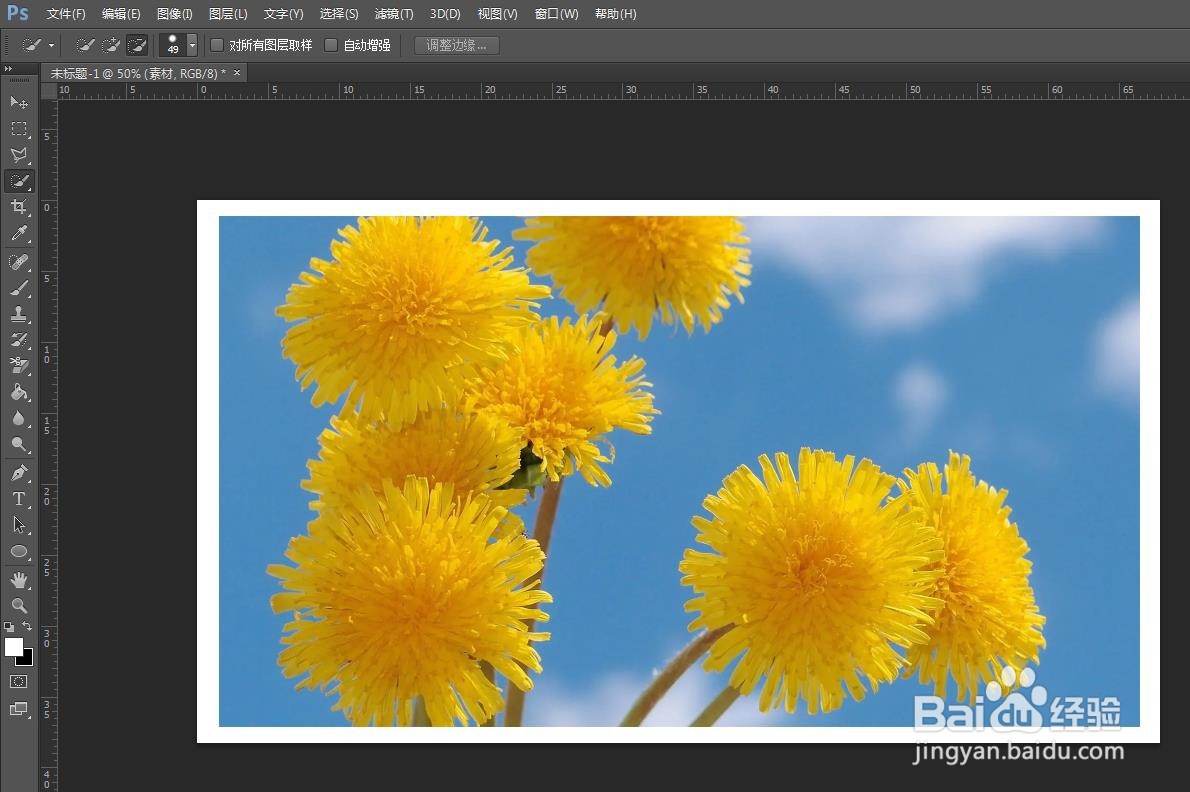
ps怎么在图片四周加白边

 时间:2024-10-12 10:21:17

经常会遇到需要给图片加白边的操作,那么ps怎么在图片四周加白边呢?下面就来介绍一下ps中在图片四周加白边的方法,希望对你有所帮助。

工具/原料

联想YANGTIANS516

Windows7

Adobe PhotoshopCS6

ps怎么在图片四周加白边

1、第一步:选中图片,在文件夹窗口下方可以看到图片的大小。

ps怎么在图片四周加白边

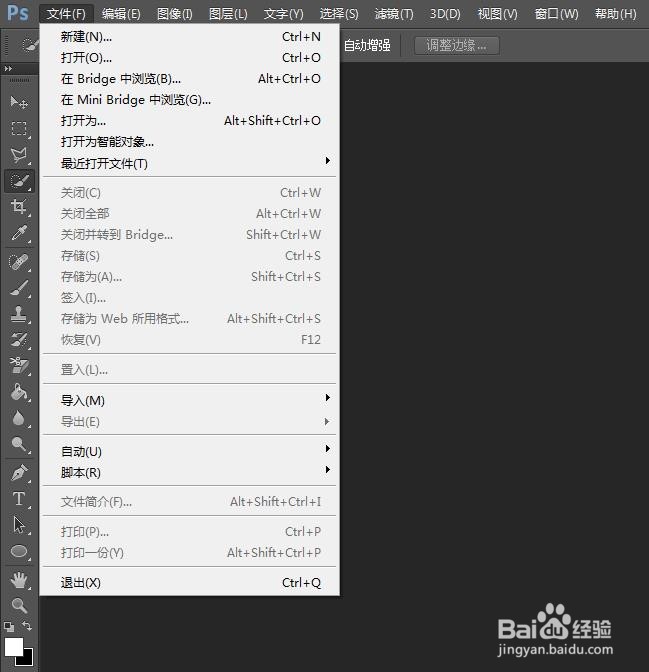
2、第二步:打开PS软件,选择菜单栏“文件”中的“新建”。

ps怎么在图片四周加白边

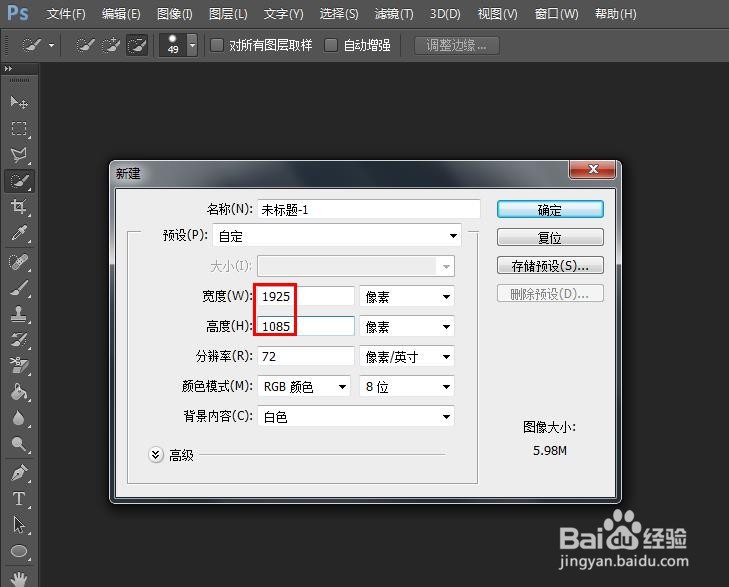
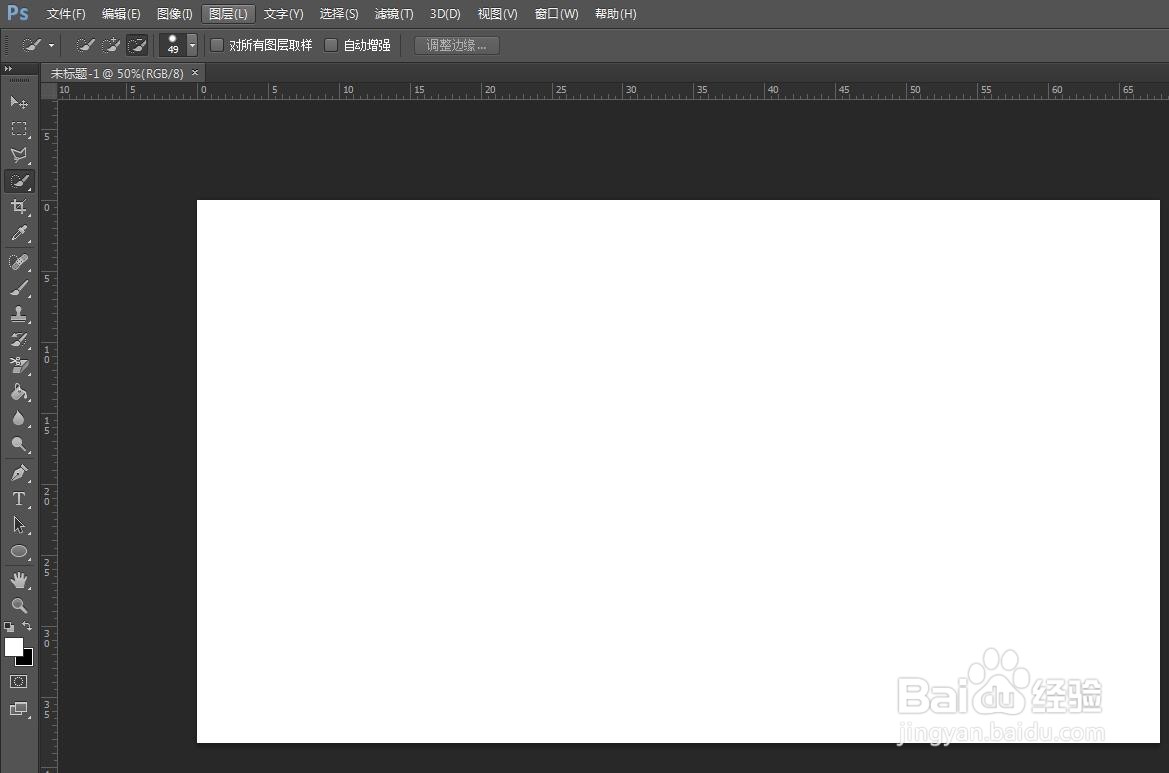
3、第三步:在“新建”对话框中,新建一个长宽比例与图片一样的白色画布。

ps怎么在图片四周加白边ps怎么在图片四周加白边

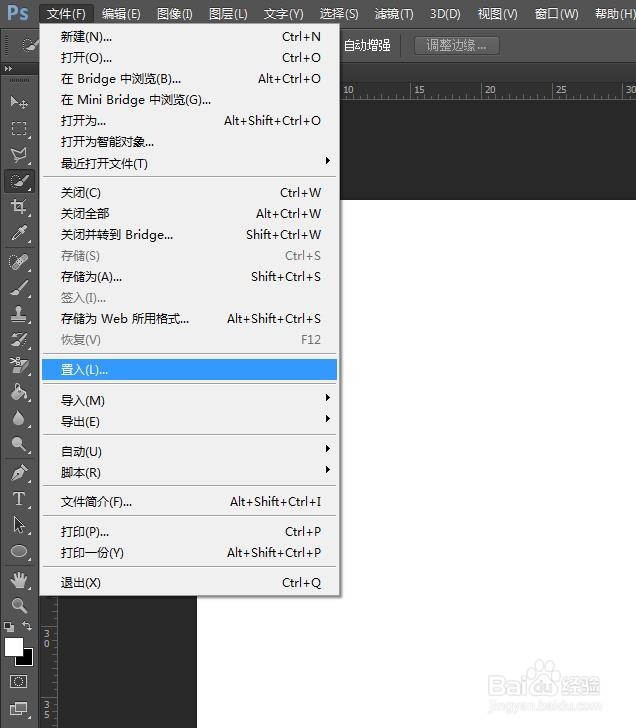
4、第四步:在菜单栏“文件”中,选择“置入”选项。

ps怎么在图片四周加白边

5、第五步:在弹出的对话框中,选择一张需要加白边的图片,单击“置入”按钮。

ps怎么在图片四周加白边

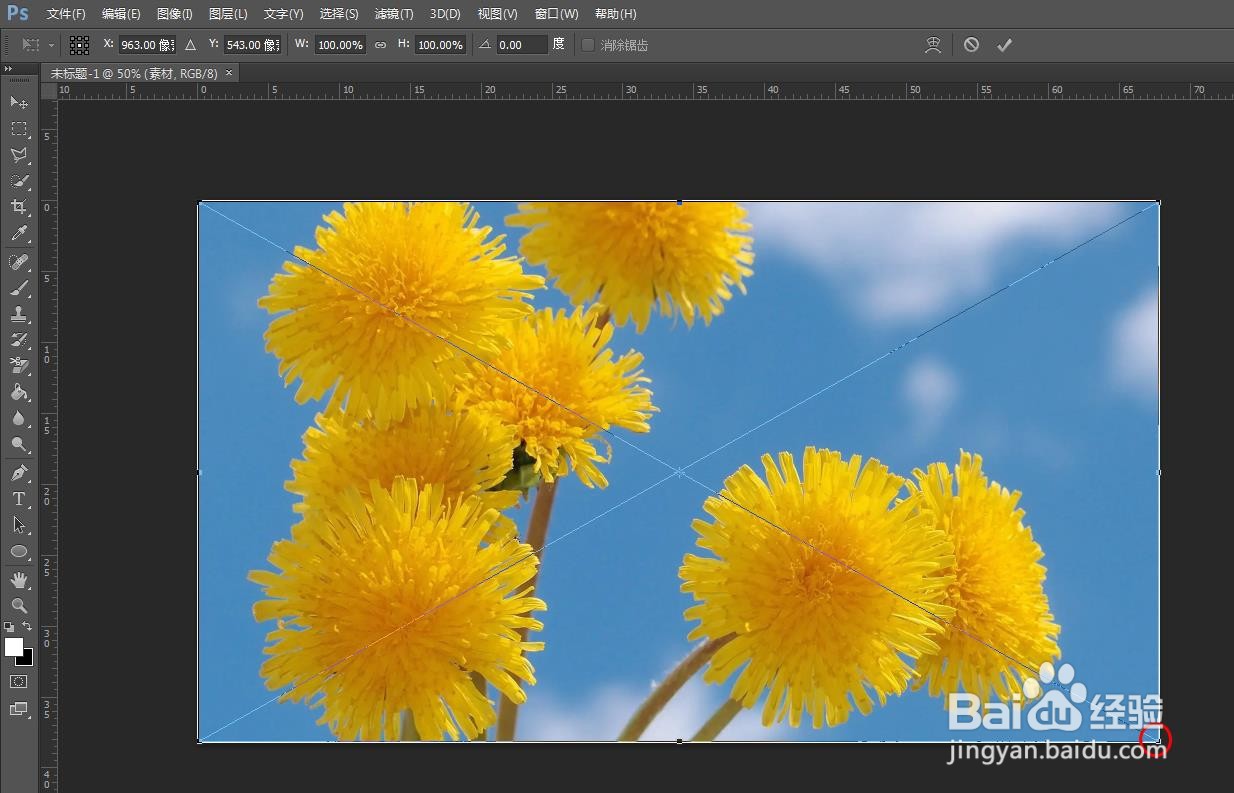
6、第六步:如下图所示,图片被添加到PS软件中,拖动图片四周的小方块,将图片调整成合适的大小。
ps怎么在图片四周加白边

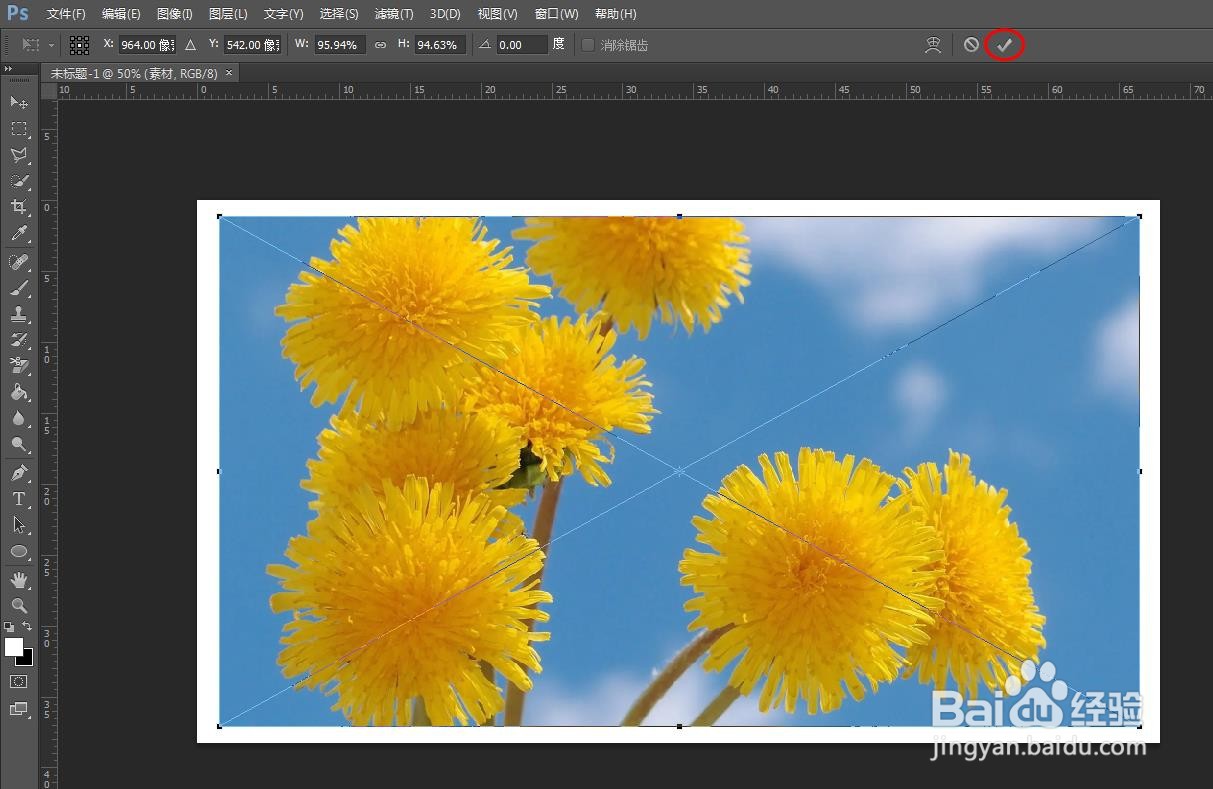
7、第七步:图片大小调整完成后,单击上方工具栏中的“✓”按钮,完成给图片加白边的操作。
ps怎么在图片四周加白边ps怎么在图片四周加白边
  • 如何用PS给图片添加白边
  • PS怎么给图片增加白边?
  • 怎么用ps给图片周围加上白边
  • PS-如何给图片添加白色边框
  • PS如何给图片添加白边
  • 热门搜索
    关于成语的手抄报 五一节的手抄报 庆国庆迎中秋手抄报 安全伴我行手抄报图片 快乐阅读手抄报内容 关于迎新年的手抄报 尊师重教的手抄报 五四青年节手抄报内容 我的梦想手抄报图片 预防登革热手抄报