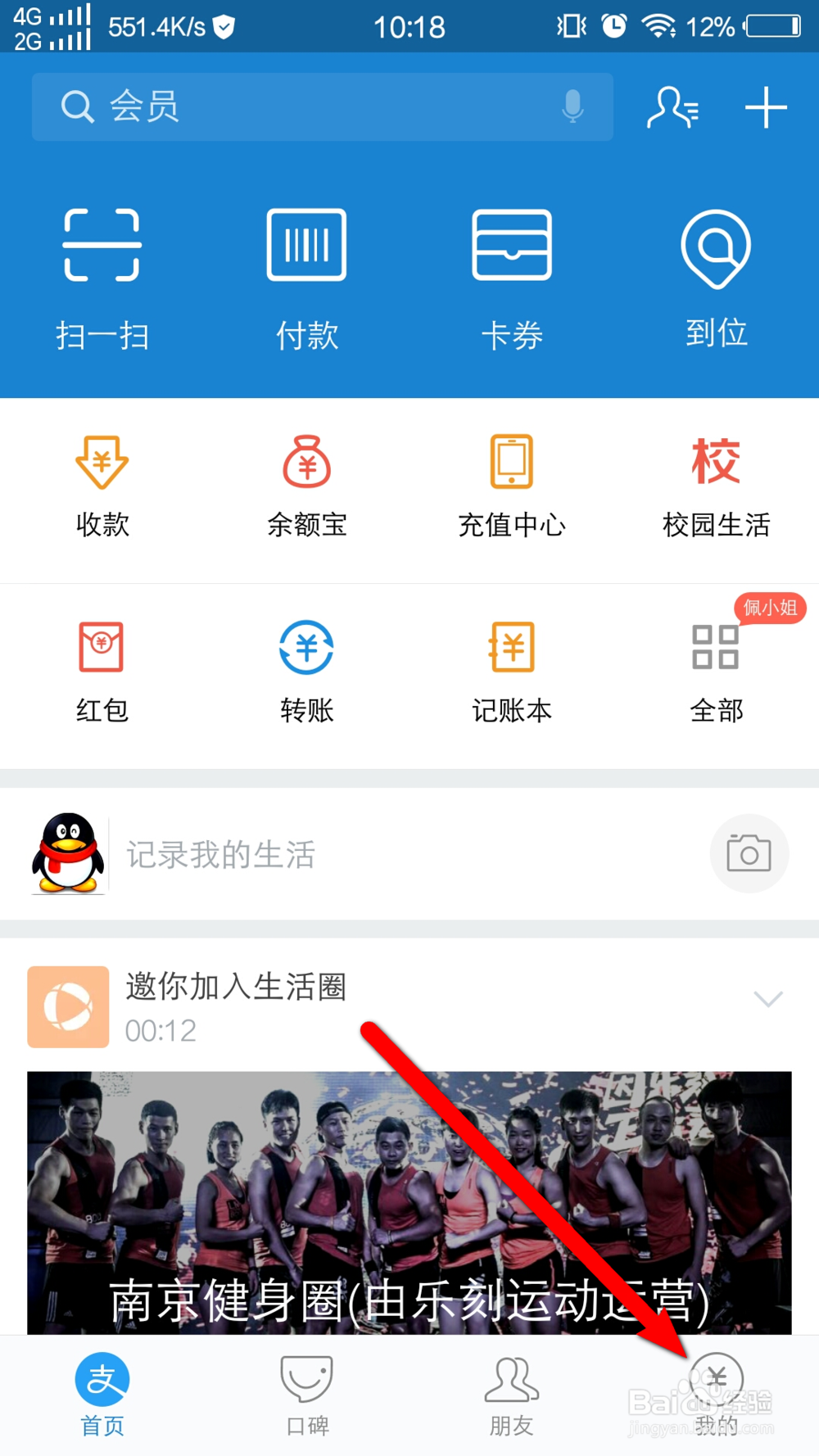
1、打开支付宝,右下角有一个“我的”选项卡,点击进入
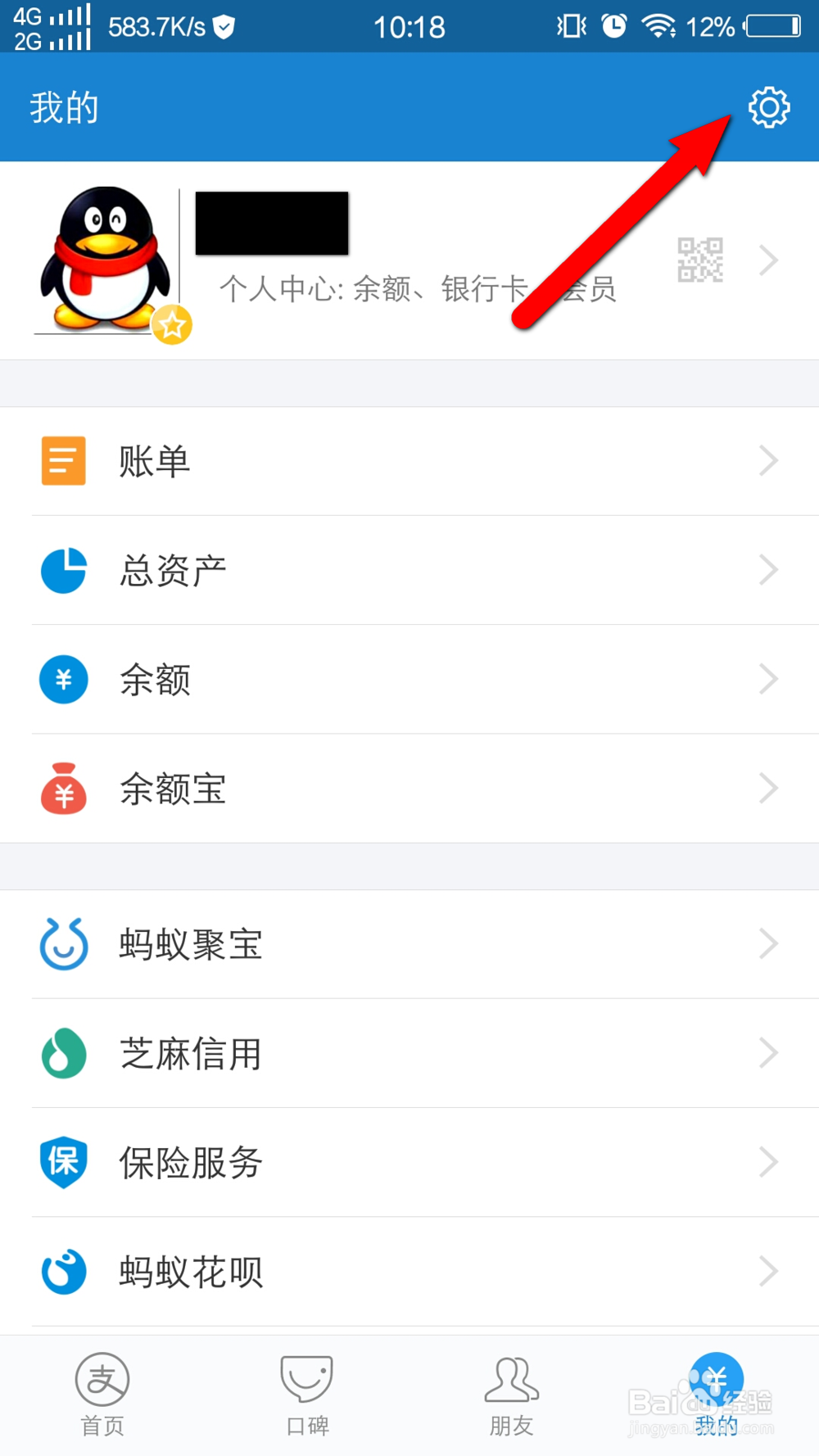
2、进入“我的”选项卡之后,点击右上角的“设置”图标
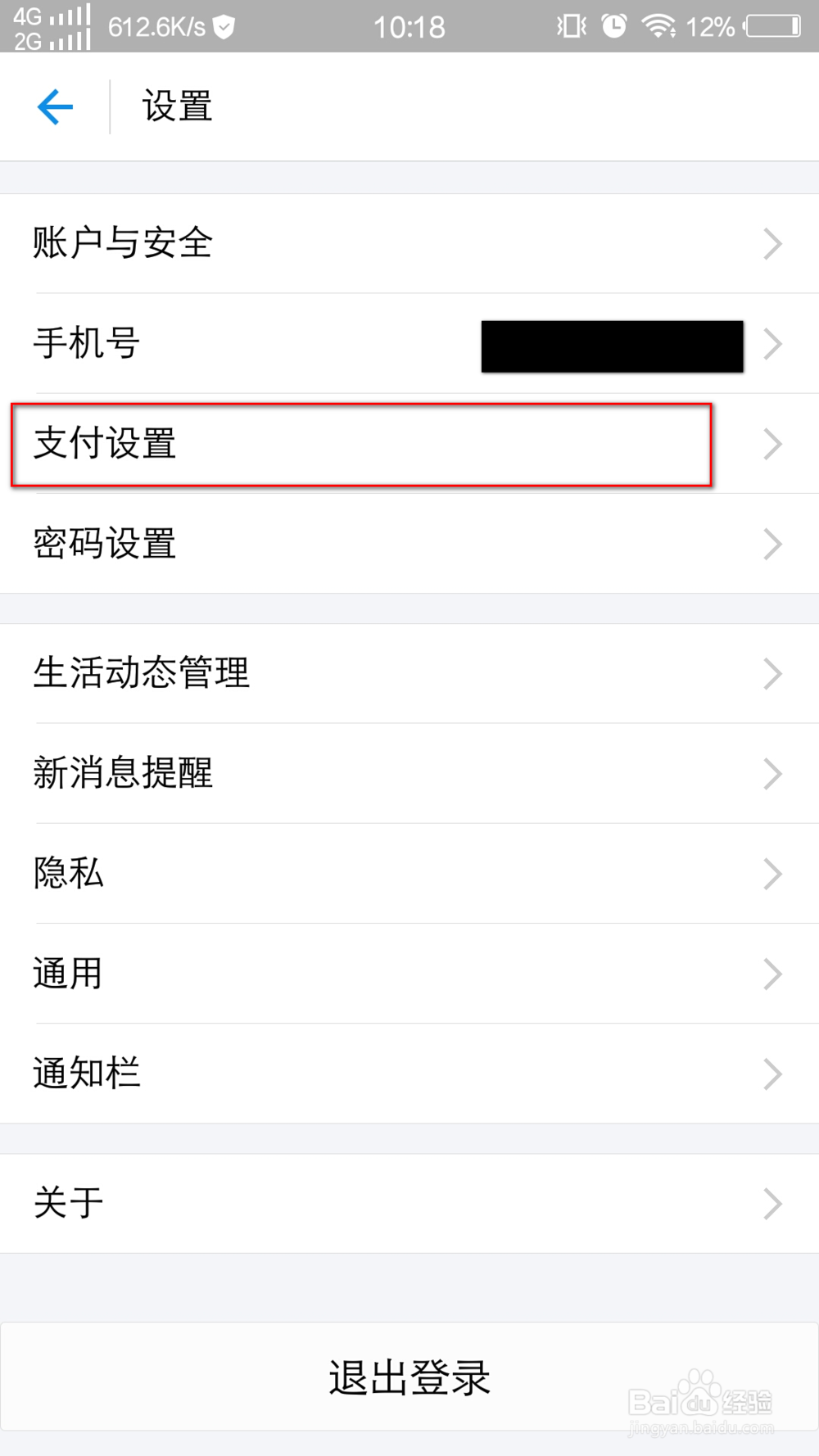
3、进入“设置”之后,选择“支付设置”
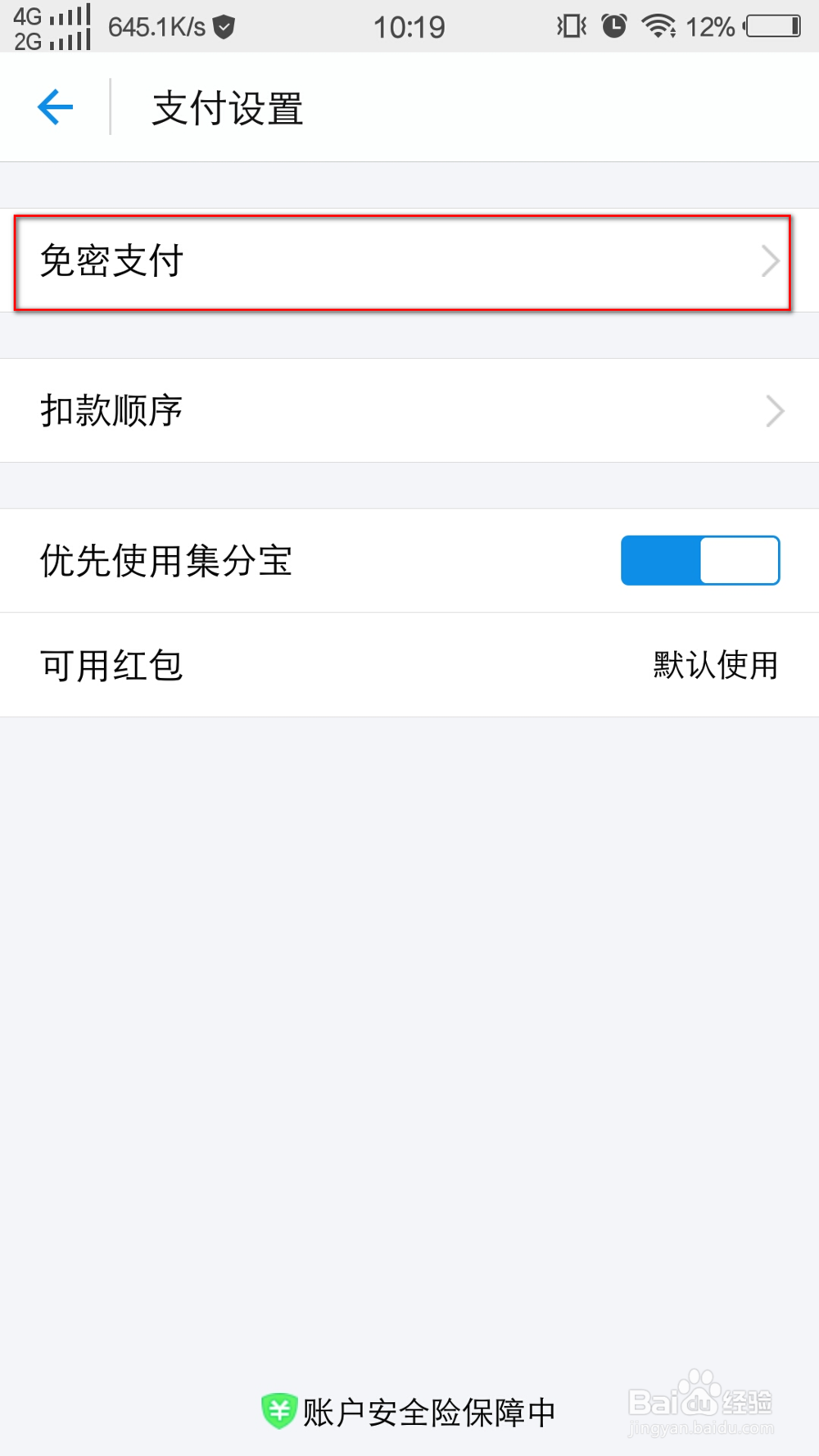
4、进入“支付设置”之后,最上方有一个“免密支付”,点击进入
5、进入之后,我们看见有一个“小额免密支付”
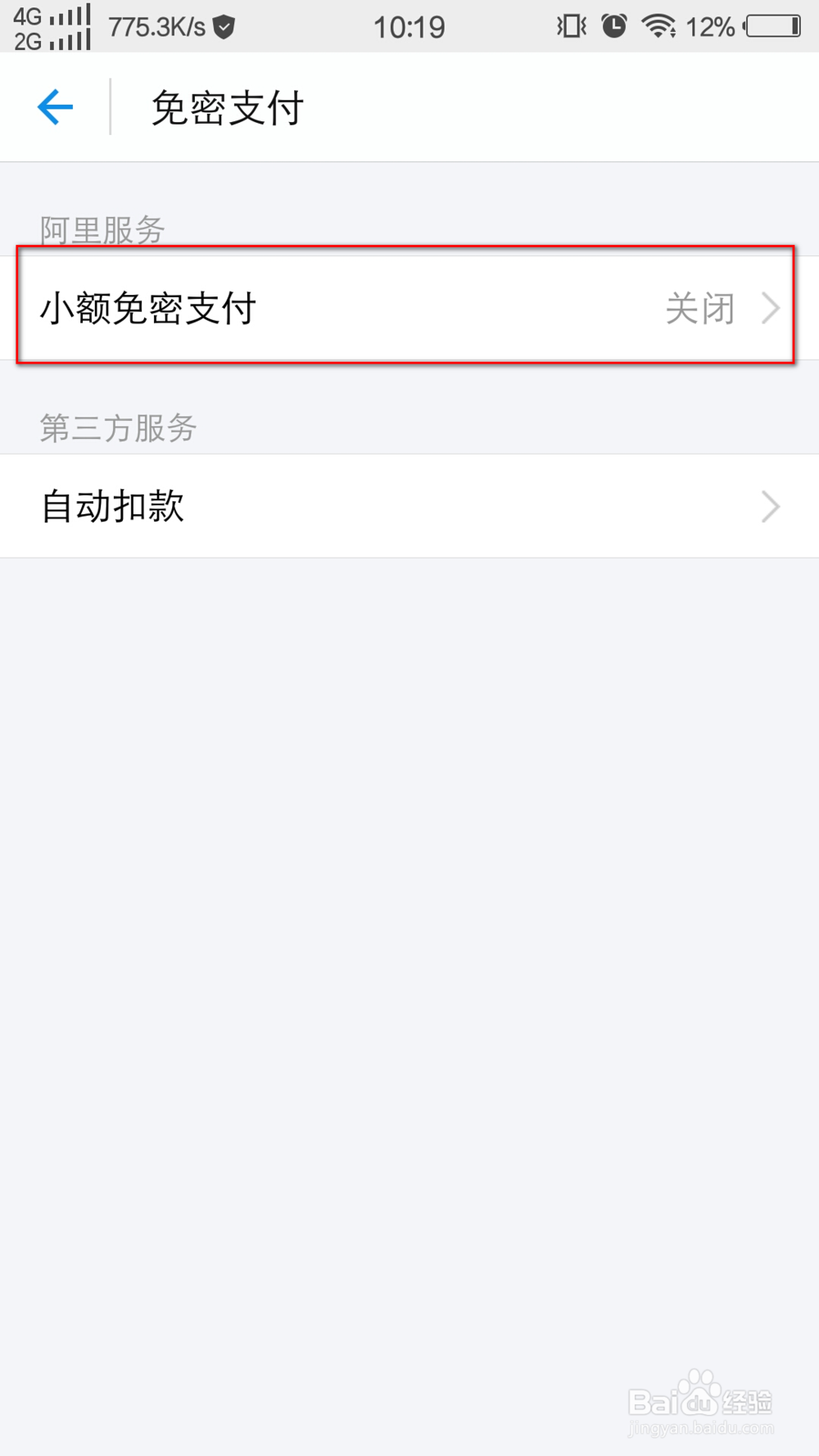
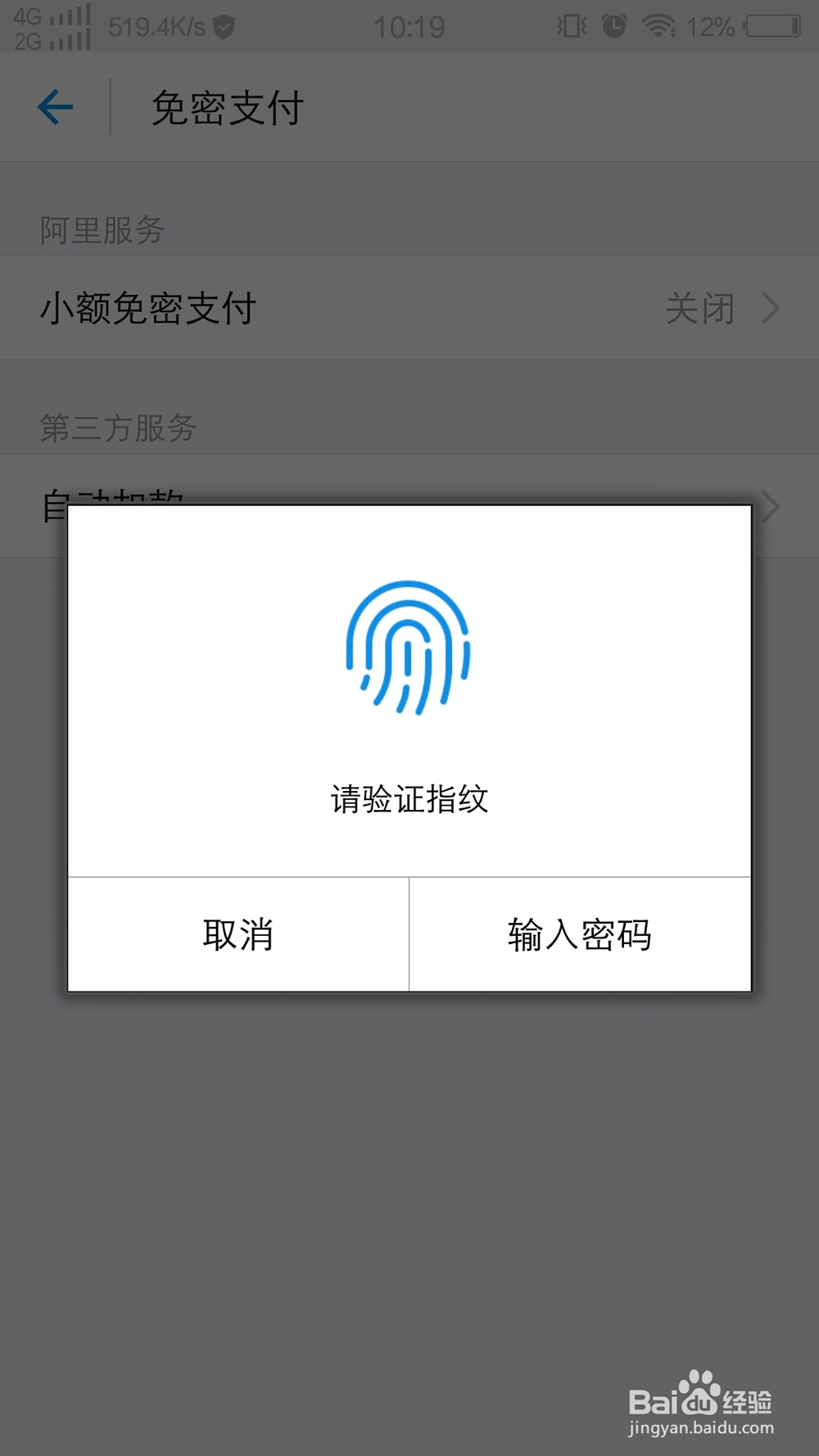
6、想要进入“小额免密支付”,需要验证密码
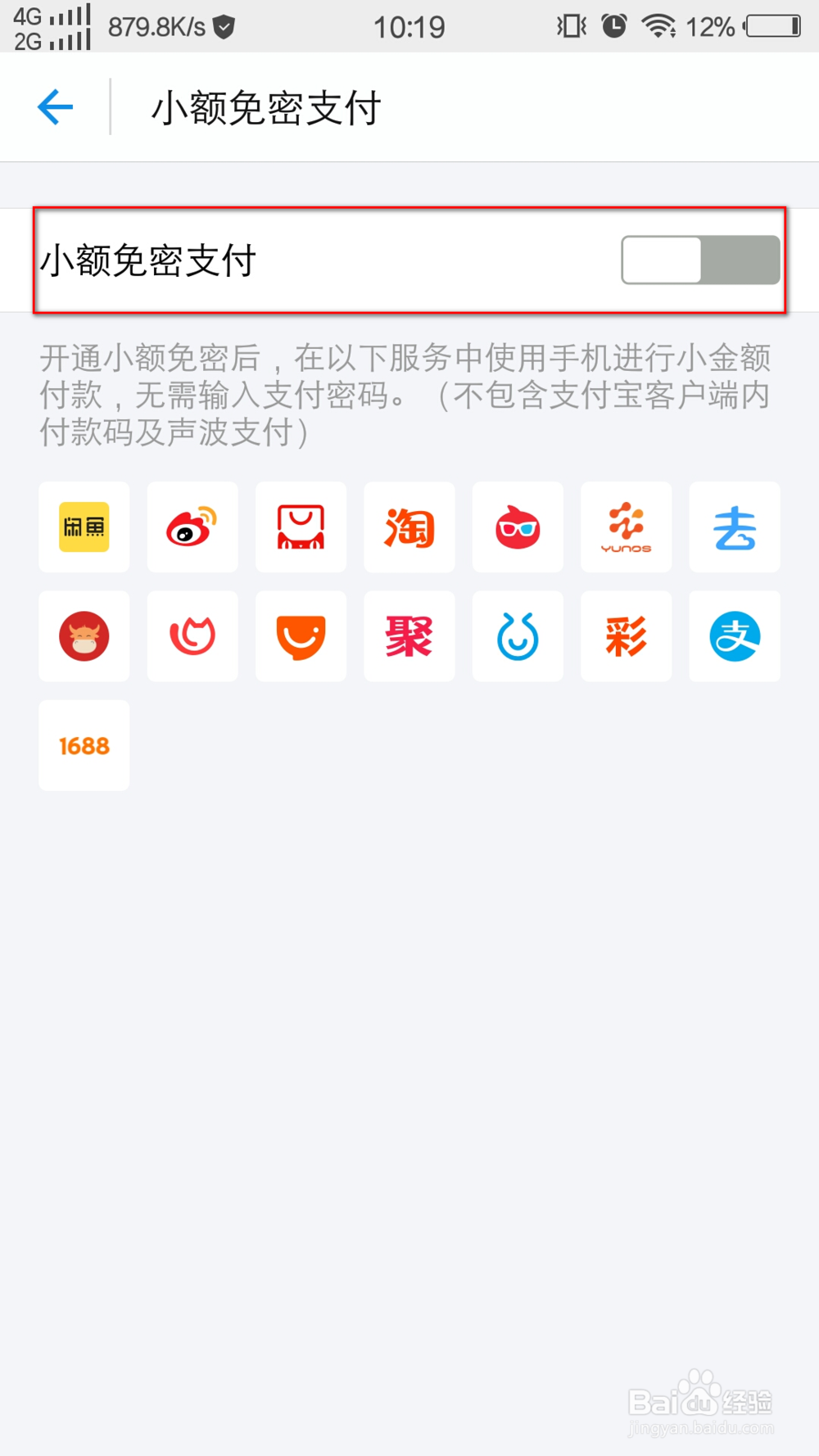
7、进入“小额免密支付”之后,我们开启即可
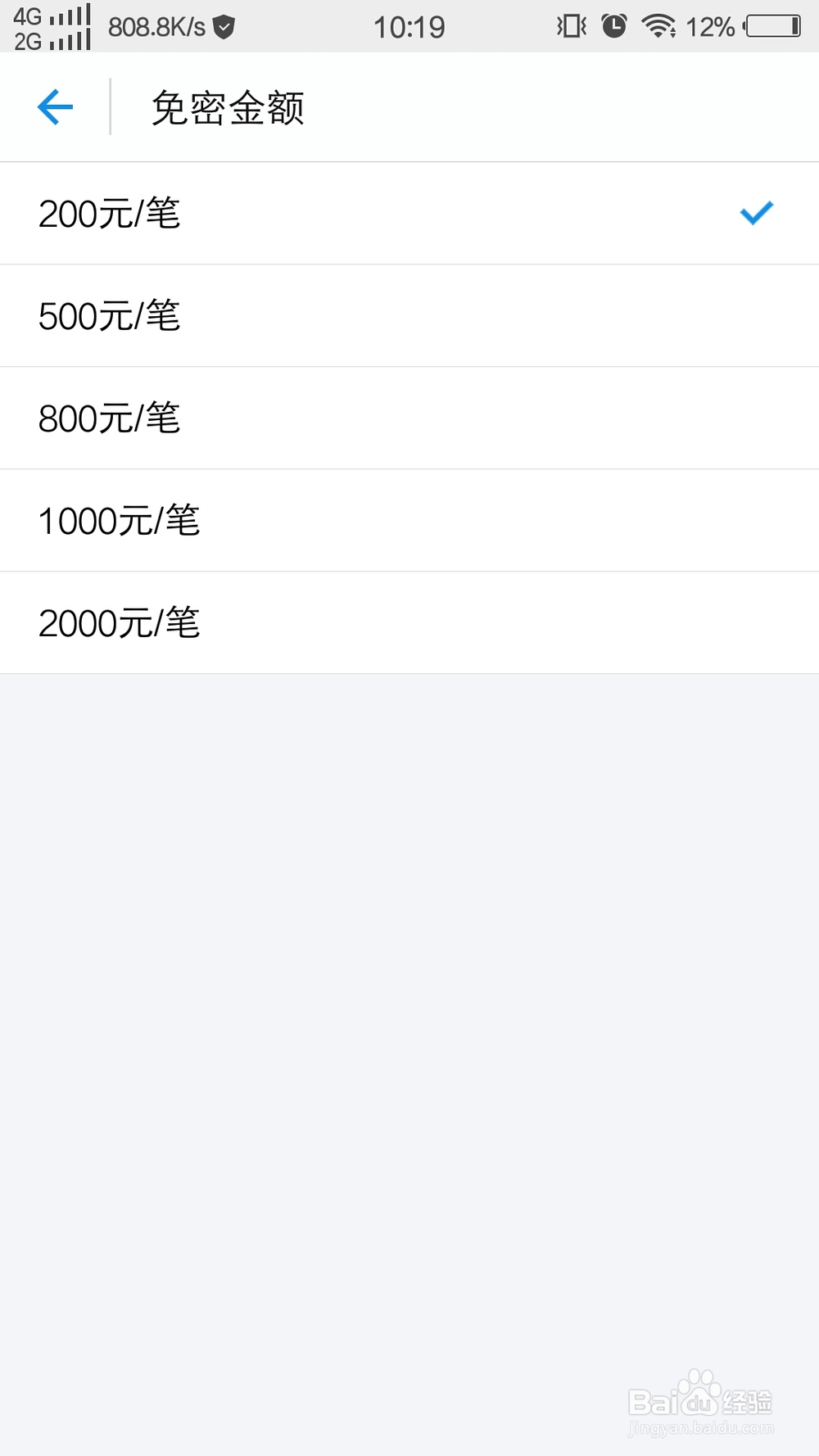
8、开启之后,我们就可以设置小额的额度
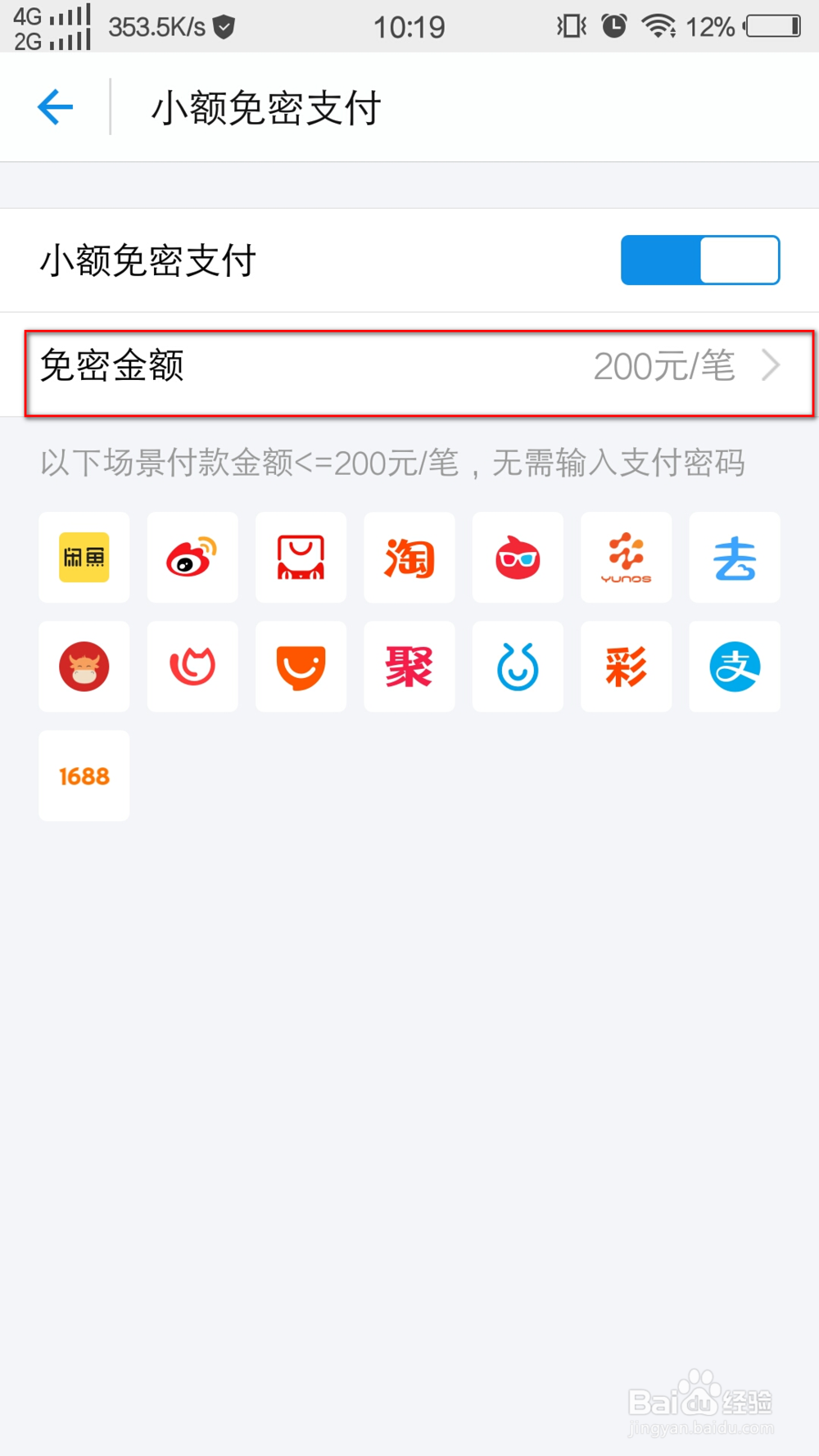
9、如图,可以根据需要设置额度
时间:2026-04-21 18:08:16
1、打开支付宝,右下角有一个“我的”选项卡,点击进入
2、进入“我的”选项卡之后,点击右上角的“设置”图标
3、进入“设置”之后,选择“支付设置”
4、进入“支付设置”之后,最上方有一个“免密支付”,点击进入
5、进入之后,我们看见有一个“小额免密支付”
6、想要进入“小额免密支付”,需要验证密码
7、进入“小额免密支付”之后,我们开启即可
8、开启之后,我们就可以设置小额的额度
9、如图,可以根据需要设置额度
