1、新建空白画布后,点击文件菜单中的置入嵌入对象按钮,导入照片素材

2、随后将图片大小调整为超出画布范围的效果

3、接着点击窗口菜单按钮,创建时间轴

4、在时间轴的变换一栏中创建第一个关键帧,随后点击移动工具向右平移图片,直至图片无法拖动后创建第二个关键帧

5、接着在文件菜单的导出栏目中,点击存储为web所用格式按钮
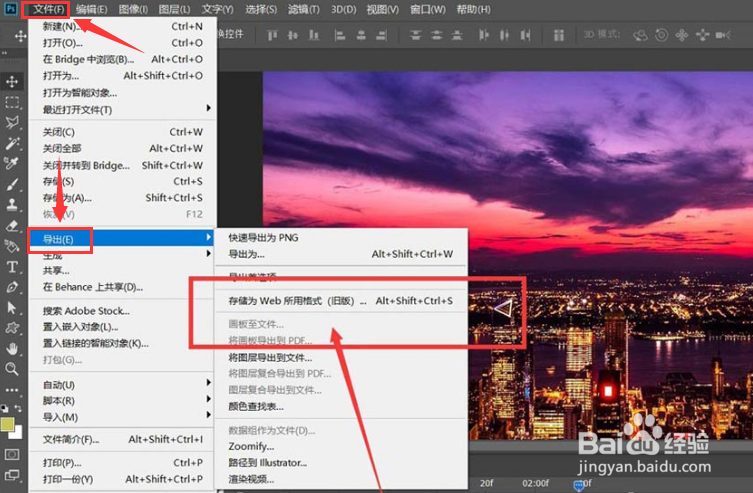
6、最后将动画循环选项设置为永远,以GIF格式导出存储即可

时间:2026-04-23 08:44:10
1、新建空白画布后,点击文件菜单中的置入嵌入对象按钮,导入照片素材
2、随后将图片大小调整为超出画布范围的效果
3、接着点击窗口菜单按钮,创建时间轴
4、在时间轴的变换一栏中创建第一个关键帧,随后点击移动工具向右平移图片,直至图片无法拖动后创建第二个关键帧
5、接着在文件菜单的导出栏目中,点击存储为web所用格式按钮
6、最后将动画循环选项设置为永远,以GIF格式导出存储即可
