1、打开Excel文档,并选中方方格子

2、选中需要批量处理的单元格区域,如图中A1:A9

3、在文本处理模块中勾选需要被过滤掉的文本类型,点击“执行”再点击“过滤”

4、在点击“过滤”后会弹出“存放结果”对话框
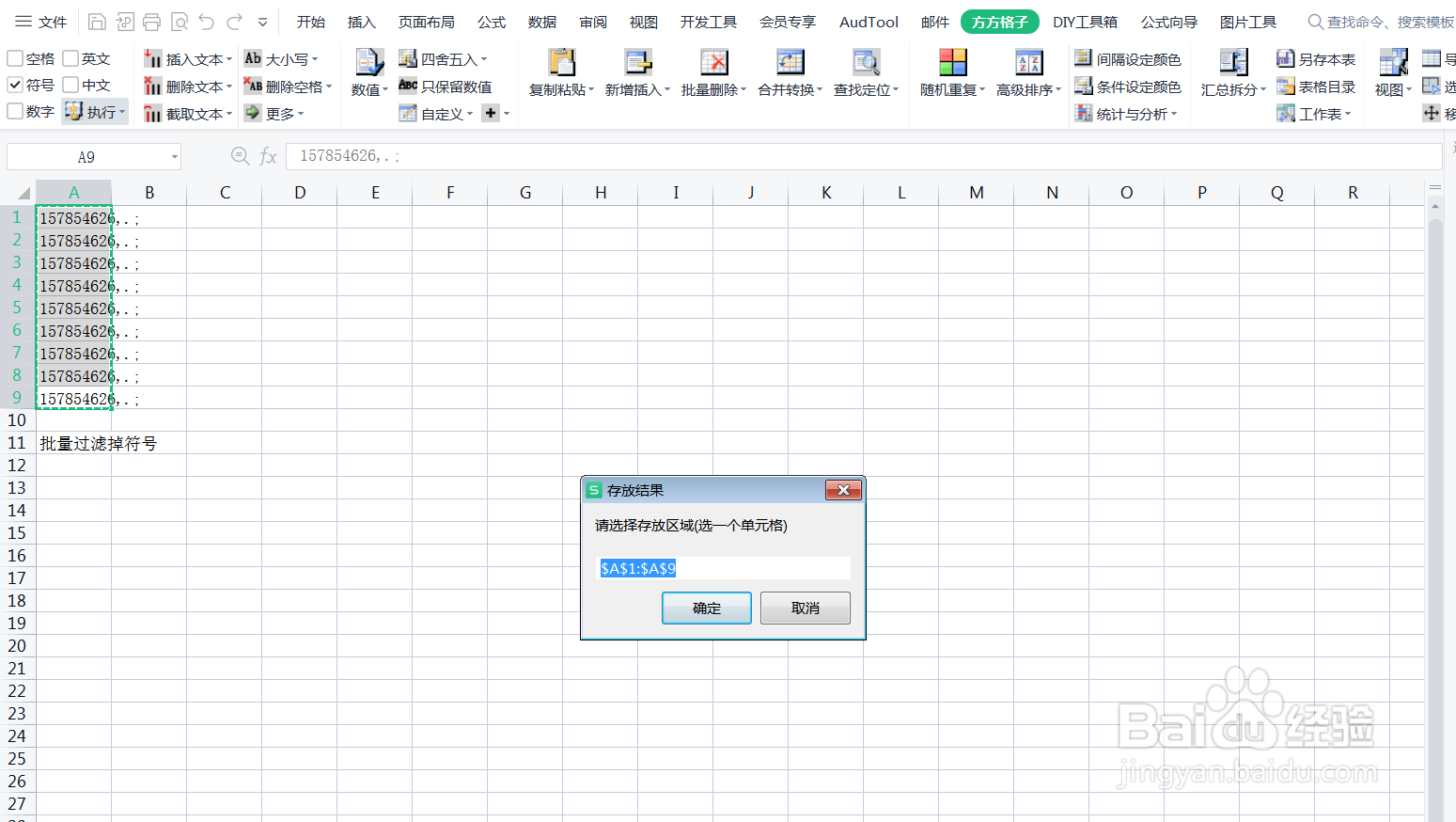
5、编辑存放结果的位置,如我选择的是B1:B9,点击确定

6、点击确定后结果就自动出现在了编辑的存放位置上

时间:2026-04-23 04:54:35
1、打开Excel文档,并选中方方格子
2、选中需要批量处理的单元格区域,如图中A1:A9
3、在文本处理模块中勾选需要被过滤掉的文本类型,点击“执行”再点击“过滤”
4、在点击“过滤”后会弹出“存放结果”对话框
5、编辑存放结果的位置,如我选择的是B1:B9,点击确定
6、点击确定后结果就自动出现在了编辑的存放位置上
