1、打开WPS文件,在建立的时候选择建立空白文档
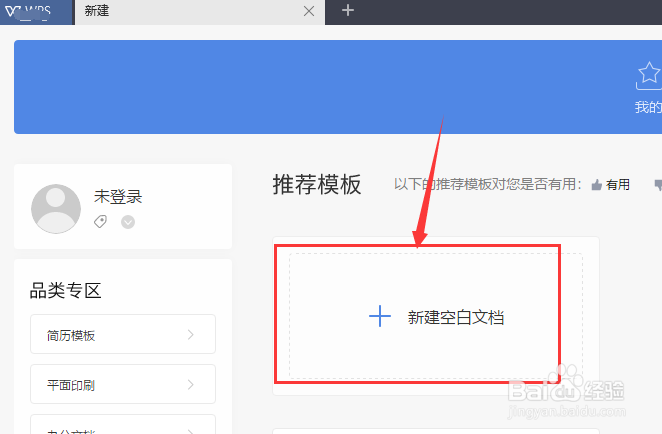
2、如图,建立好文档后,所有的文字与图形都要在这里操作

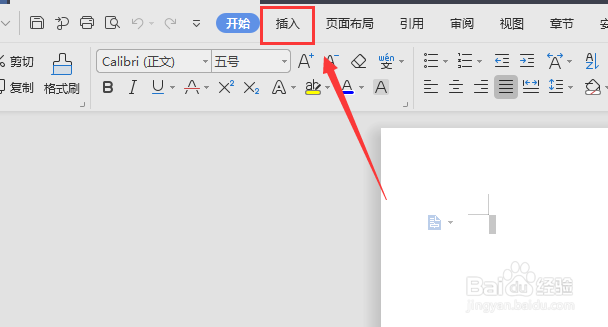
3、打开顶部菜单栏中的插入选项
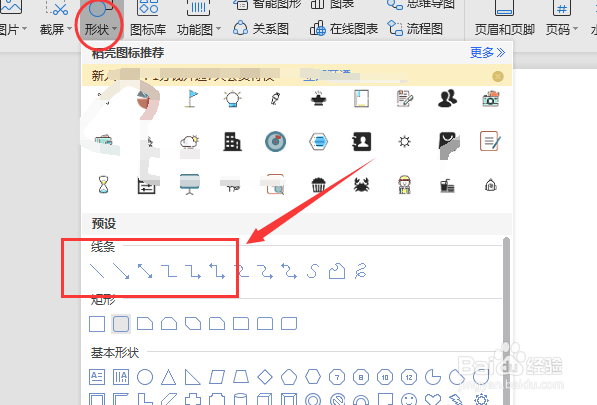
4、靠下的属性工具栏,这里有个形状属性,选择打开

5、在形状属性中有很多种图形,找到如图位置的线条,有单箭头样式以及双箭头样式,根据自己需要选择合适的箭头形状
6、还可以在属性栏选择不同的颜色样式
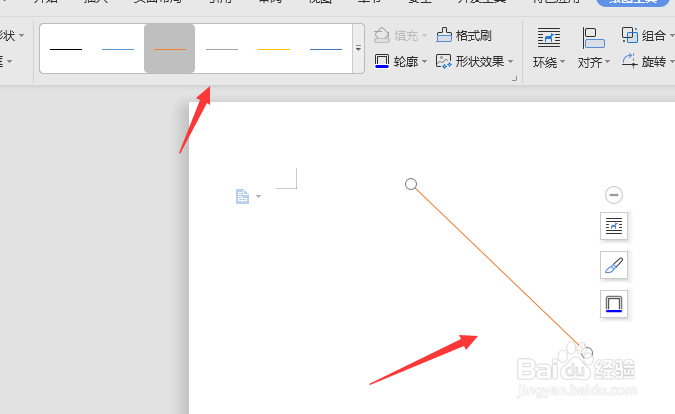
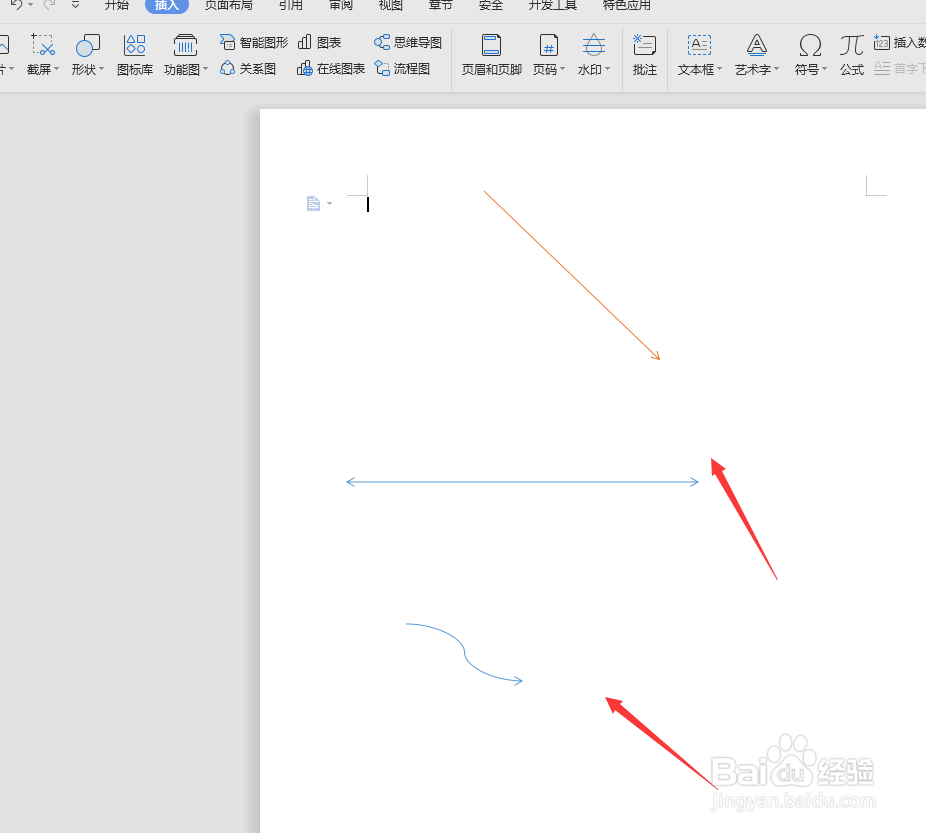
7、如图,创建的不同种类的箭头样式。
时间:2026-05-04 18:27:53
1、打开WPS文件,在建立的时候选择建立空白文档
2、如图,建立好文档后,所有的文字与图形都要在这里操作
3、打开顶部菜单栏中的插入选项
4、靠下的属性工具栏,这里有个形状属性,选择打开
5、在形状属性中有很多种图形,找到如图位置的线条,有单箭头样式以及双箭头样式,根据自己需要选择合适的箭头形状
6、还可以在属性栏选择不同的颜色样式
7、如图,创建的不同种类的箭头样式。
