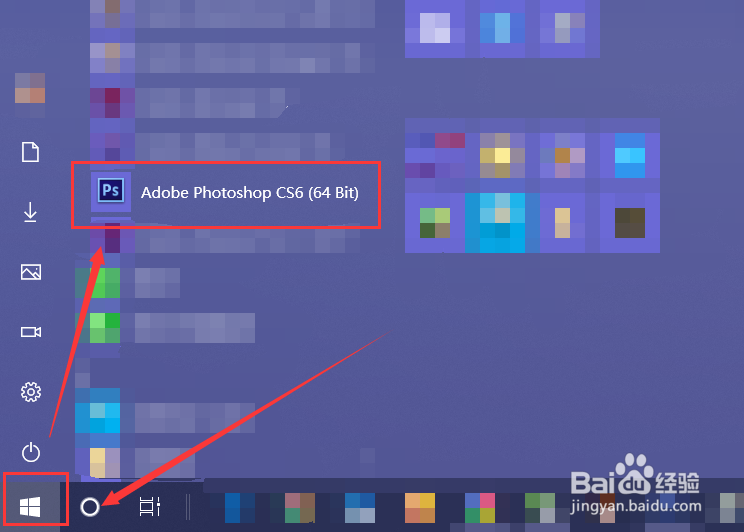
1、点击打开电脑中的“Photoshop”应用程序。
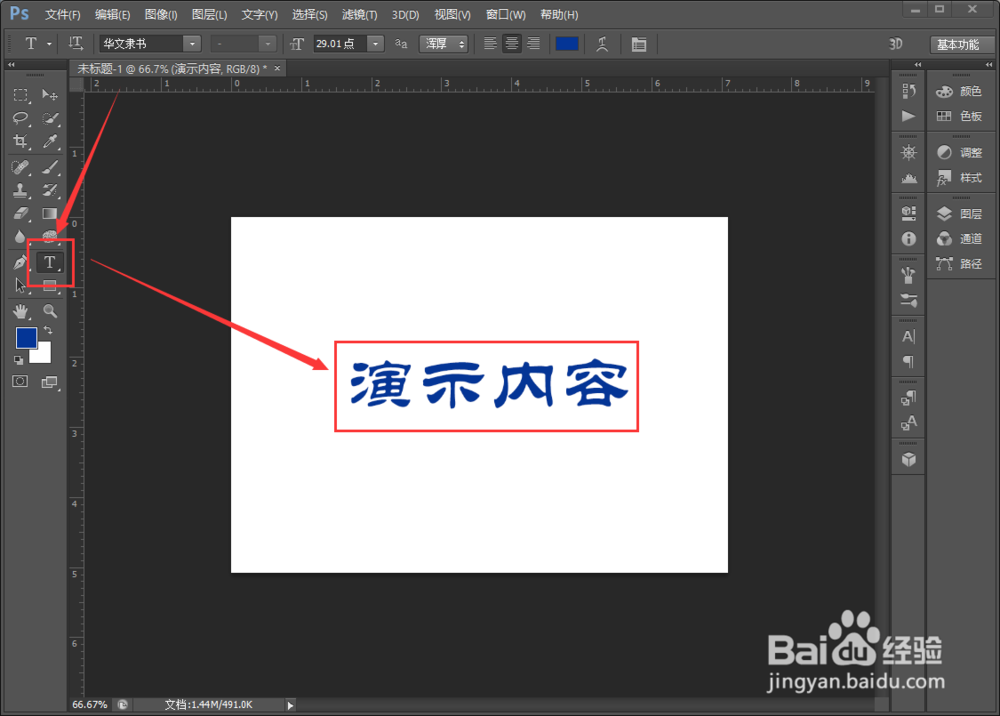
2、选中左侧工具栏中“文字工具”,在当前文档插入文字。
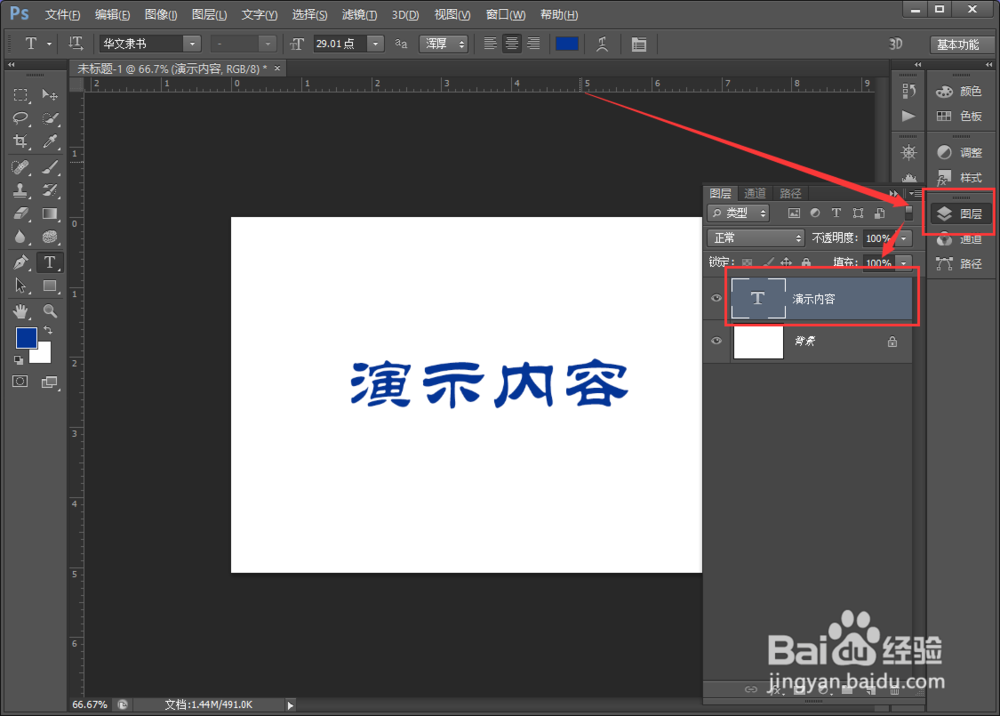
3、点击界面右侧的“图层”面板,选中当前文档中的文本图层。
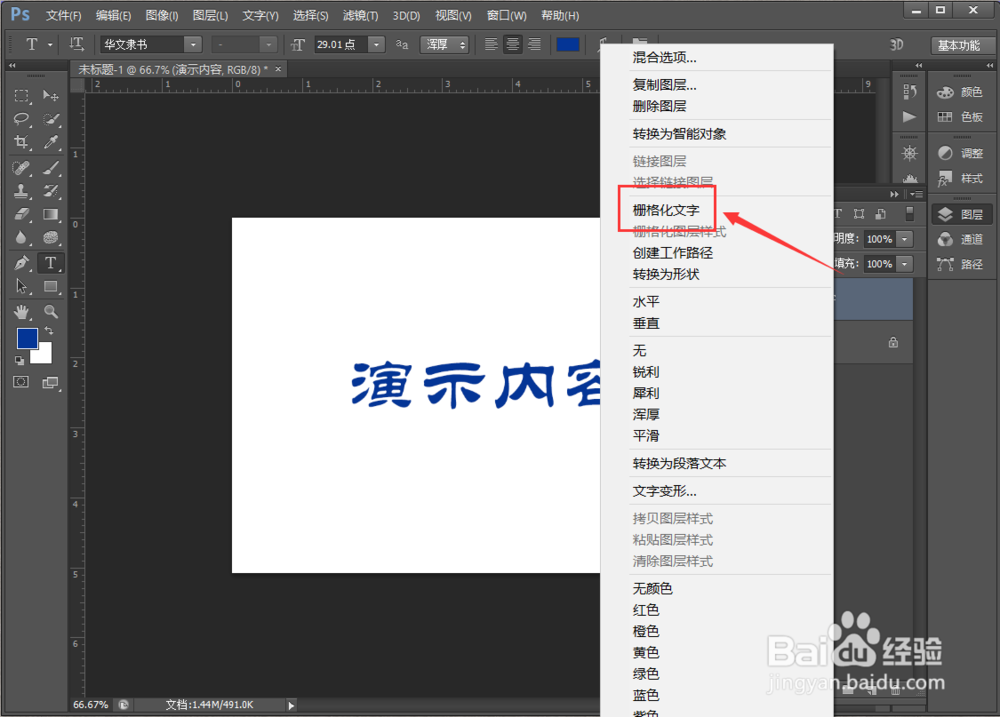
4、右键单击文本图层,选中快捷菜单中的“栅格化文字”选项。
5、当前文档中的文本图层就会被转换成图片图层了。
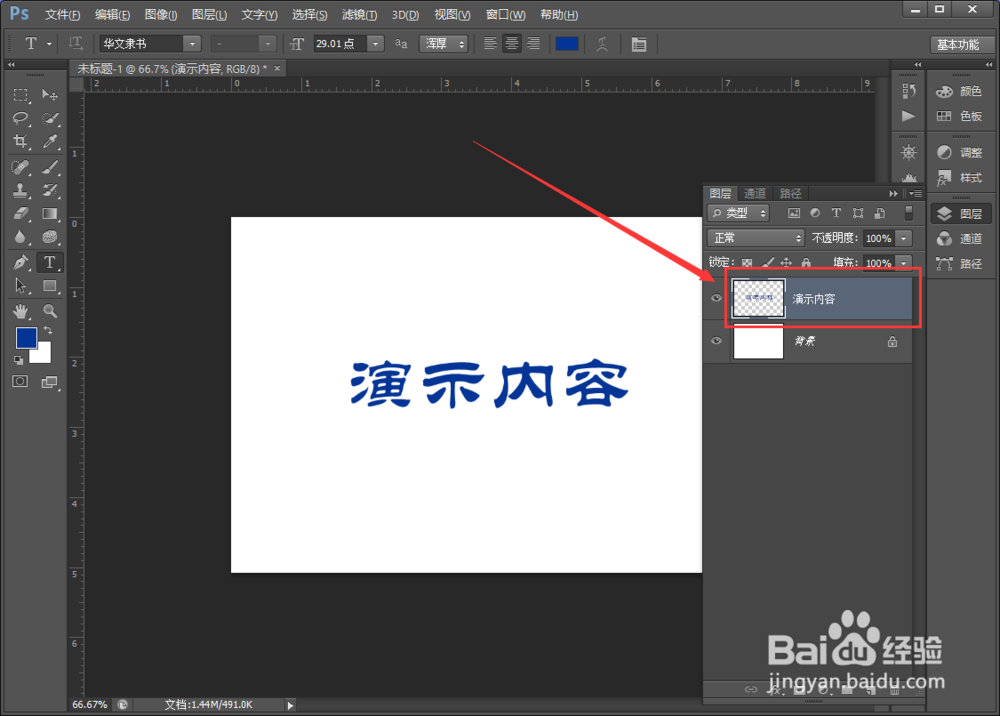
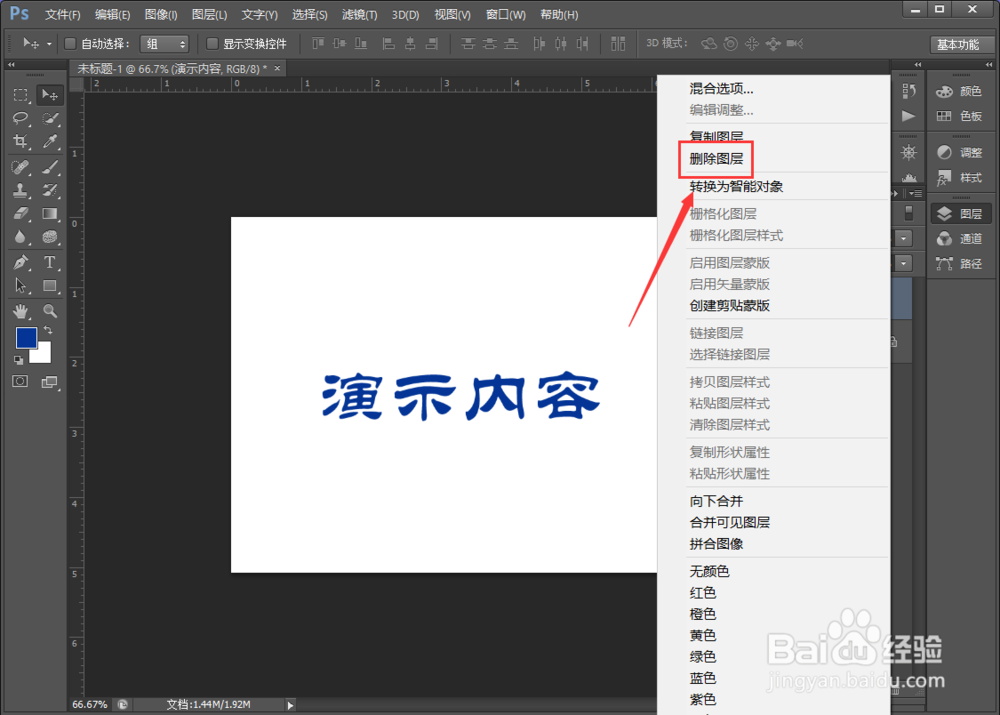
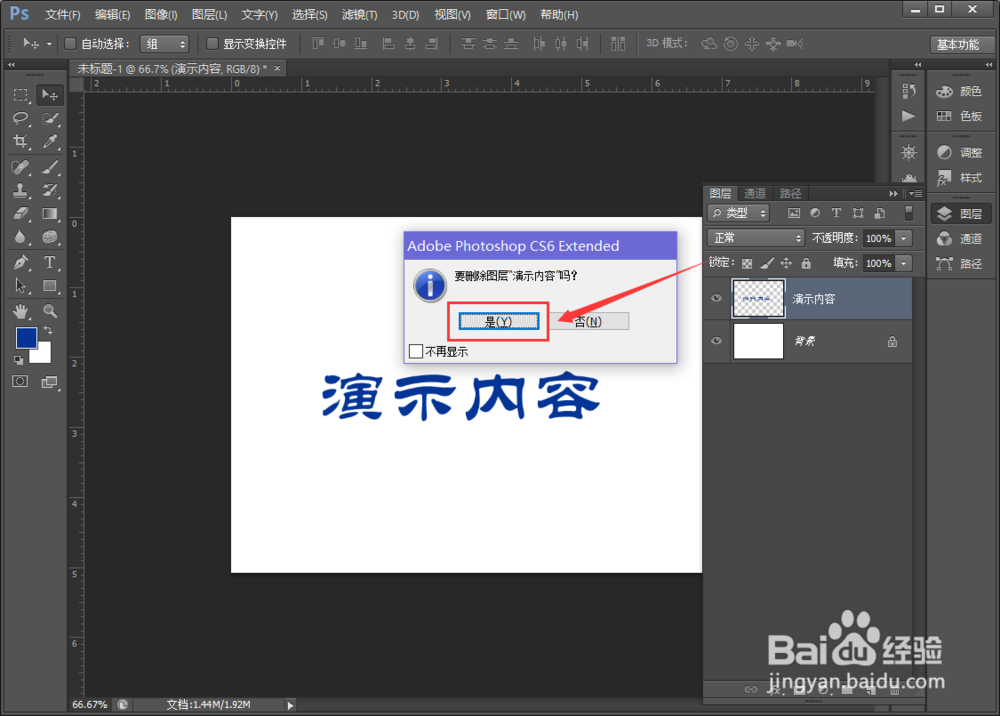
6、右键单击该图层,选中快捷菜单中的“删除图层”,然后选中提示框中的“是”,即可将该图层删除。
时间:2026-04-23 13:01:50
1、点击打开电脑中的“Photoshop”应用程序。
2、选中左侧工具栏中“文字工具”,在当前文档插入文字。
3、点击界面右侧的“图层”面板,选中当前文档中的文本图层。
4、右键单击文本图层,选中快捷菜单中的“栅格化文字”选项。
5、当前文档中的文本图层就会被转换成图片图层了。
6、右键单击该图层,选中快捷菜单中的“删除图层”,然后选中提示框中的“是”,即可将该图层删除。
