PowerPoint 2016提示ppt无法打开,需要修复?

 时间:2026-02-15 12:34:12

1、首先进入我们本地的电脑的桌面,在桌面的右下角找到“360安全卫士”的图标,点击它。

PowerPoint 2016提示ppt无法打开,需要修复?

2、点击了“360安全卫士”图标之后,我们再次点击“系统修复”这个选项。

PowerPoint 2016提示ppt无法打开,需要修复?

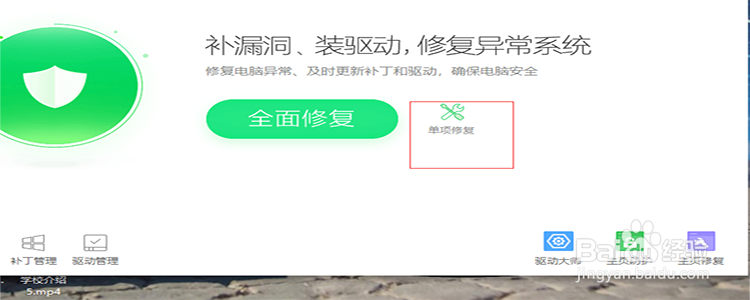
3、在系统修复的选项下面,找到“单项修复”这个按钮,点击打开。

PowerPoint 2016提示ppt无法打开,需要修复?

4、点击打开了“单项修复”的界面之后,在弹出的菜单中选择“软件修复”。

PowerPoint 2016提示ppt无法打开,需要修复?

5、点击了“软件修复”之后,它会先帮我们进行扫描软件出现的问题,耐心等待一会。

PowerPoint 2016提示ppt无法打开,需要修复?

6、等待扫描完成之后,我们点击右边的“立即修复”按钮进行修复。

PowerPoint 2016提示ppt无法打开,需要修复?

7、修复完成之后,我们重启我们的电脑,这样我们再次打开ppt就没有问题了。

PowerPoint 2016提示ppt无法打开,需要修复?

  • 打开PPT时总是提示修复该怎么办
  • PPT无法打开总是提示修复该如何解决
  • PPT文件提示无法读取该怎么办
  • 快速解决PPT打开时需要“修复”的问题
  • 打开PPT时总是提示修复该怎么办
  • 热门搜索
    精美手抄报 三月三手抄报图片大全 运动会手抄报内容 简单英语手抄报图片 勤俭节约手抄报大全 手抄报的装饰花边简单 成长手抄报内容 中华文化手抄报 感恩节的手抄报图片 理想的手抄报