1、打开我们电脑上的此电脑鼠标右击弹出属性的设置。

2、弹出属性的设置之后我们依次点击属性下的高级设置。

3、在高级设置下我们找到我们的虚拟内存。

4、找到之后我们点击虚拟内存下的性能===设置。
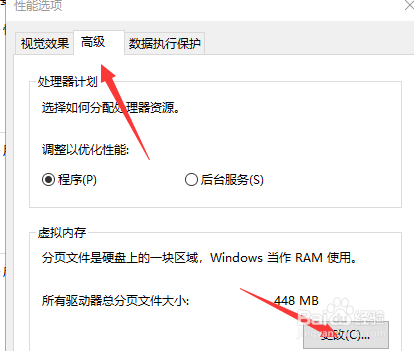
5、我们在设置之前需要先吧我们的自动勾选去掉。

6、去掉之后我们输入一个值,这个值是我们内存大小的1.5倍最好。

时间:2026-04-21 17:45:43
1、打开我们电脑上的此电脑鼠标右击弹出属性的设置。
2、弹出属性的设置之后我们依次点击属性下的高级设置。
3、在高级设置下我们找到我们的虚拟内存。
4、找到之后我们点击虚拟内存下的性能===设置。
5、我们在设置之前需要先吧我们的自动勾选去掉。
6、去掉之后我们输入一个值,这个值是我们内存大小的1.5倍最好。
