1、我们打开CAD软件和需要计算的填充图案,比如我们图中的填充显示,我们有地砖的填充,大理石的填充,我们需要计算大理石的面积怎么办,一两个地方还好计算,如果图比较大,大理石比较分散的话就很繁琐了。

2、我们这个时候,找到软件上方的工具选项,点击工具选项就会出现工具的下拉菜单,找到快速选择的工具,通过快速选择来选择所有的大理石再计算面积。
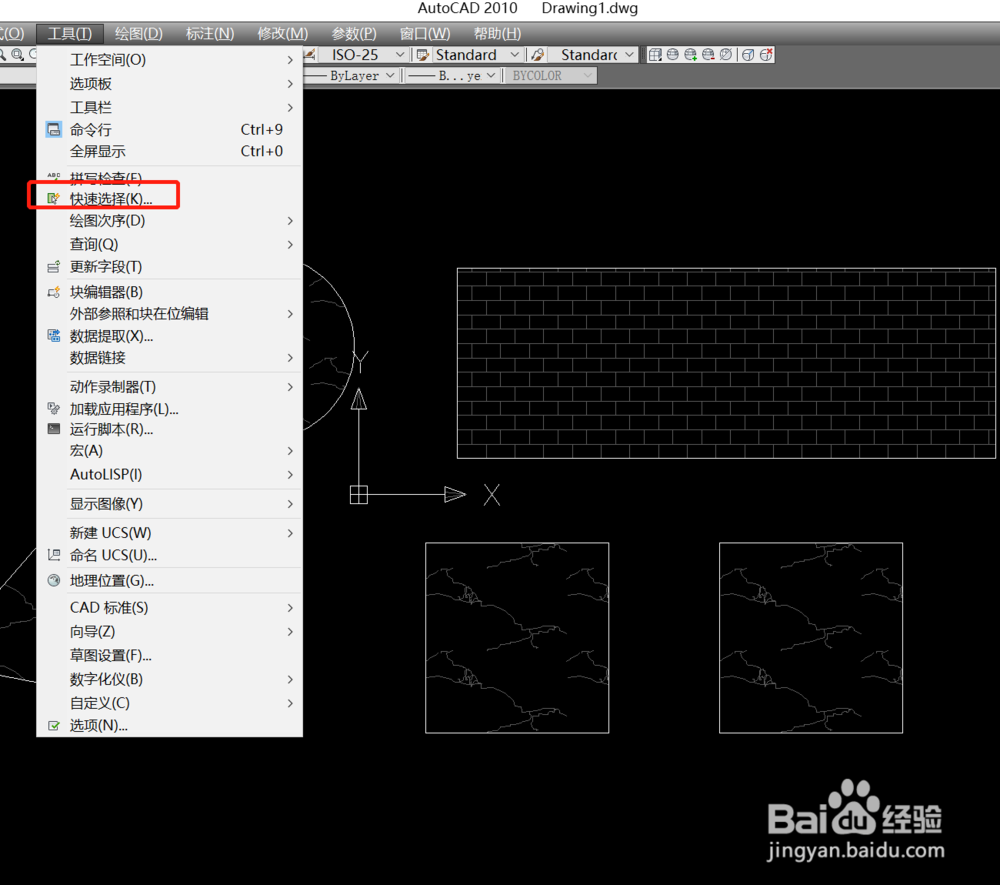
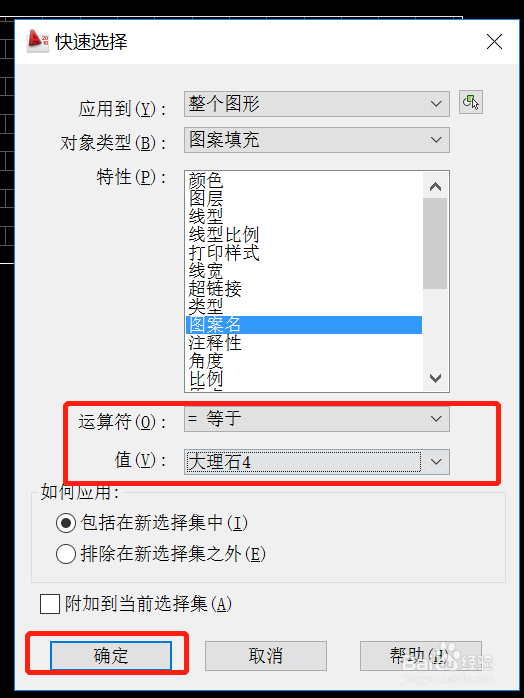
3、点击快速选择之后,我们应用到整个图形文件,对象选择图案填充。我们在下面的特性选择图案名,不然软件也不知道你要选择什么填充。

4、在下面的运算符号选项选择等于,然后等于的值选择我们想要选择的填充,这里我们选择大理石,然后点击确定我们就选择了图中所有的大理石填充。
5、图中就是使用上面的方法一次选择了所有的大理石填充,然后我们处于大理石选择的状态,按住快捷键“ctrl+1”,就会出现图案特性界面,向下翻这个界面里就有大理石的面积。

