1、先打开我们的Mac电脑,然后我们点击设置;
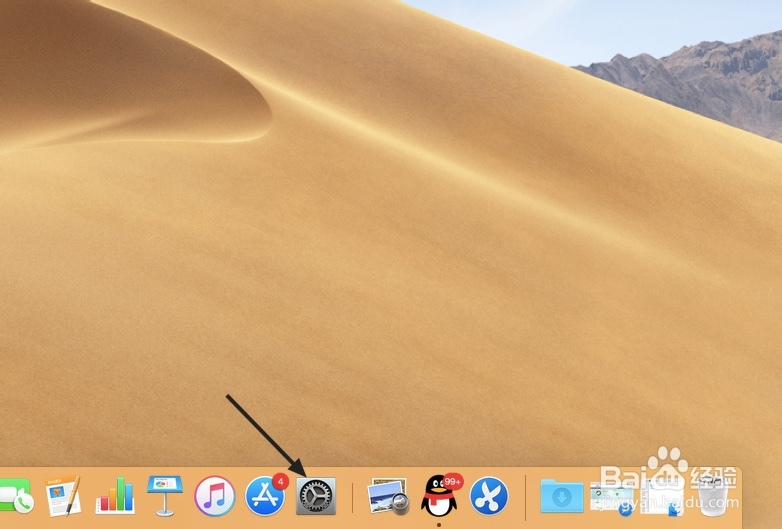
2、之后我们点击显示器;

3、然后我们点击颜色;
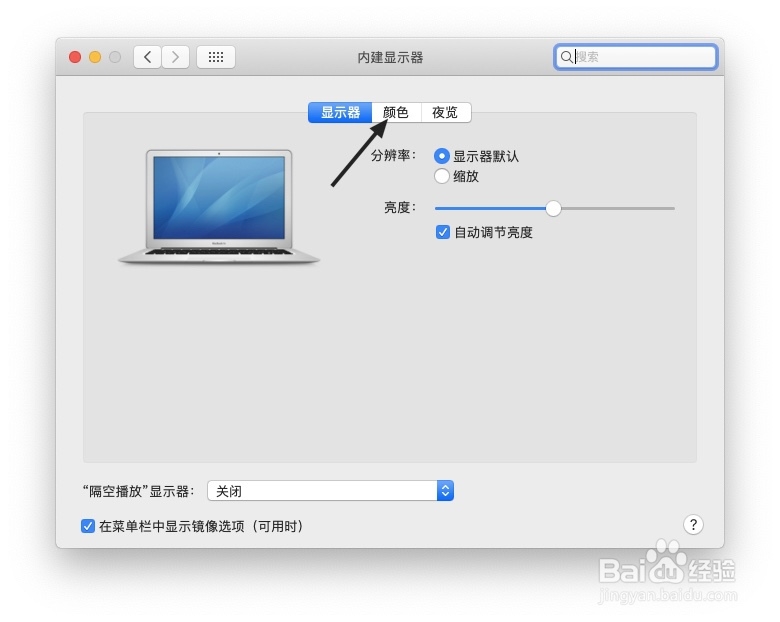
4、之后我们点击校准;

5、然后我们点击继续;

6、之后继续点击继续;

7、然后点击继续;

8、之后再点击继续;
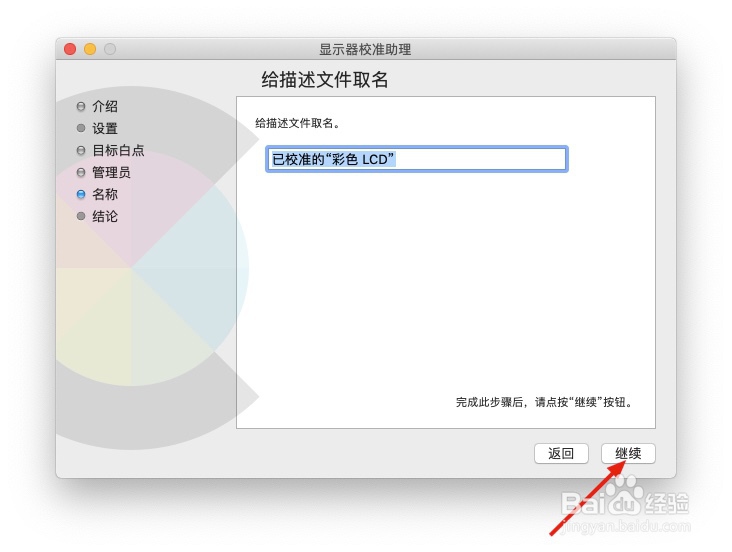
9、然后还是点击继续;

10、之后我们点击完成;

11、结果如图所示,我们就可以看到显示已校准了,说明我们校准了显示器颜色了。

时间:2026-04-24 16:29:36
1、先打开我们的Mac电脑,然后我们点击设置;
2、之后我们点击显示器;
3、然后我们点击颜色;
4、之后我们点击校准;
5、然后我们点击继续;
6、之后继续点击继续;
7、然后点击继续;
8、之后再点击继续;
9、然后还是点击继续;
10、之后我们点击完成;
11、结果如图所示,我们就可以看到显示已校准了,说明我们校准了显示器颜色了。
