怎么翻译指定文本并将其插入到WPS文档中

 时间:2024-10-12 19:26:01

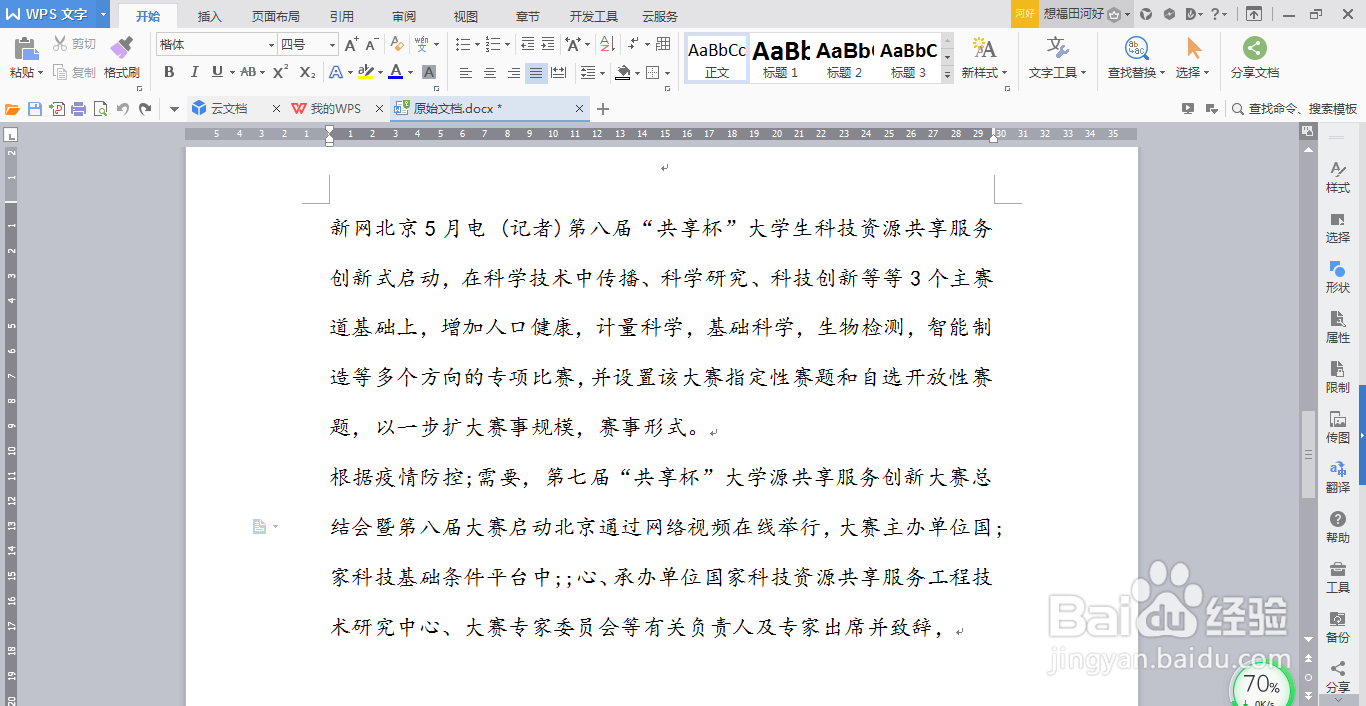
1、打开WPS文档

怎么翻译指定文本并将其插入到WPS文档中

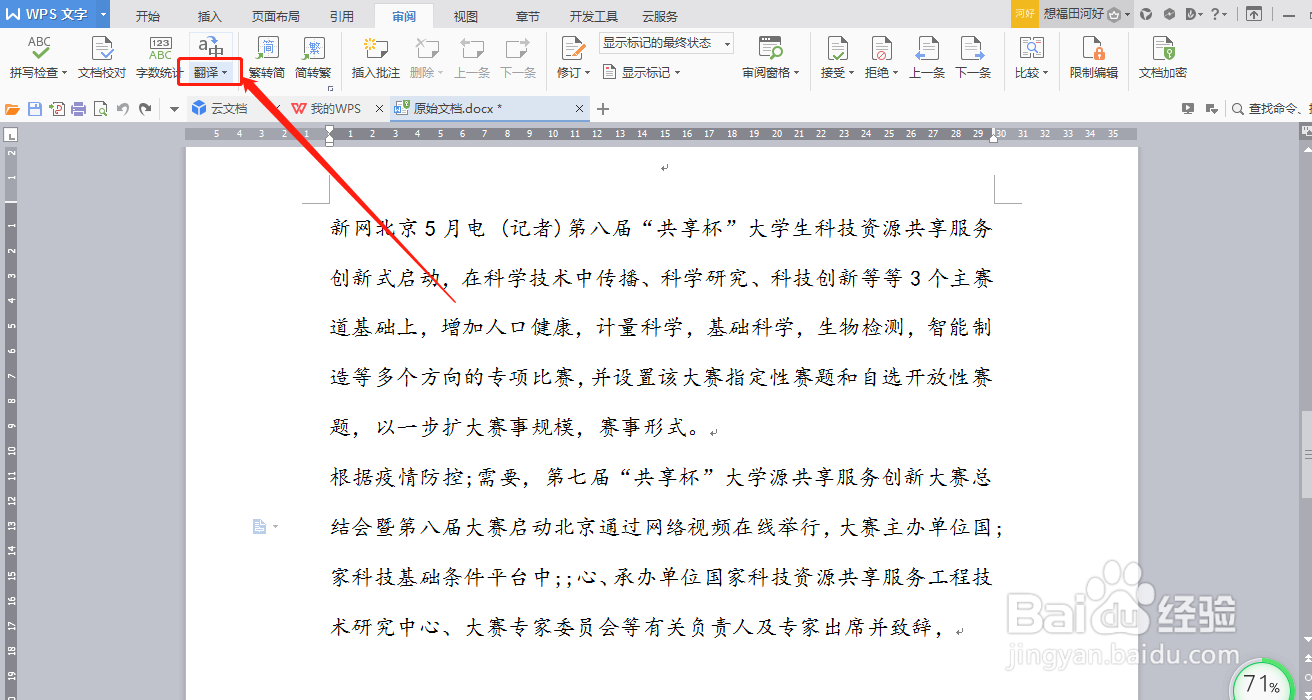
2、点击“审阅”

怎么翻译指定文本并将其插入到WPS文档中

3、点击“翻译”

怎么翻译指定文本并将其插入到WPS文档中

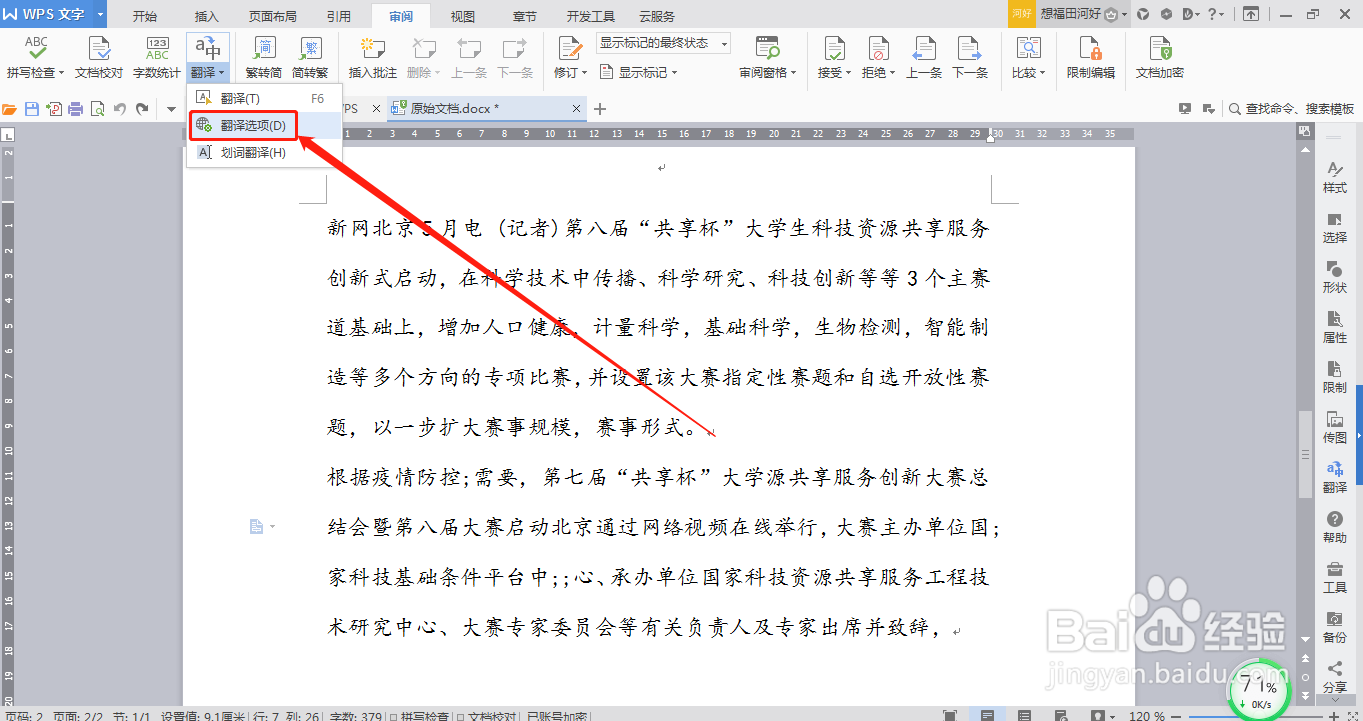
4、点击“翻译选项”

怎么翻译指定文本并将其插入到WPS文档中

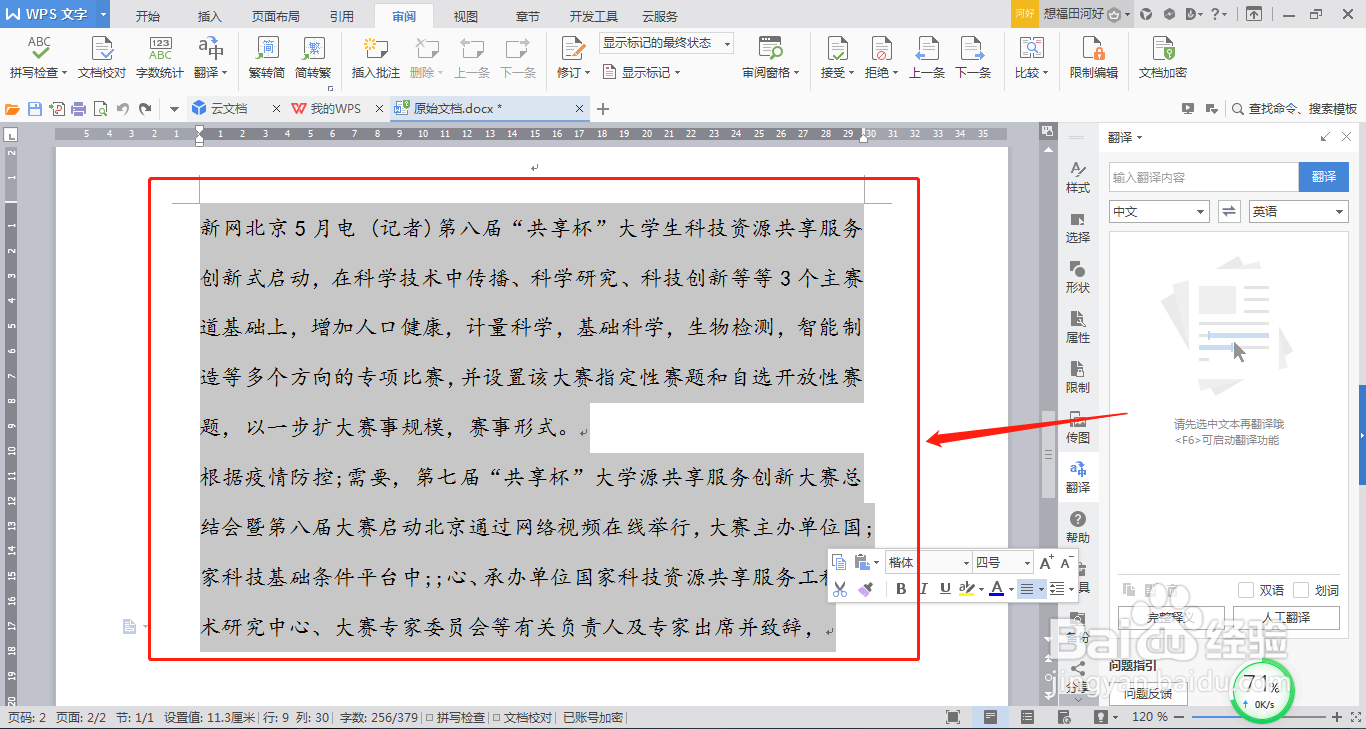
5、可以看到文档右侧出现了翻译选项,选中需要翻译的文本

怎么翻译指定文本并将其插入到WPS文档中

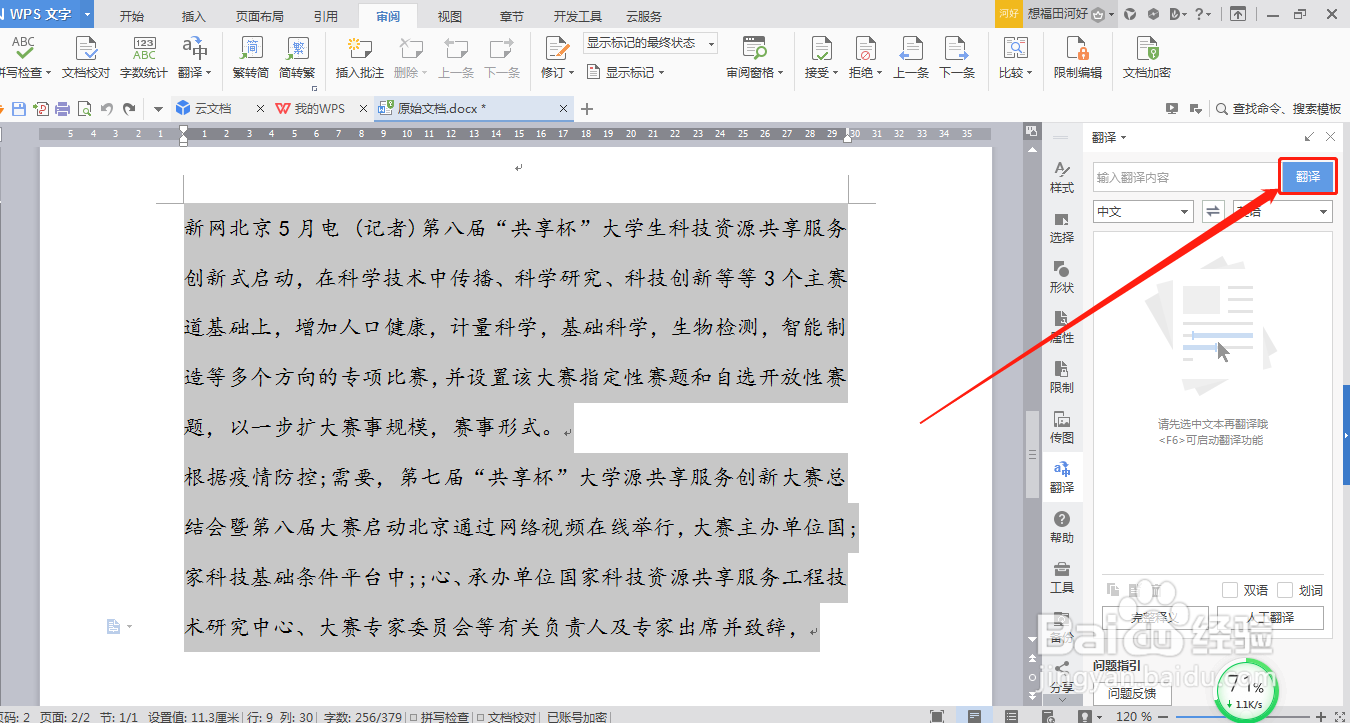
6、点击“翻译”

怎么翻译指定文本并将其插入到WPS文档中

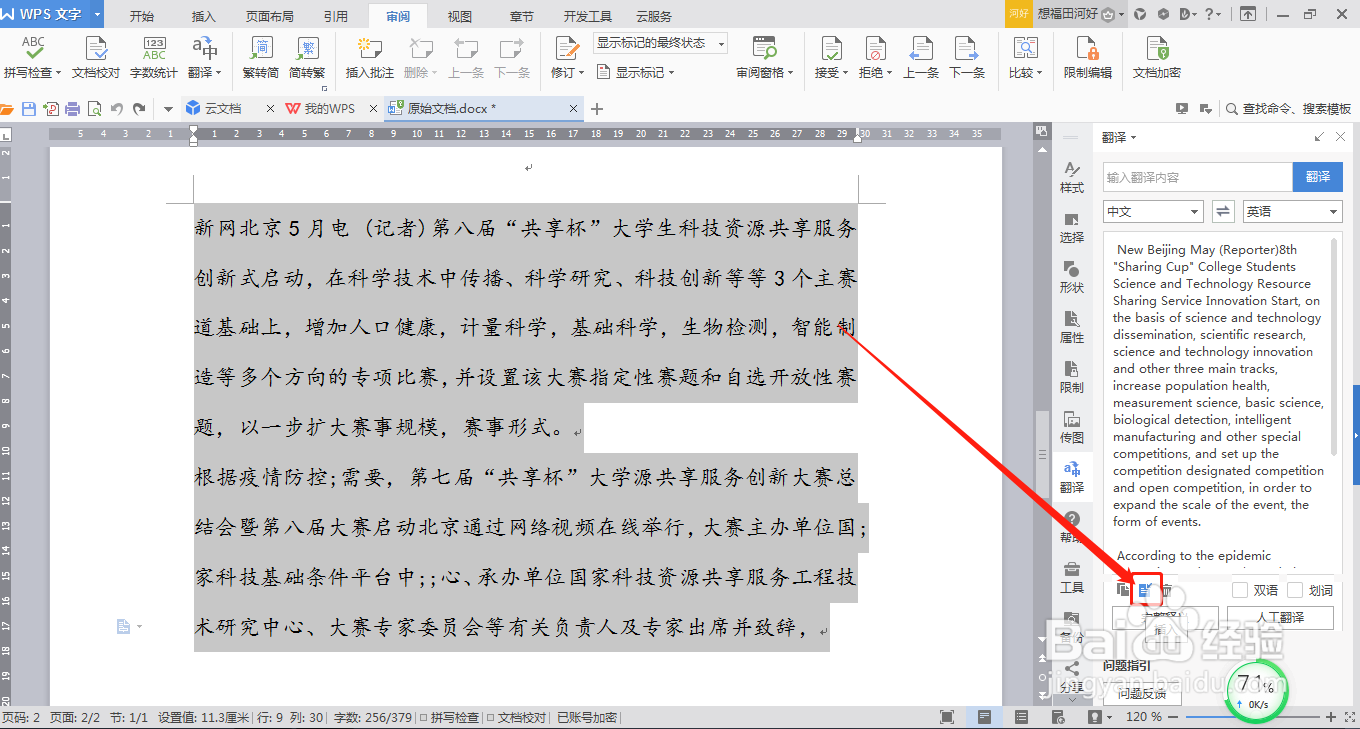
7、点击“插入图标”

怎么翻译指定文本并将其插入到WPS文档中

8、如此,即可看到翻译后的文本白插入到WPS文档中

怎么翻译指定文本并将其插入到WPS文档中
  • WPS自定义表格单元格样式
  • WPS怎么批量设置格式?
  • WPS文档如何实现文字分散对齐?
  • WPS文字字符间距怎么去掉对齐网格
  • wps表格中怎样对齐序号长度
  • 热门搜索
    新学期手抄报内容简短 创城手抄报 关于防控疫情的手抄报 民俗手抄报 我和我的祖国手抄报简单又漂亮 清明节手抄报简单 重阳节手抄报内容大全 小学生疫情手抄报 新学期新计划手抄报 依依惜别手抄报