ps如何制作高楼倒影

 时间:2024-10-16 02:57:16

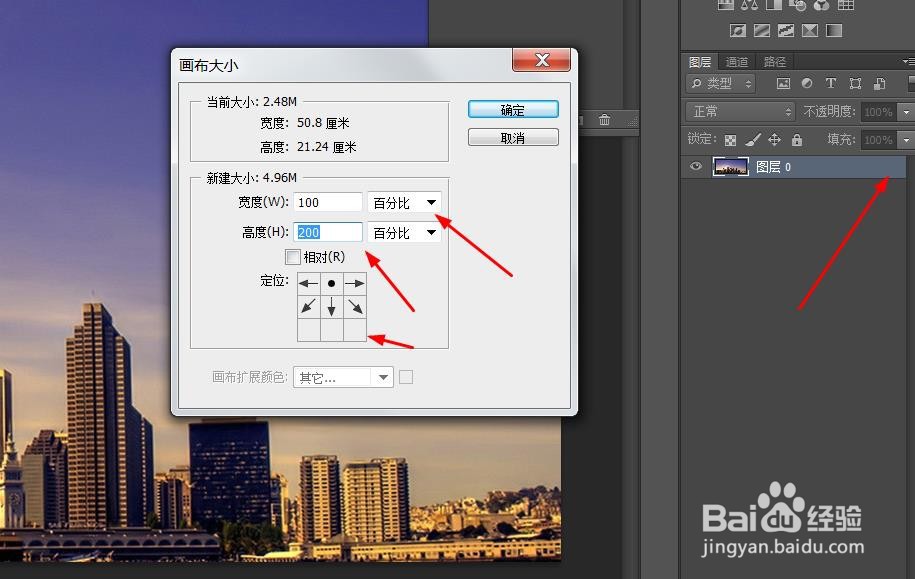
1、在ps中打开高楼图片,解锁图层。修改【画布大小】,将单位改成百分比,高度改为200%,定位方向向下。
ps如何制作高楼倒影

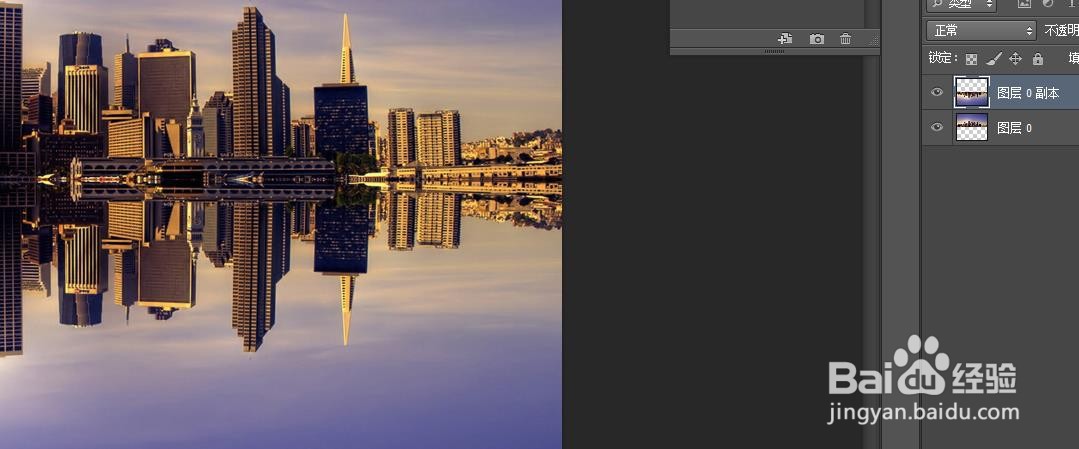
2、将得到的效果图,【ctrl+j】复制一层。

ps如何制作高楼倒影

3、【ctrl+t】自由变换,垂直旋转,得到倒影图。

ps如何制作高楼倒影

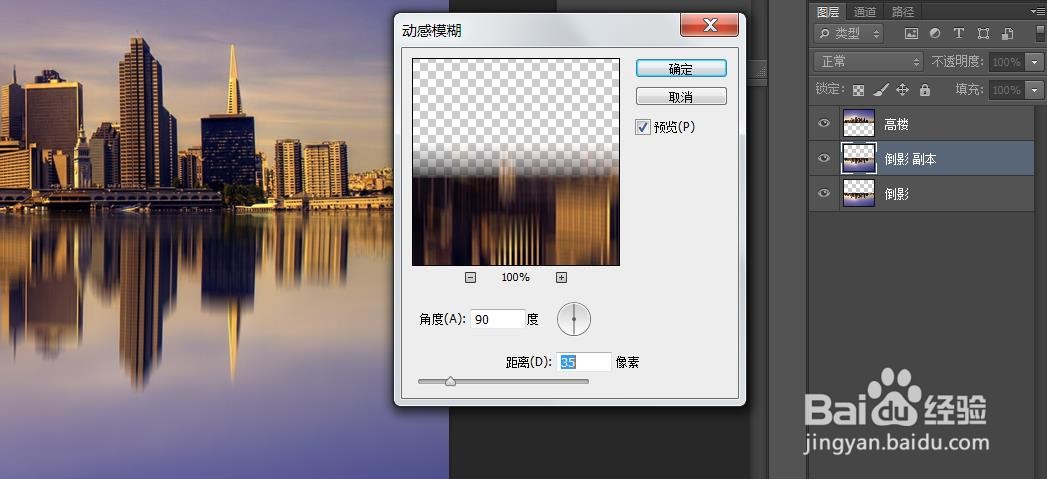
4、复制倒影图层,选择【滤镜-模糊-动感模糊】,设置参数值如下。

ps如何制作高楼倒影

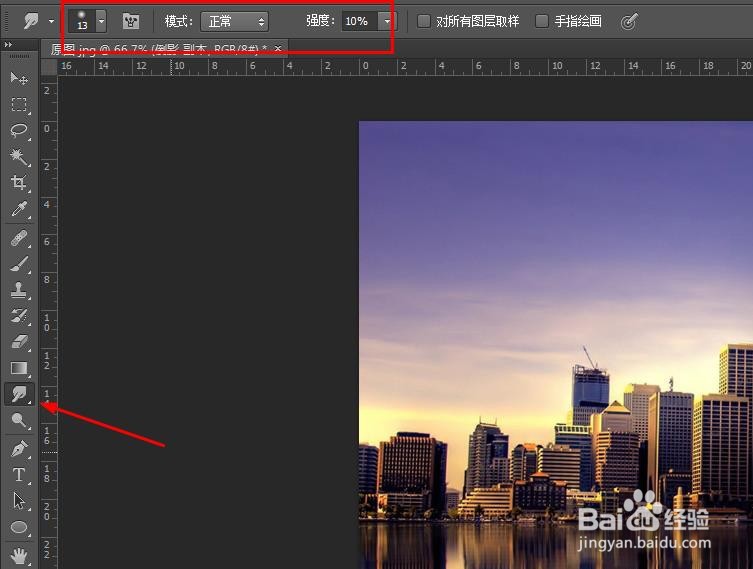
5、将两个倒影图层【ctrl+e】合并。选择涂抹工具,设置参数后,在倒影中横向涂抹2-3次,产生弯曲效果。
ps如何制作高楼倒影

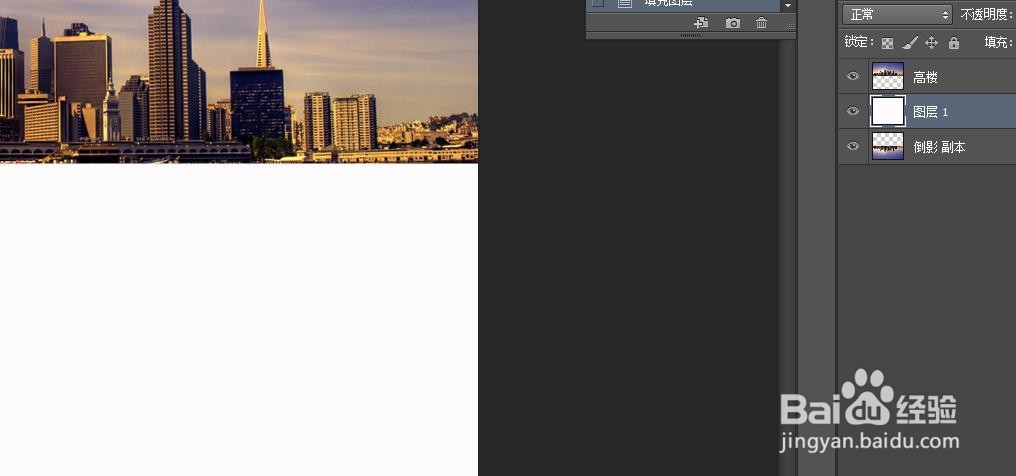
6、新建一个图层,填充白色。

ps如何制作高楼倒影

7、选择【滤镜-杂色-添加杂色】,设置参数如图。

ps如何制作高楼倒影

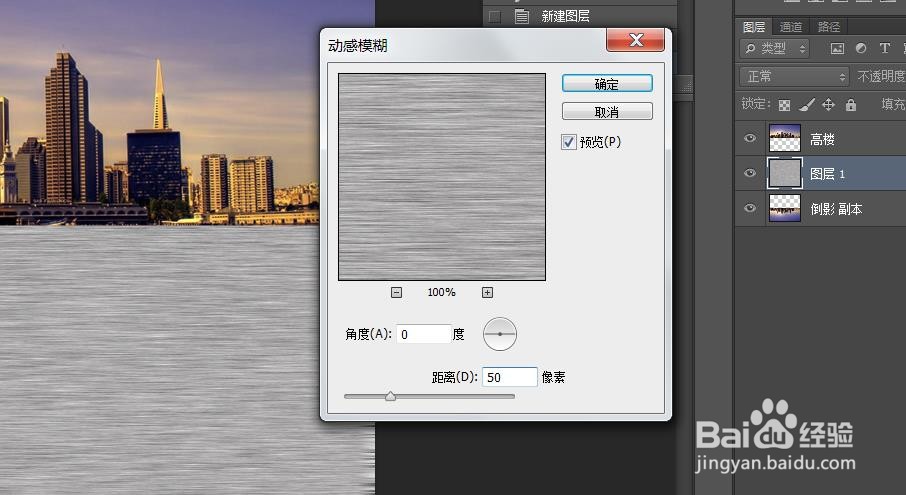
8、选择【滤镜-模糊-动感模糊】,设置参数如下。

ps如何制作高楼倒影

9、【ctrl+l】调出色阶命令,改变明暗对比,如图。

ps如何制作高楼倒影

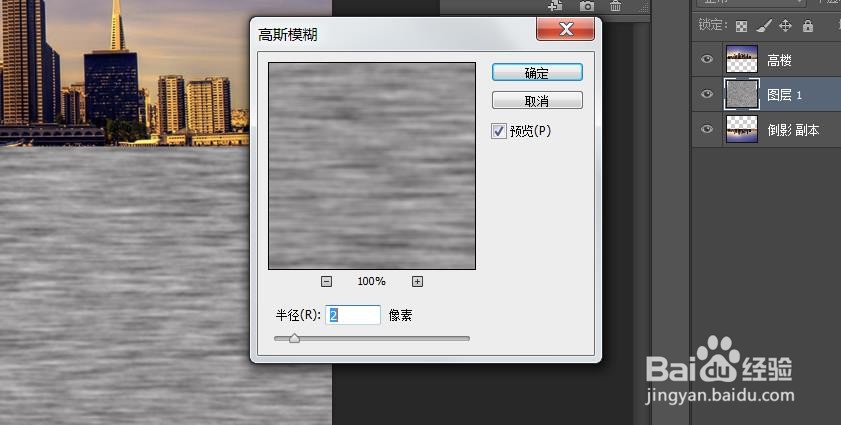
10、再次选择【滤镜-模糊-高斯模糊】,半径设为2.

ps如何制作高楼倒影

11、将图层混合模式改为【柔光】,将不透明度改为35%,基本的效果就出来了。

ps如何制作高楼倒影
  • PS油漆桶工具怎么用
  • ps怎么做切变
  • 如何使用PS制作环形路径描边
  • ps图片怎么添加白色到透明的渐变
  • ps怎样制作穿越艺术效果
  • 热门搜索
    同讲普通话携手进小康手抄报 关于法制教育的手抄报 八一建军节手抄报 我们的节日春节手抄报 端午节手抄报。 父亲节手抄报图片 妇女节手抄报内容50字 国庆节手抄报一等奖 小学生中秋节手抄报 美丽的秋天手抄报