Excel如何统计各分数段的人数

 时间:2026-02-14 13:22:33

1、打开需要进行成绩分析的Excel表

Excel如何统计各分数段的人数

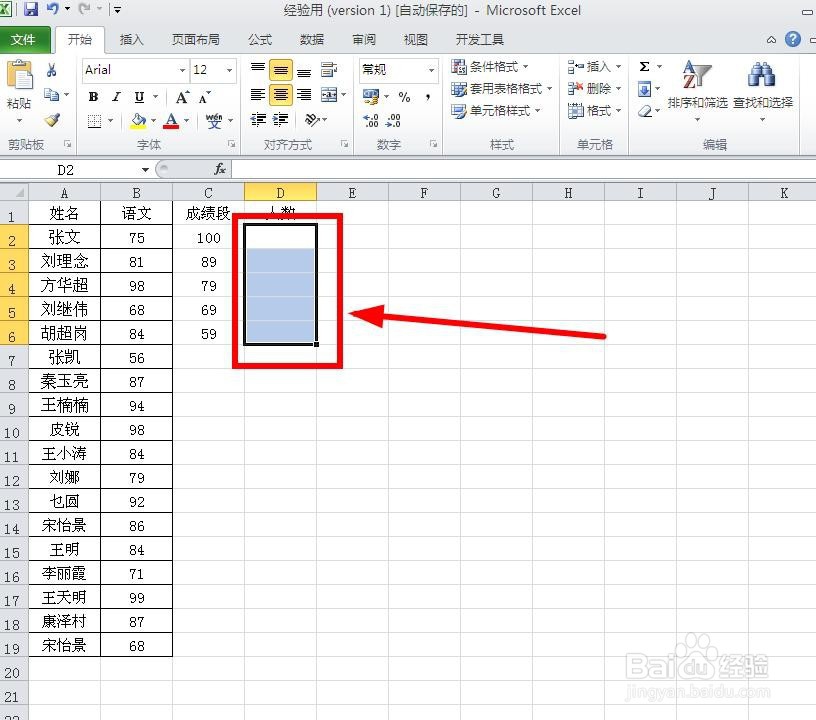
2、选中D2:D5单元格区域(数组函数,必须选中单元格区域)

Excel如何统计各分数段的人数

3、选定后在D2输入公式"=FREQUENCY(B2:B19,C2:C6)"(B2:B19是数据源,C2:C6是条件区域,可以根据实际情形修改)

Excel如何统计各分数段的人数

4、公式输入完后同时按Shift+Ctrl+Enter键,相应单元格区域就会出现统计结果

Excel如何统计各分数段的人数

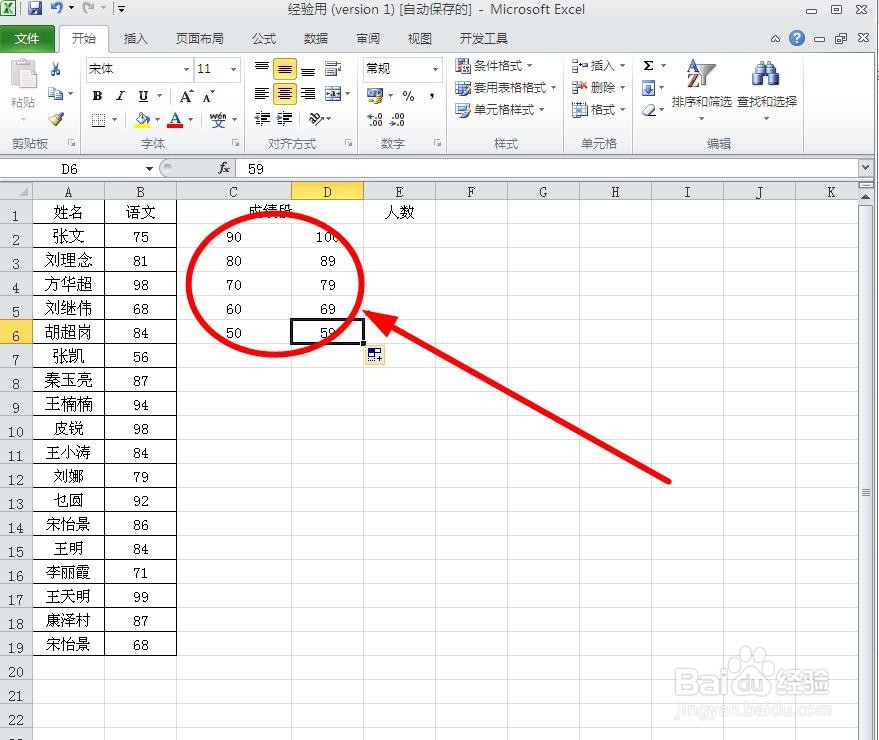
1、在数据表格中输入分数段划分范围

Excel如何统计各分数段的人数

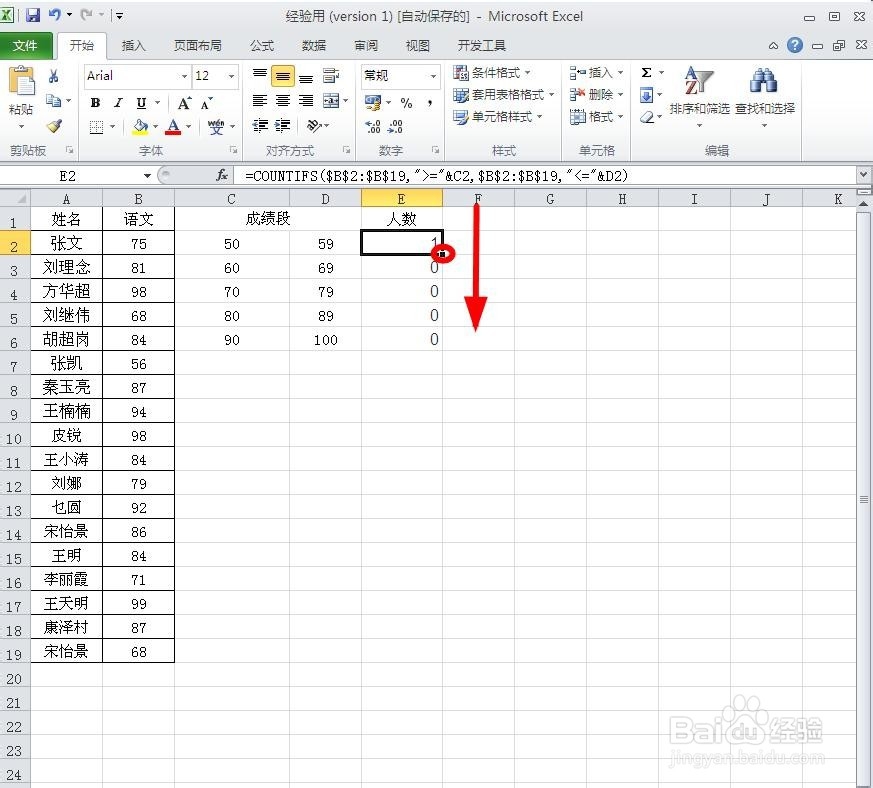
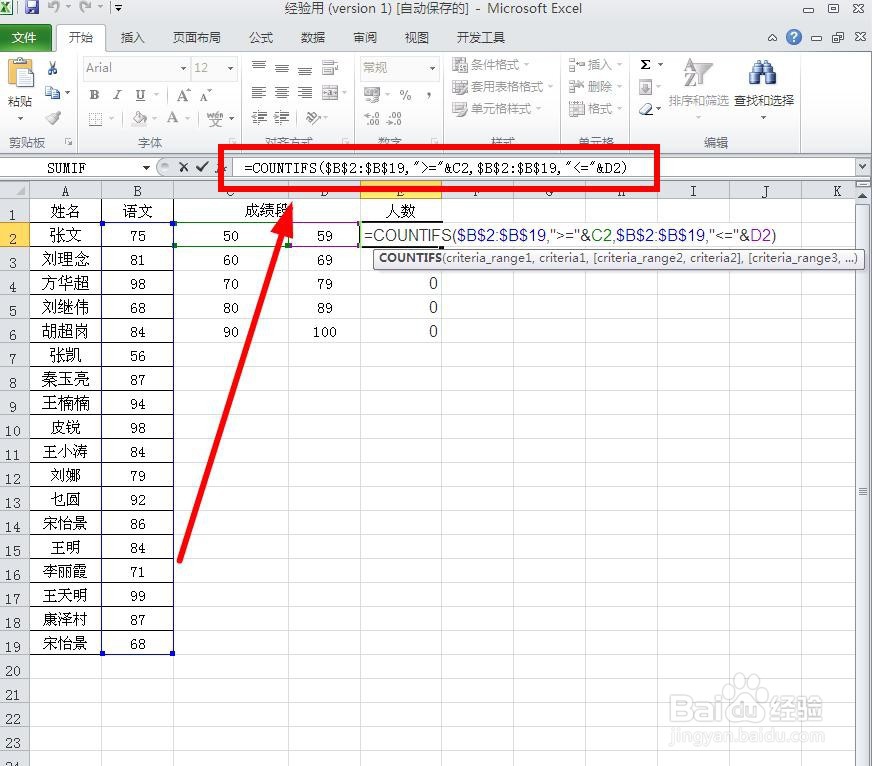
2、在E2单元格中输入“=COUNTIFS($B$2:$B$19,">="&C2,$B$2:$B$19,"<="&D2)”,输入完毕回车
Excel如何统计各分数段的人数

3、选中E2单元格,拖动填充柄到E6单元格,完成剩余分数段人数的统计

Excel如何统计各分数段的人数

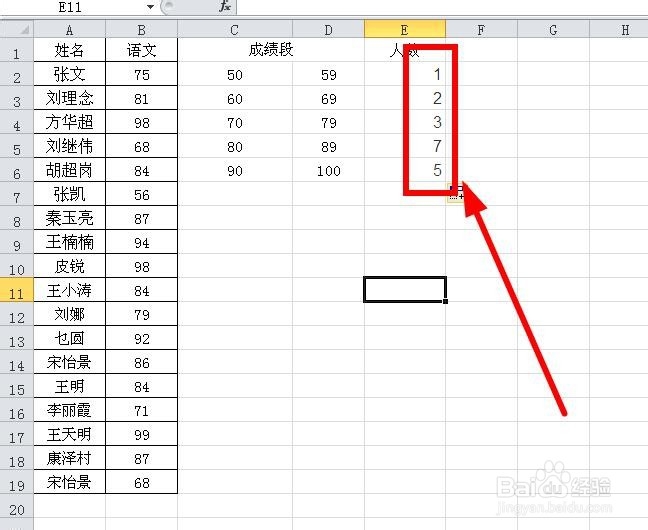
4、完成后,统计结果如下图所示

Excel如何统计各分数段的人数

  • 自由重量分享
  • Excel为指定的数据序列的单元格输入数据
  • 在excel中如何判断学生成绩是否及格
  • Excel LARGE函数的使用方法
  • 用Excel如何快速标记不及格的内容?
  • 热门搜索
    绿色家园手抄报资料 安全健康快乐手抄报 保护动物手抄报资料 有关英语的手抄报 关于低碳环保的手抄报 消防安全手抄报知识 安全的手抄报图片 生命安全手抄报 关于黄河的手抄报初一 小学生手抄报怎么做