如何用PS改变口红颜色?

 时间:2026-02-17 16:39:46

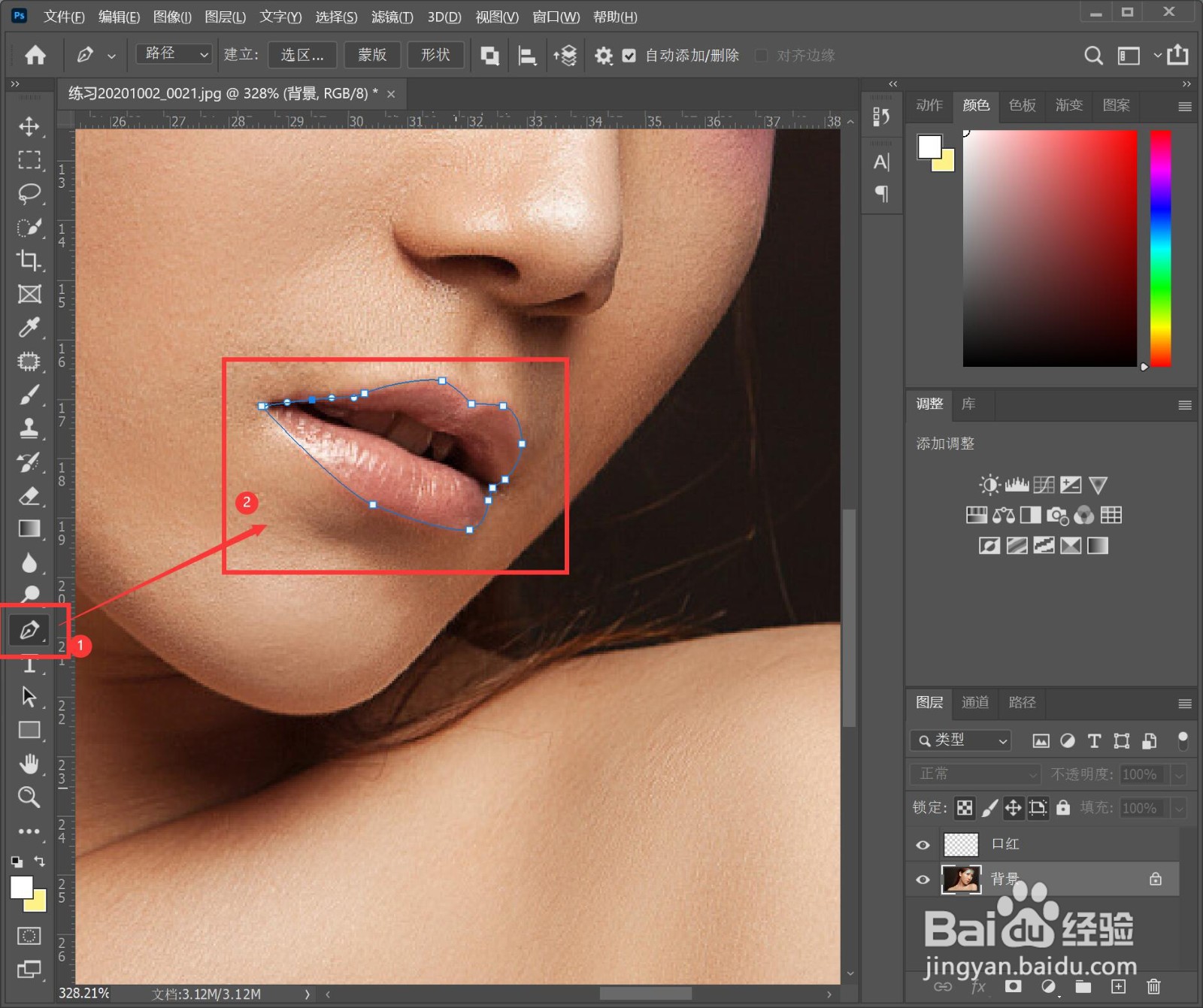
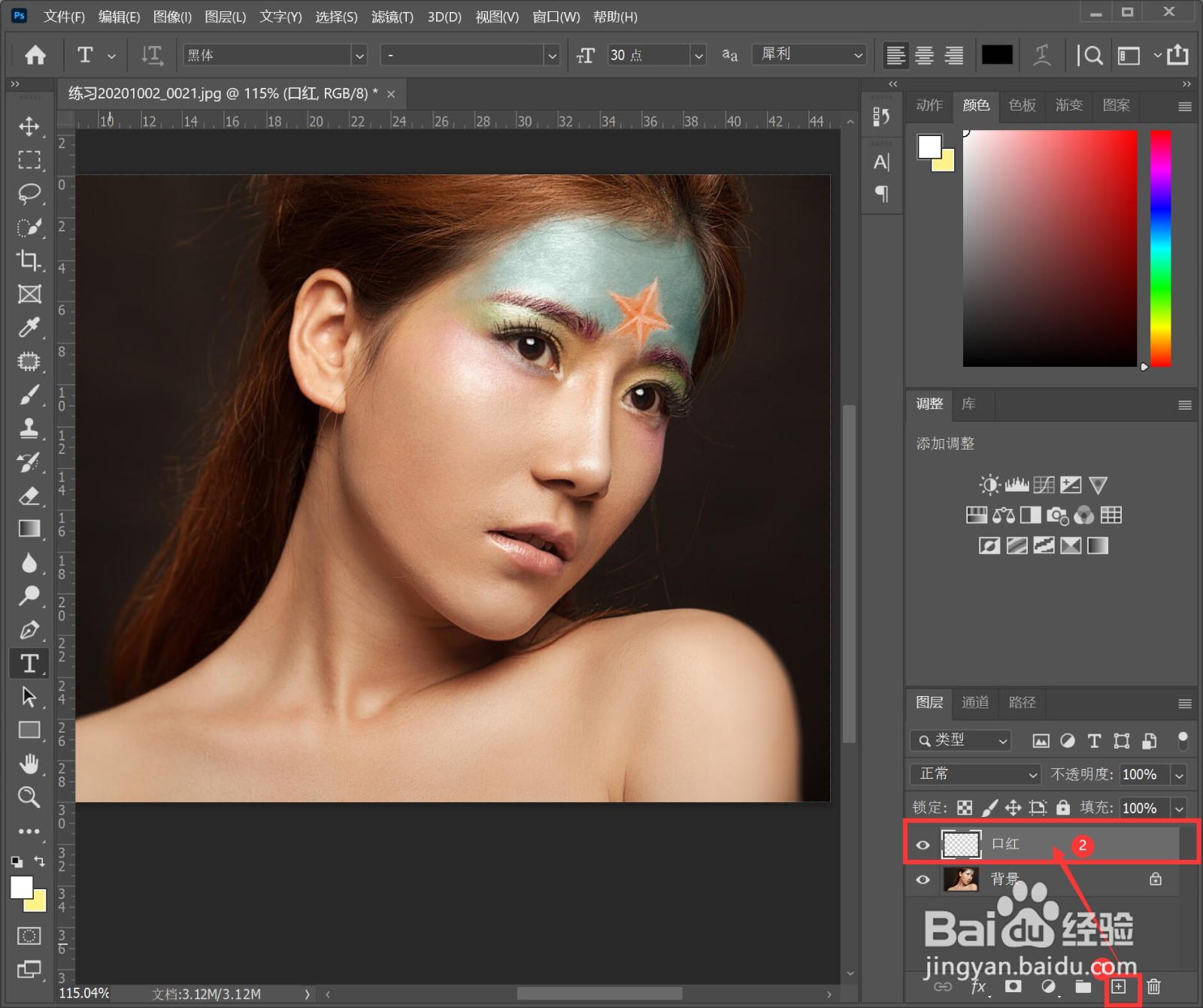
1、用ps打开照片,单击在主界面右下角的【+】,新建一个图层,命名为--口红。
如何用PS改变口红颜色?

2、单击工具栏的钢笔工具或者按快捷键p,把嘴唇的边缘描出来。

如何用PS改变口红颜色?

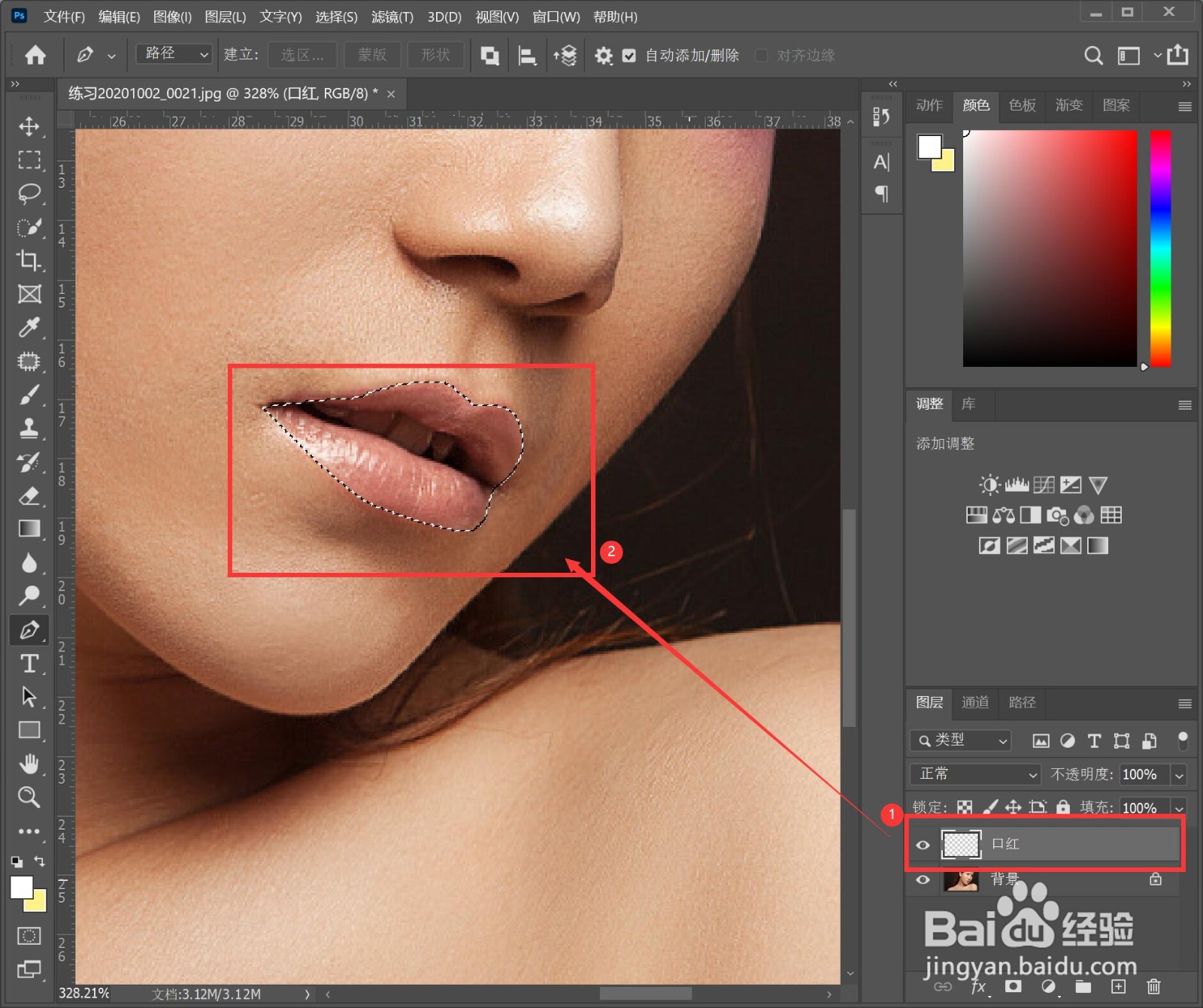
3、选择新建的口红图层,按快捷键【Ctrl+回车】建立蚂蚁线选区。

如何用PS改变口红颜色?

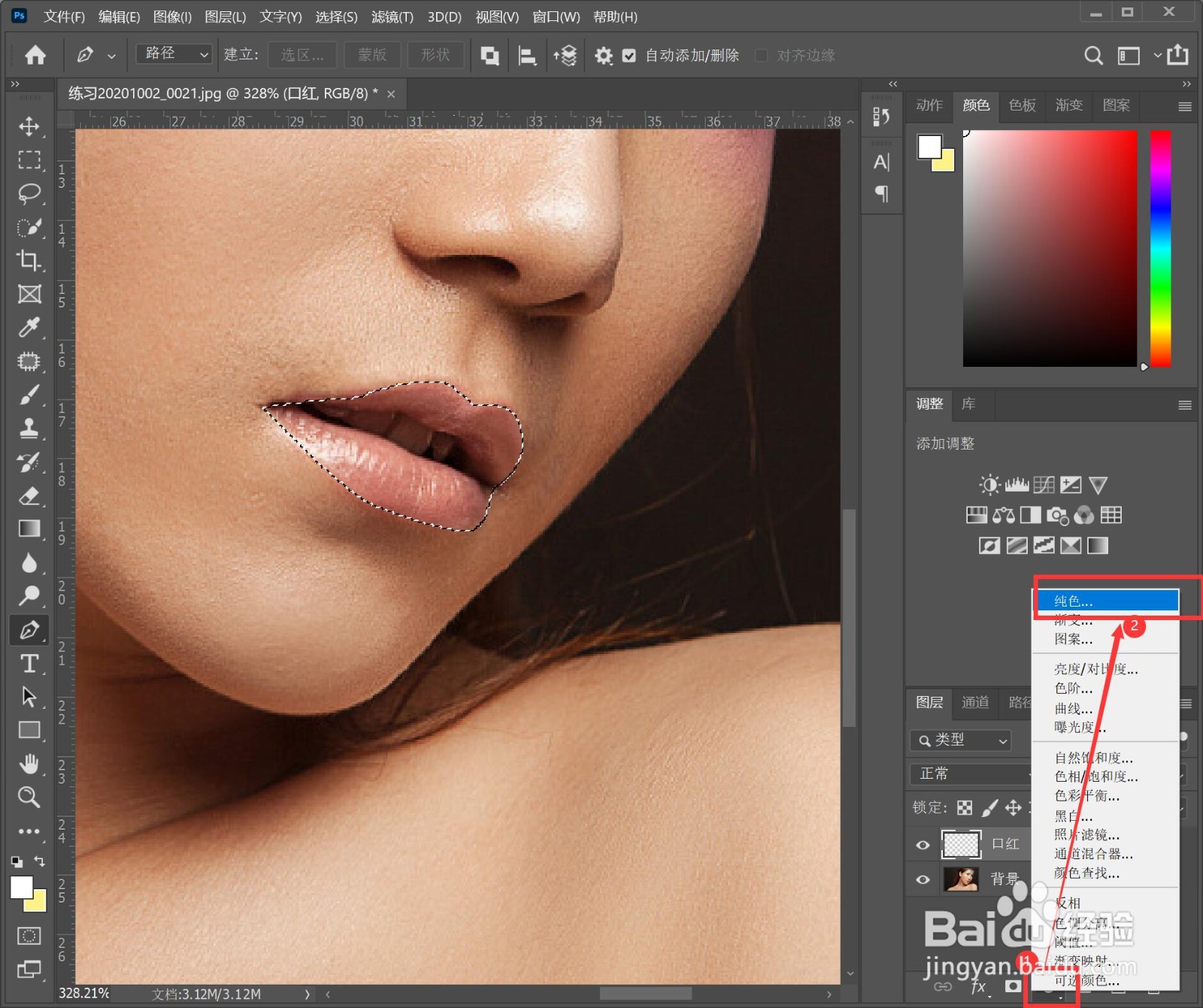
4、单击右下角的【调节图层】,下拉栏选择【纯色】,进入纯色窗口。

如何用PS改变口红颜色?

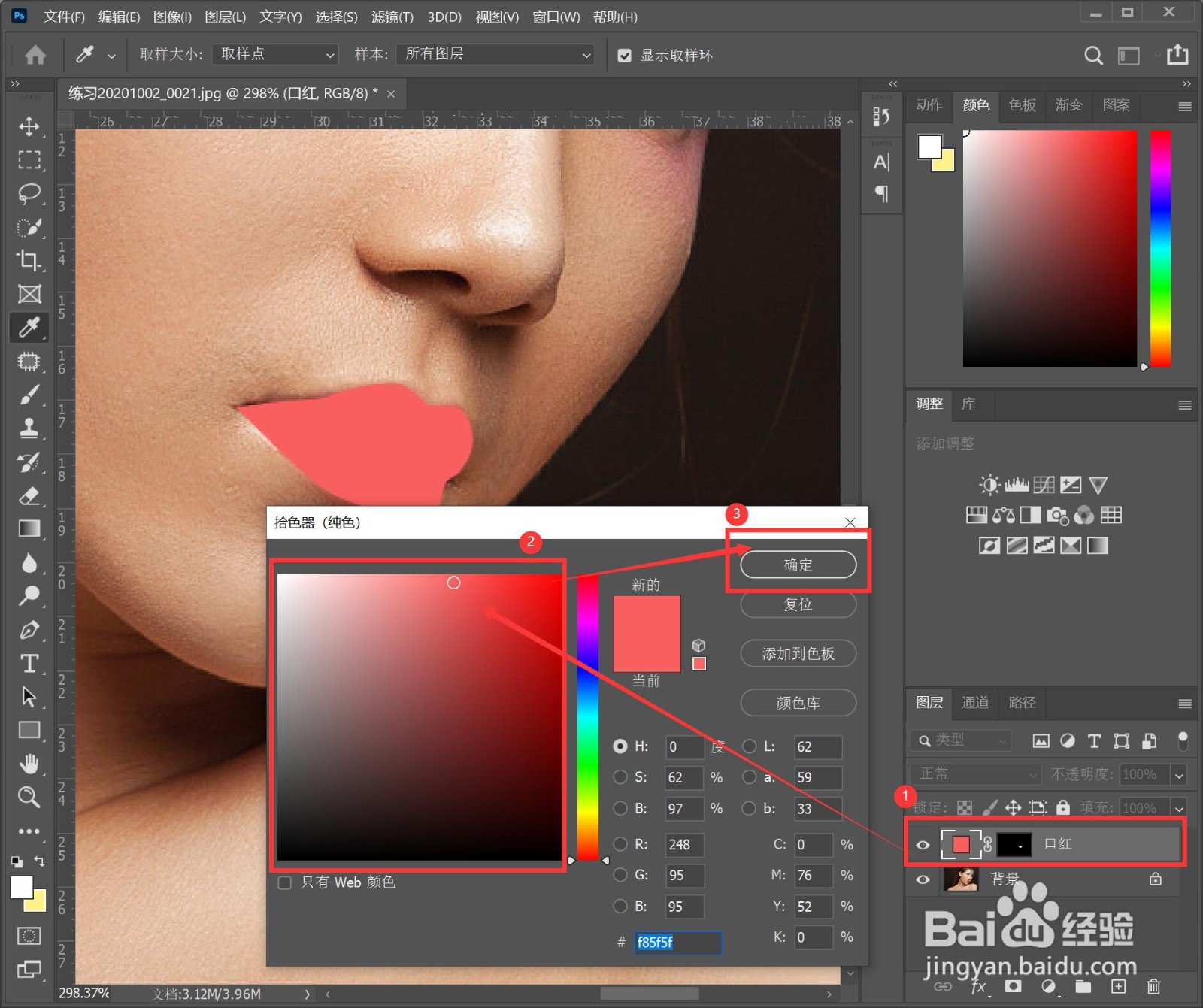
5、在拾色器选择想要的口红颜色,单击【确定】,完成颜色选择。

如何用PS改变口红颜色?

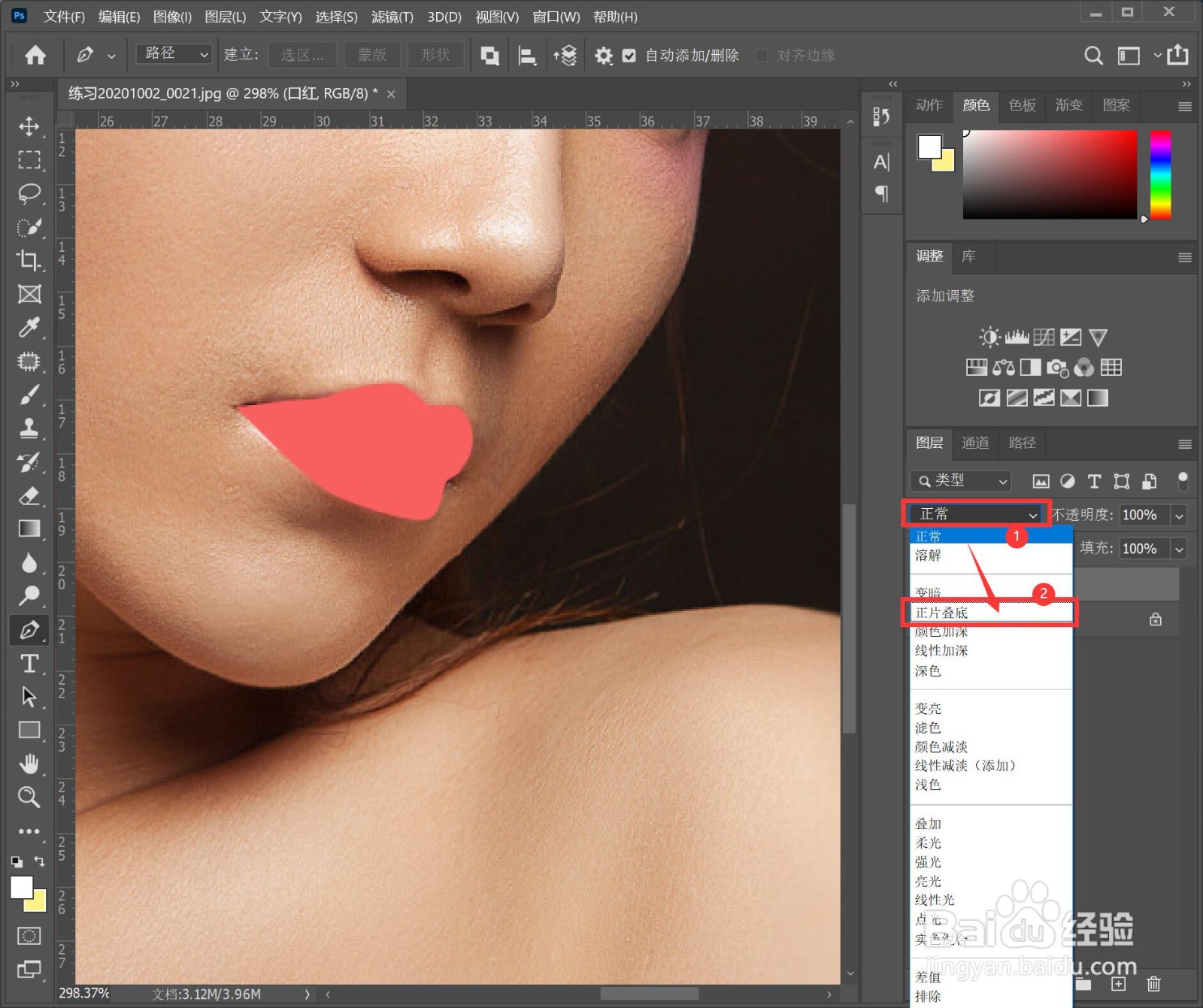
6、单击图层模式,下拉栏选择【正片叠底】,更改图层模式。

如何用PS改变口红颜色?

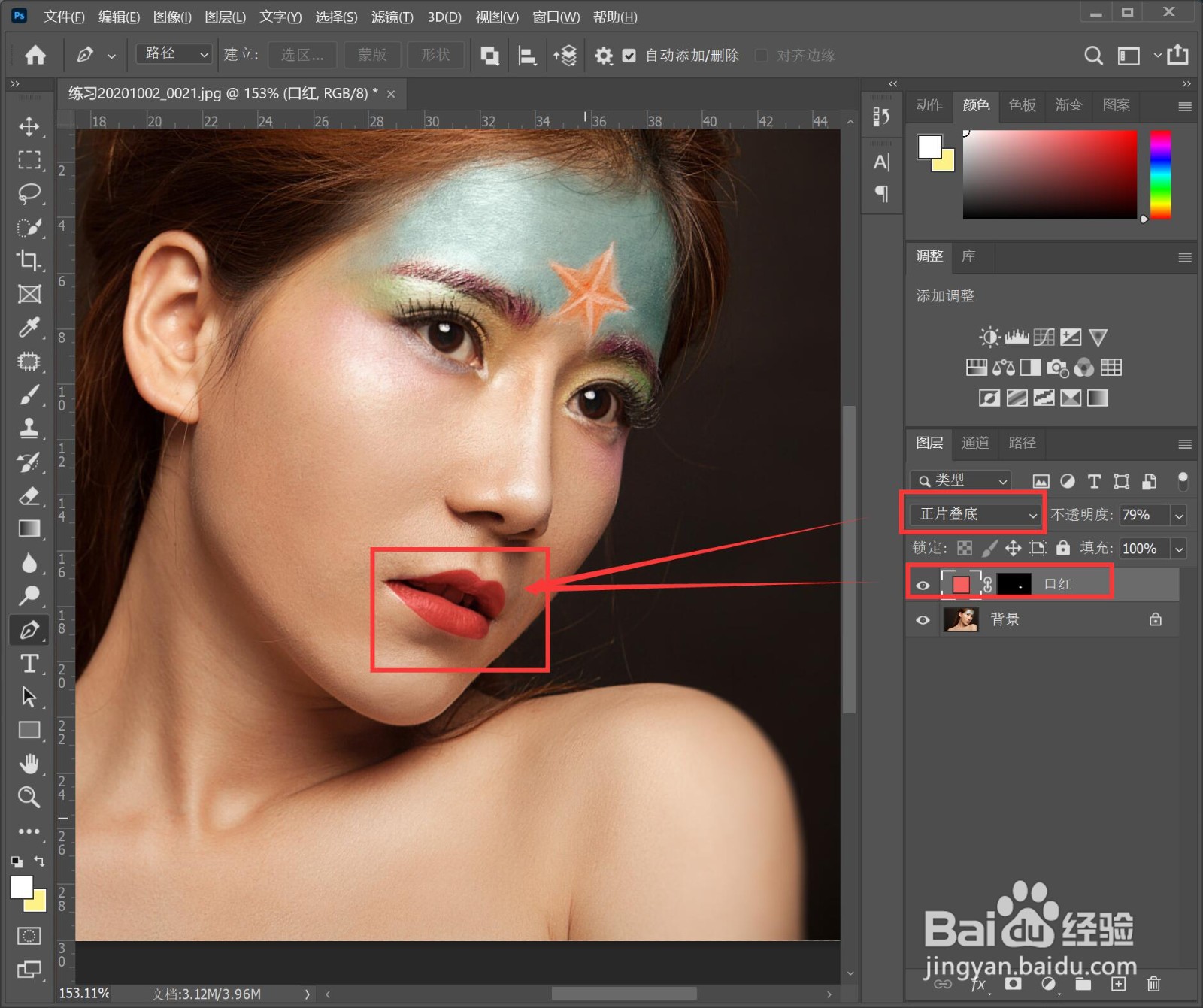
7、图层模式改变之后,口红颜色就好了,然后就可以保存输出。

如何用PS改变口红颜色?

8、总结:

【1】PS打开照片

【2】钢笔工具描边

【3】建立嘴唇选区

【4】从选区建立纯色图层

【5】选择颜色

【6】改变图层模式

【7】完成,保存输出

  • ps肤色怎么调
  • ps怎么磨皮美白人脸
  • ps如何修图人像脸部
  • ps如何抠图人像
  • ps教你快速将太黑的人脸提亮
  • 热门搜索
    小学英语手抄报内容 争创文明城市手抄报 关于艺术的手抄报 手抄报8k版面设计图 数学乐园手抄报 教师节手抄报简单又漂亮 圣诞节英文手抄报 艺术手抄报 中秋节 手抄报 重阳节最漂亮手抄报