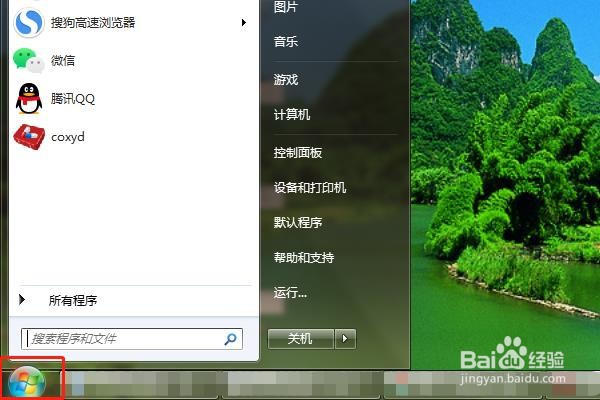
1、点击电脑左下角开始按钮,
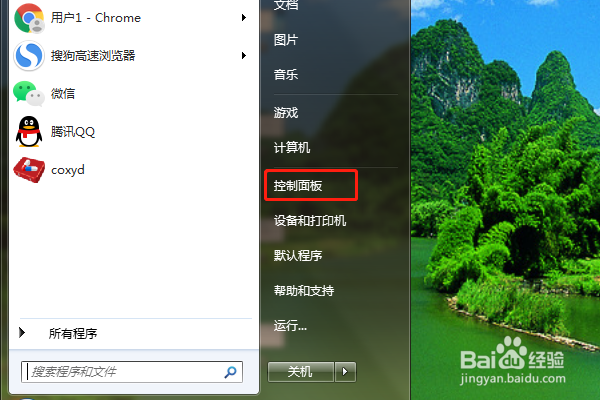
2、点击控制面板进入,
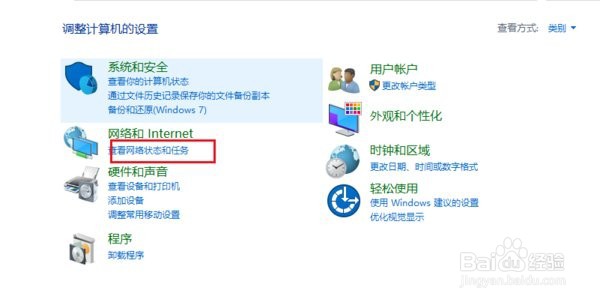
3、点击查看网络和任务,
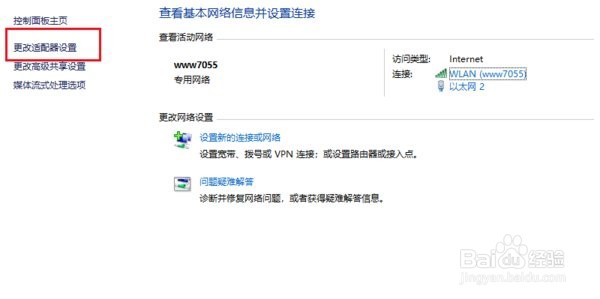
4、在左侧单击更改适配器设置,
5、打开界面,选择连接的网络,
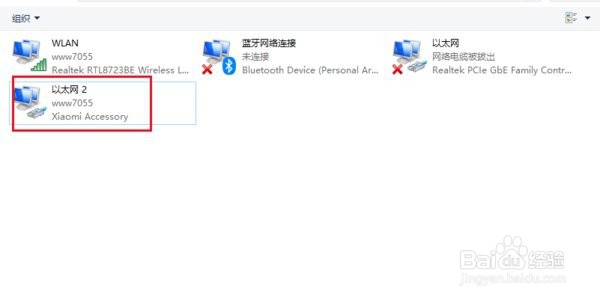
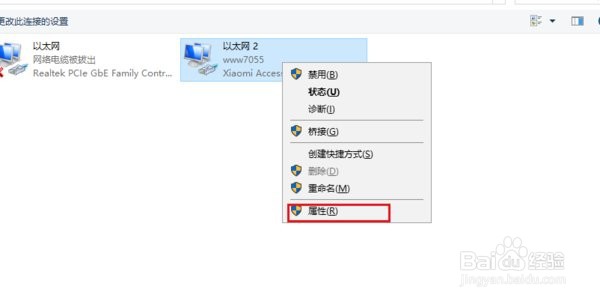
6、单击右键,在弹出对话框单击属性,
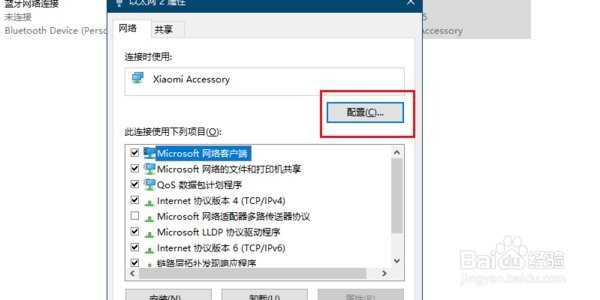
7、打开配置,
8、转到“电源管理”界面把“允许计算机关闭此设备以节约电源”的勾去掉,
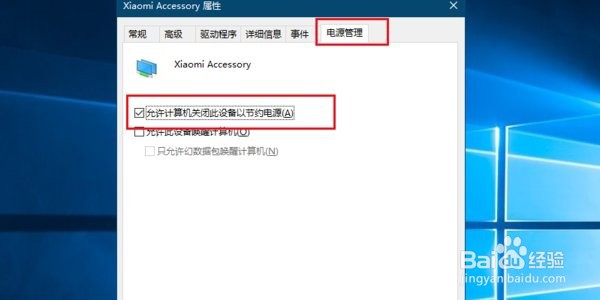
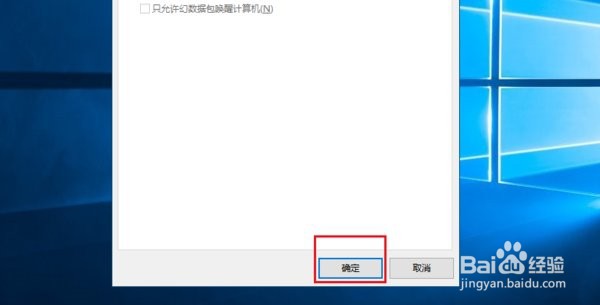
9、点击确定保存,就不会在休眠状态下中断,
时间:2026-04-27 05:15:29
1、点击电脑左下角开始按钮,
2、点击控制面板进入,
3、点击查看网络和任务,
4、在左侧单击更改适配器设置,
5、打开界面,选择连接的网络,
6、单击右键,在弹出对话框单击属性,
7、打开配置,
8、转到“电源管理”界面把“允许计算机关闭此设备以节约电源”的勾去掉,
9、点击确定保存,就不会在休眠状态下中断,
