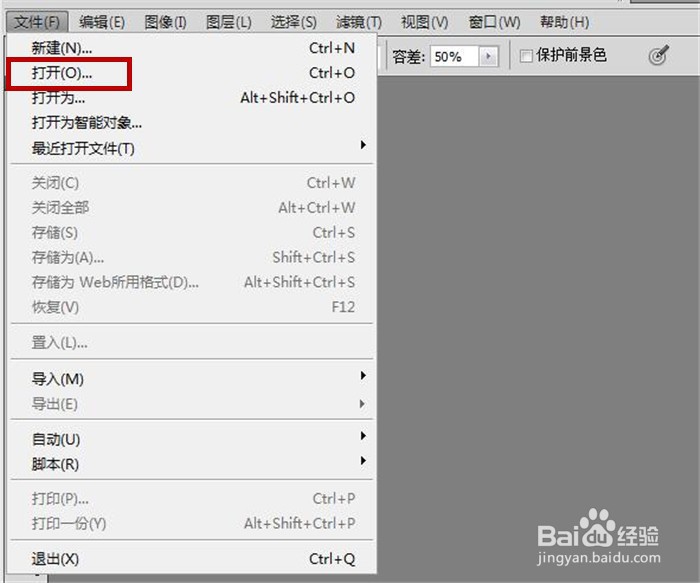
1、电脑桌面双击PhotoshopCS5小图标,打开软件工作界面,鼠标单击功能区中的”文件“选项卡

2、在其弹出的列表中,鼠标点击”打开“命令
3、弹出”打开“对话框,在本地电脑中挑选一张合适的图片,点击”打开“按钮

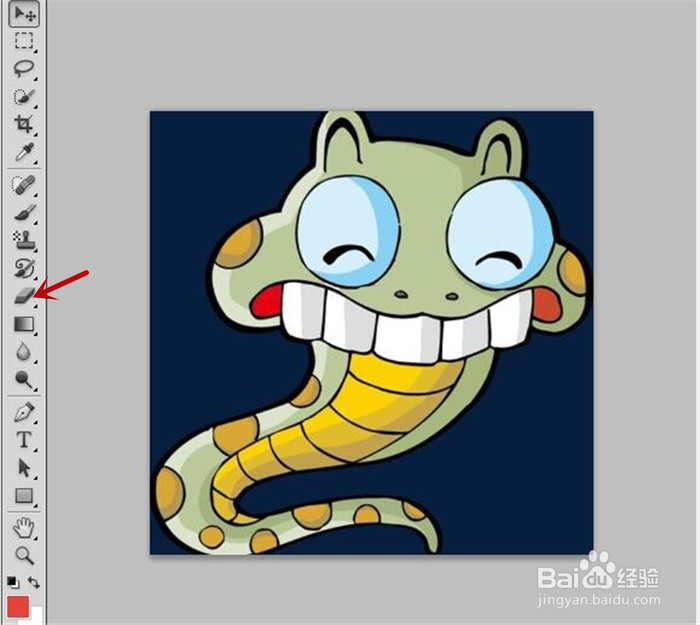
4、将在软件中插入一张小蛇图片,鼠标单击左侧工具栏中的”橡皮擦工具“小图标,请按住一小会
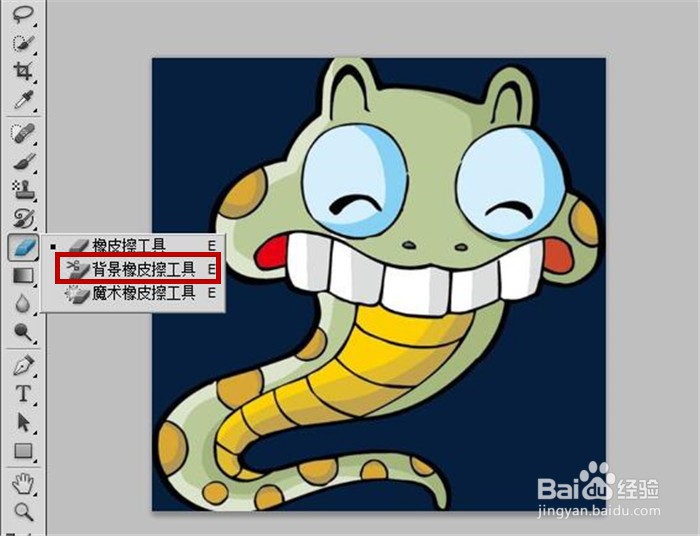
5、直到弹出工具列表出来为止,在其中点击”背景橡皮擦工具“命令
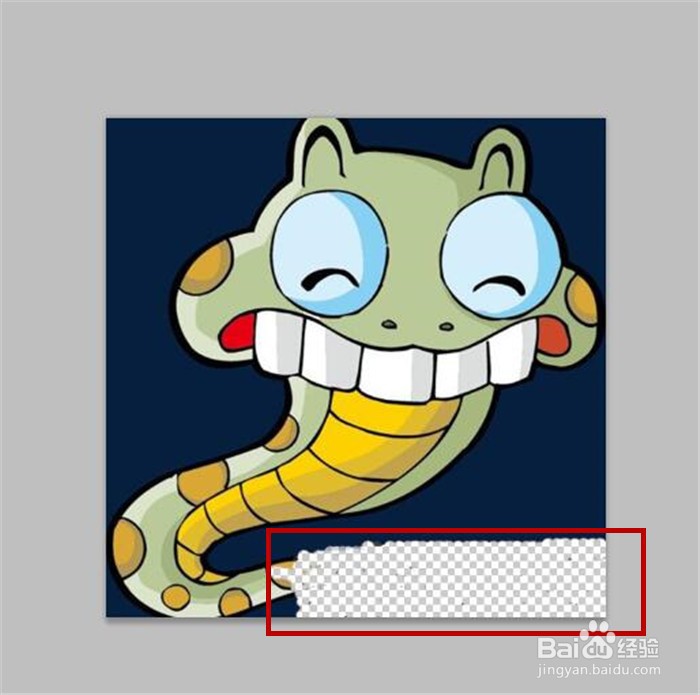
6、在图片中小蛇尾巴位置擦拭,尾巴不见了,随之显示的是图片的透明背景
1、电脑桌面双击PhotoshopCS5小图标,打开软件工作界面,鼠标单击功能区中的”文件“选项卡
2、在其弹出的列表中,鼠标点击”打开“命令
3、弹出”打开“对话框,在本地电脑中挑选一张合适的图片,点击”打开“按钮
4、将在软件中插入一张小蛇图片,鼠标单击左侧工具栏中的”橡皮擦工具“小图标,请按住一小会
5、直到弹出工具列表出来为止,在其中点击”背景橡皮擦工具“命令
6、在图片中小蛇尾巴位置擦拭,尾巴不见了,随之显示的是图片的透明背景
