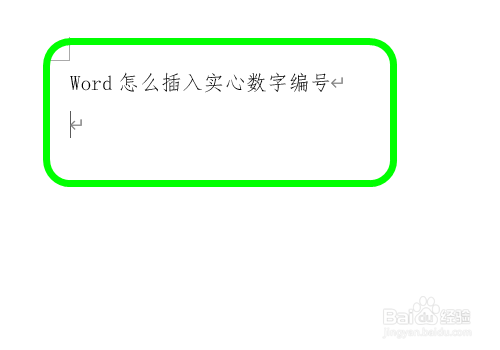
1、打开Word文档;
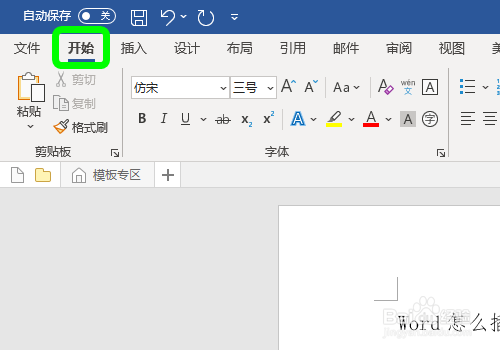
2、进入Word,点击功能区的【开始】选项卡;
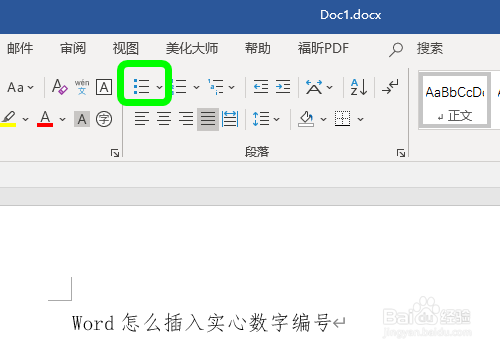
3、进入开始选项卡,点击【无序编号】项目;
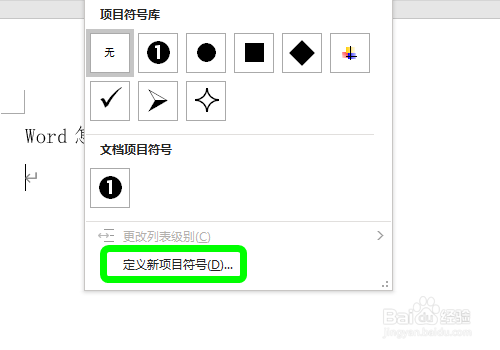
4、在下拉菜单中点击【定义新项目符号】;
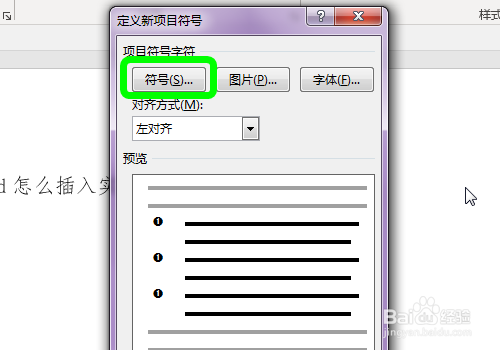
5、弹出新项目符号对话框,点击【符号】按键;
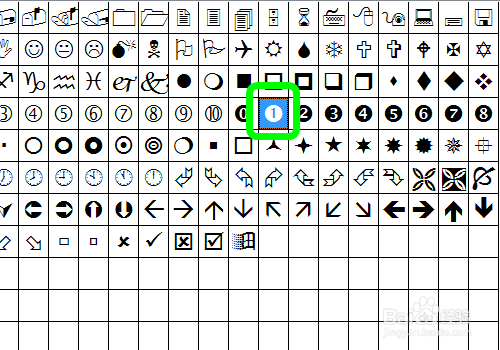
6、弹出符号选项,选中【实心数字编号】,点击确定;
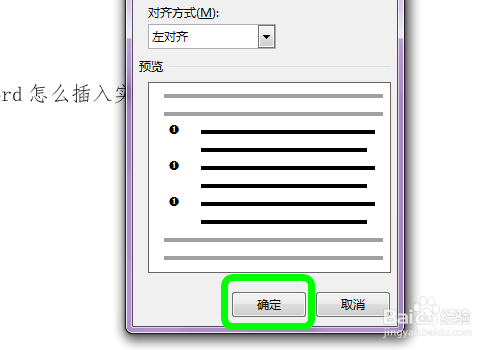
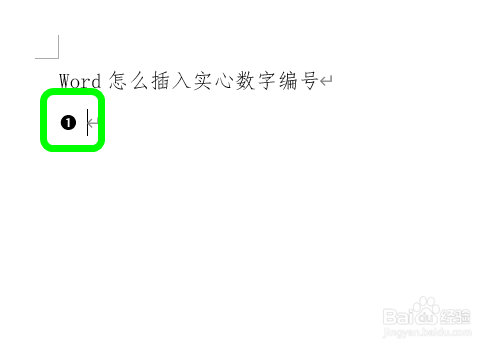
7、返回符号对话框,点击底部的【确定】,完成, 就可以看到页面中插入的【实心圆圈数字】;
8、以上就是【Word中怎么插入实心圆圈数字编号】的步骤,感谢阅读。
时间:2026-05-04 02:16:19
1、打开Word文档;
2、进入Word,点击功能区的【开始】选项卡;
3、进入开始选项卡,点击【无序编号】项目;
4、在下拉菜单中点击【定义新项目符号】;
5、弹出新项目符号对话框,点击【符号】按键;
6、弹出符号选项,选中【实心数字编号】,点击确定;
7、返回符号对话框,点击底部的【确定】,完成, 就可以看到页面中插入的【实心圆圈数字】;
8、以上就是【Word中怎么插入实心圆圈数字编号】的步骤,感谢阅读。
