Win10系统如何禁用应用访问电脑相机?

 时间:2026-02-14 20:53:22

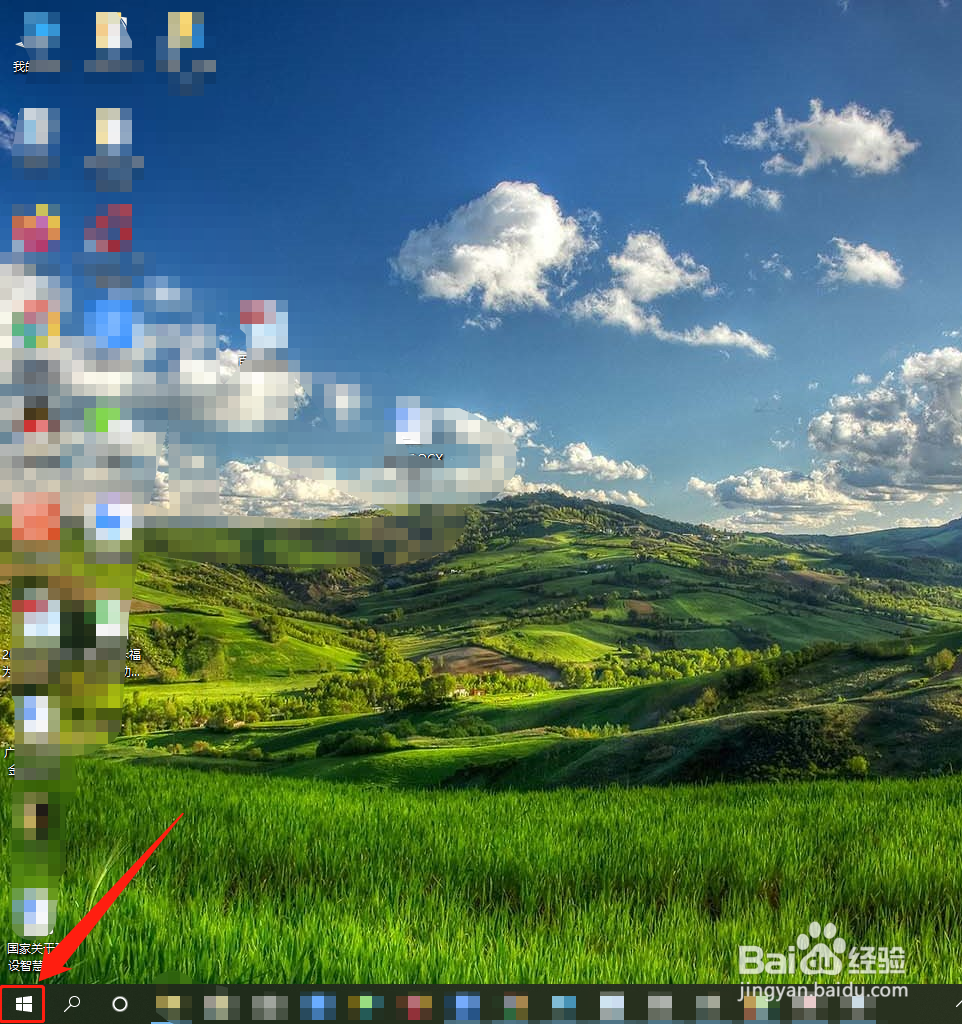
1、打开电脑,单击左下方”开始键“符号。
Win10系统如何禁用应用访问电脑相机?

2、在弹出窗口中,找到“设置”选项并单击它。

Win10系统如何禁用应用访问电脑相机?

3、在“Windows设置”窗口中,找到”隐私“选项并单击它。

Win10系统如何禁用应用访问电脑相机?

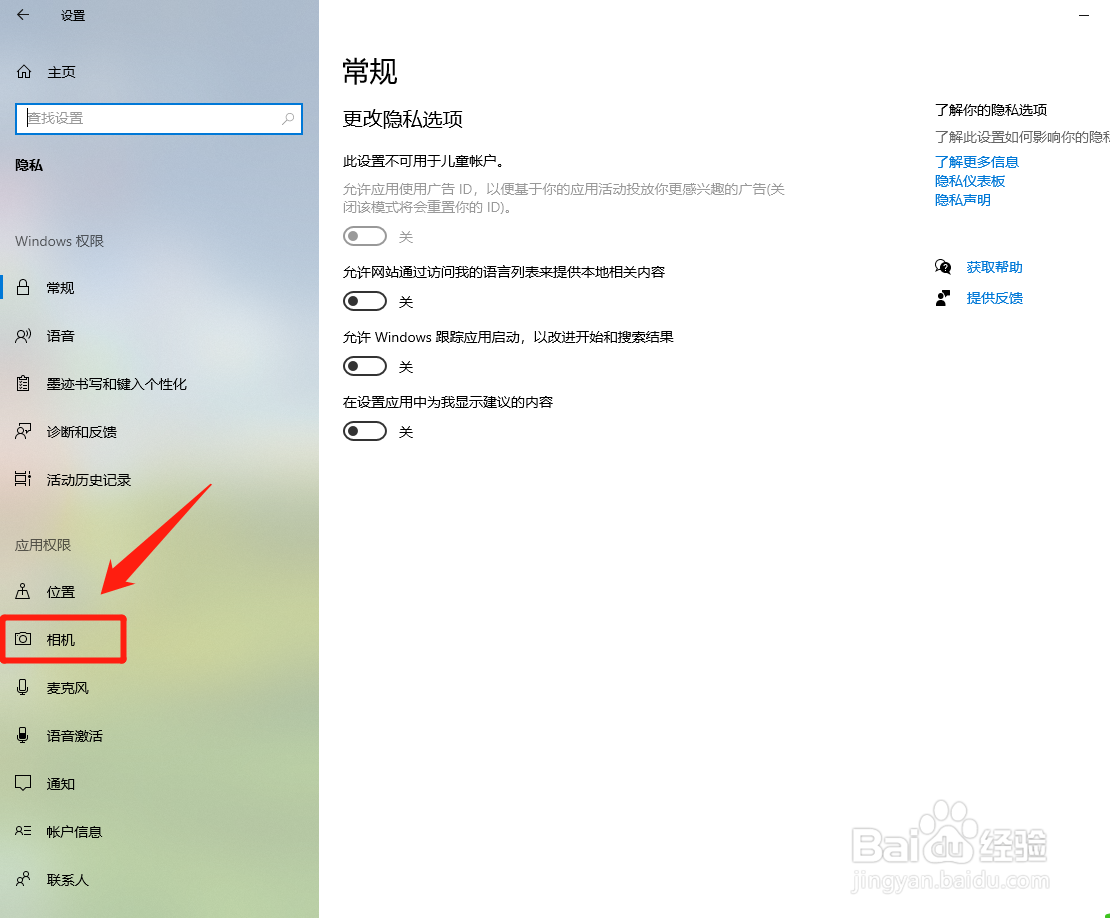
4、在弹出窗口中,找到“相机”菜单选项并单击它。

Win10系统如何禁用应用访问电脑相机?

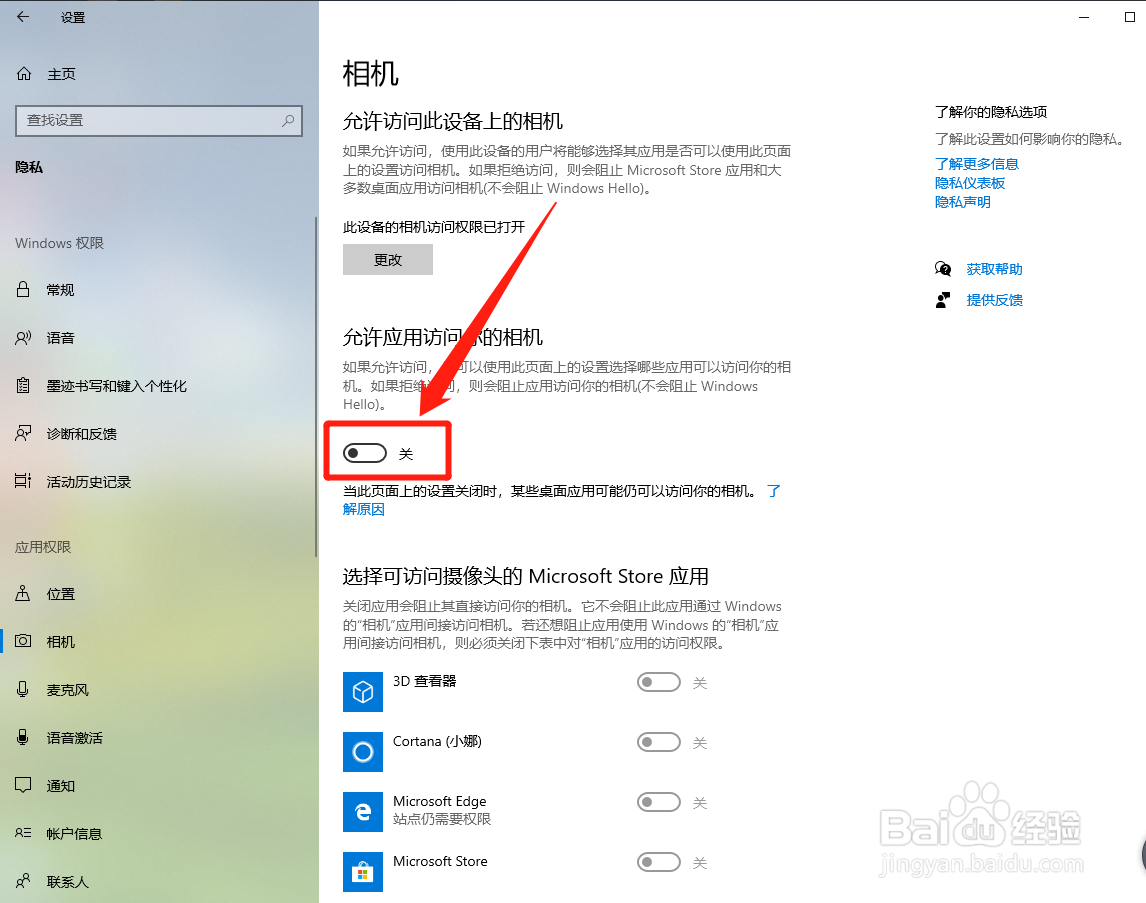
5、在弹出”相机“窗口中,找到“允许应用访问你的相机”选项并单击”开关“关闭。
Win10系统如何禁用应用访问电脑相机?

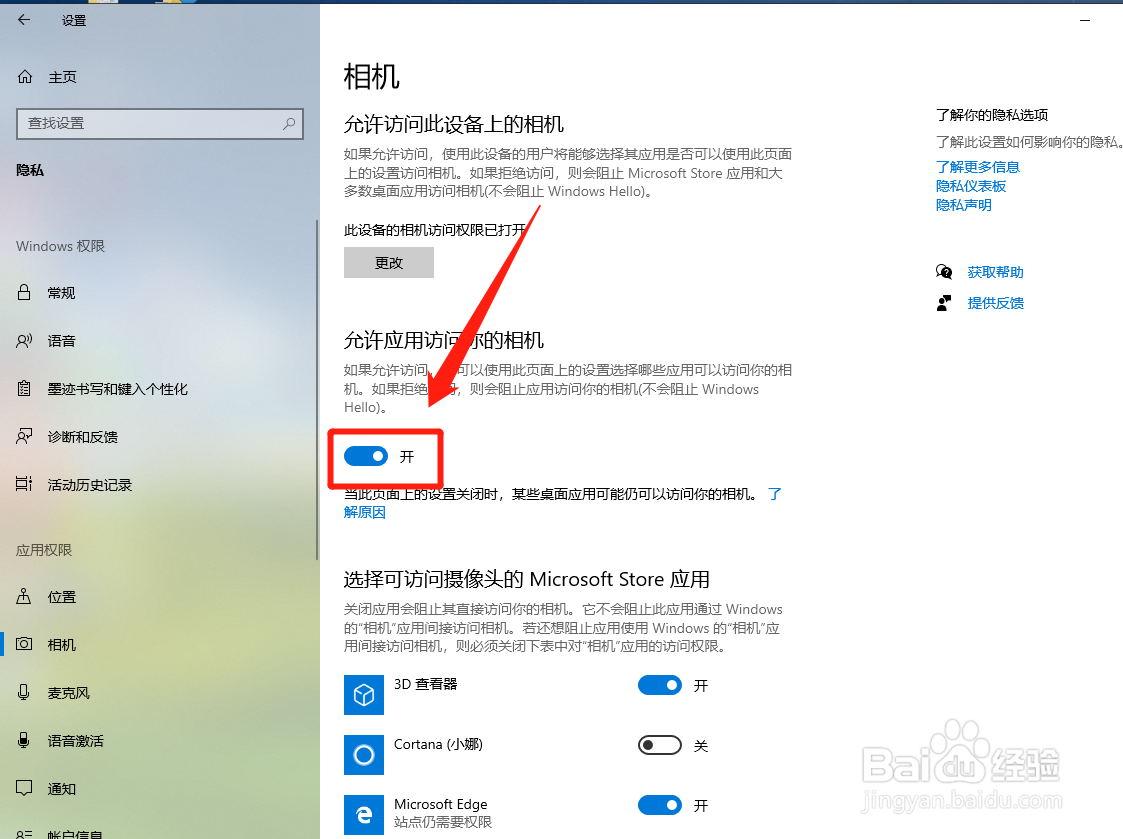
6、在”相机“窗口中,查看Win10系统禁用应用访问电脑相机的设置效果。

Win10系统如何禁用应用访问电脑相机?

1、【1】、打开电脑,单击左下方”开始键“符号。

【2】、在弹出窗口中,找到“设置”选项并单击它。

【3】、在“Windows设置”窗口中,找到”隐私“选项并单击它。

【4】、在弹出窗口中,找到“相机”菜单选项并单击它。

【5】、在弹出”相机“窗口中,找到“允许应用访问你的相机”选项并单击”开关“关闭。

【6】、在”相机“窗口中,查看Win10系统禁用应用访问电脑相机的设置效果。

  • win10系统相机在哪?如何打开相机?
  • win10如何禁止应用访问文件系统
  • Win10如何禁止应用访问相机
  • win10系统应用怎么访问日历
  • Win10系统如何禁用Cortana?
  • 热门搜索
    一年级手抄报怎么写 名胜古迹手抄报 四年级数学手抄报图片 消防的手抄报 手抄报春节图片 交通手抄报的内容 清明节手抄报版面设计图 走进名人手抄报 国学经典手抄报花边 六一手抄报版面设计图