在Photoshop中如何让文字沿着钢笔路径走

 时间:2024-10-25 20:58:54

1、首先我们打开电脑中的PS软件。

在Photoshop中如何让文字沿着钢笔路径走

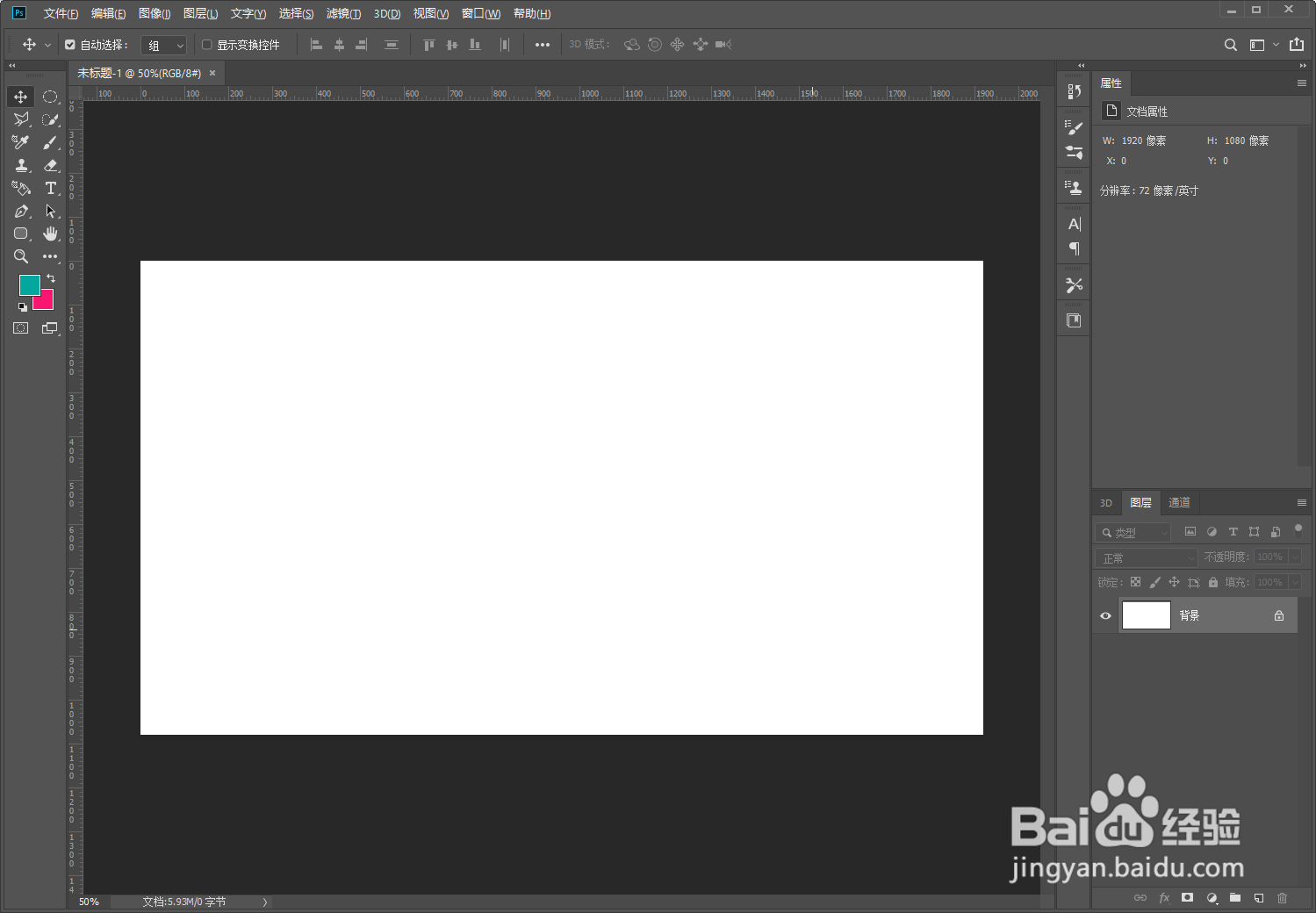
2、接着新建一个画布,尺寸1920X1080,背景颜色为白色(根据需要自定义)。
在Photoshop中如何让文字沿着钢笔路径走

3、左边的工栏选择钢笔具,并绘制你想要的形状,即文字的排列走向。我这里简单画了几笔,仅供参考

在Photoshop中如何让文字沿着钢笔路径走

4、选择文字工具,在钢笔额鹿赤柝画的线段的起始位置,打字,我这里就随意了,这时你会惊奇发现,文字是按着你画的线路径走的,是不是很神奇呢

在Photoshop中如何让文字沿着钢笔路径走

5、点击图层1文字上面的线就不显示了,这样更方便观察效果,到这里就完成了。

在Photoshop中如何让文字沿着钢笔路径走

6、通过以上的步骤就完成了让文字沿着钢笔路径走,以后大家可以根据自己的需要进行设定,同样可以让文字绕圆形路径排列。

在Photoshop中如何让文字沿着钢笔路径走
  • PS如何快速复制路径?
  • ps圆角矩形工具怎么改圆角
  • PS如何将文字显示在路径上?
  • PS中如何制作路径文字
  • photoshop中怎么把两个路径合成一个路径
  • 热门搜索
    文明的手抄报 送别诗手抄报 我爱阅读手抄报资料 教师节英语手抄报内容 关于环保的手抄报图片 光盘行动手抄报 简单的手抄报花边 伊索寓言手抄报 争做文明使者手抄报 小学生元旦手抄报