1、打开一个已建立的工作簿
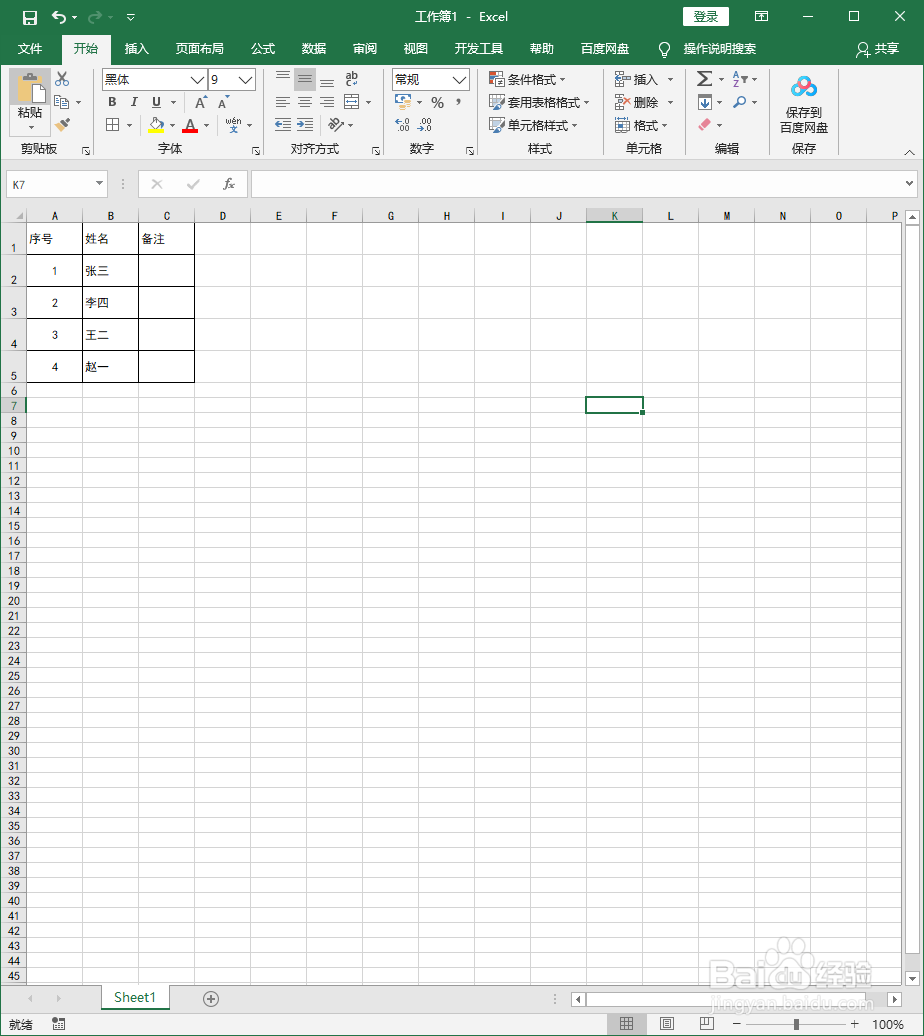
2、选择需要设置的区域,此处假设表格的增长不可预知,选择ABC三列

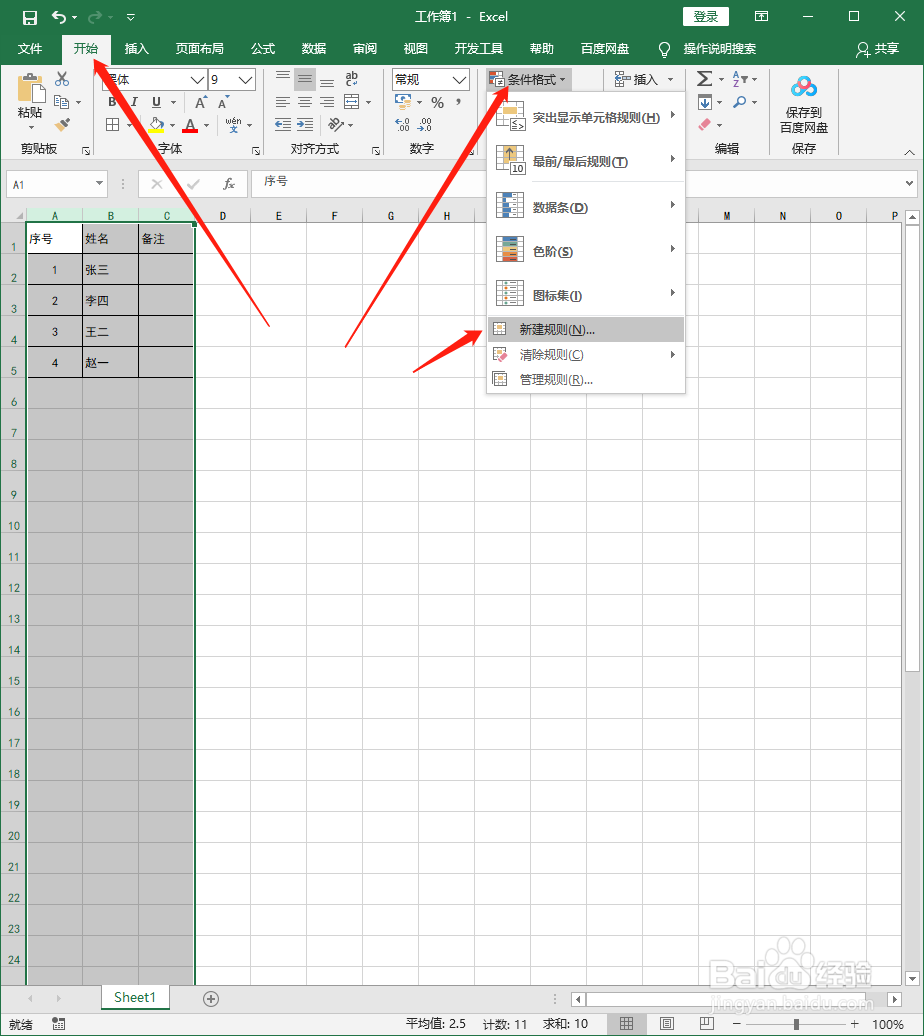
3、然后在工具菜单栏上选择【开始】、【条件格式】、【新建规则】
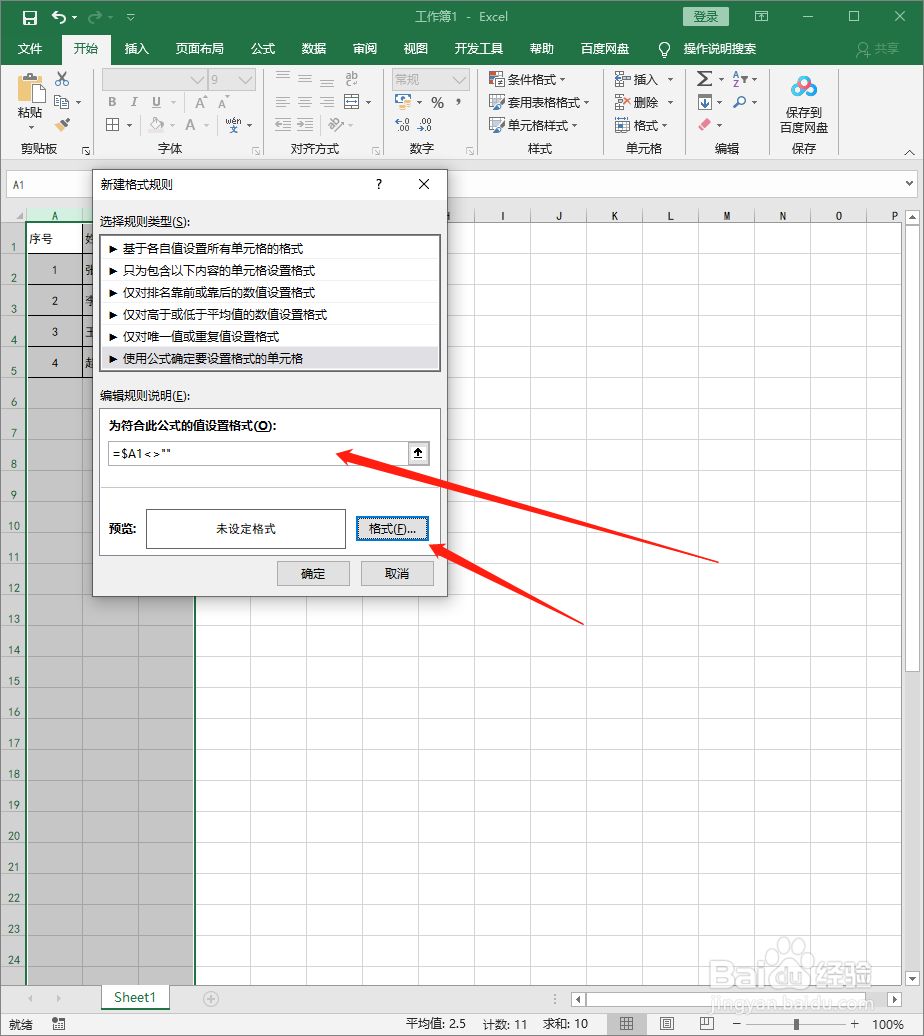
4、从新建规对话框中选择【使用公式确定要设置格式的单元格】,在公式输入框中输入=$K1<>"" ,然后点击【格式】
5、在【格式】设置窗口中,依次选择【边框】、【外边框】、【确定】,返回规则窗口,再点击【确定】,规则设置完成

6、此时在工作表进验证,在刚才选定区域中第一列【序号】的任意位置输入序号,边框自动添加

时间:2026-05-01 20:22:34
1、打开一个已建立的工作簿
2、选择需要设置的区域,此处假设表格的增长不可预知,选择ABC三列
3、然后在工具菜单栏上选择【开始】、【条件格式】、【新建规则】
4、从新建规对话框中选择【使用公式确定要设置格式的单元格】,在公式输入框中输入=$K1<>"" ,然后点击【格式】
5、在【格式】设置窗口中,依次选择【边框】、【外边框】、【确定】,返回规则窗口,再点击【确定】,规则设置完成
6、此时在工作表进验证,在刚才选定区域中第一列【序号】的任意位置输入序号,边框自动添加
