如何删除OEM分区,如何显示OEM分区

 时间:2024-10-13 04:48:47

1、进入电脑桌面,右键单击这台电脑,选择管理,如下图所示

如何删除OEM分区,如何显示OEM分区

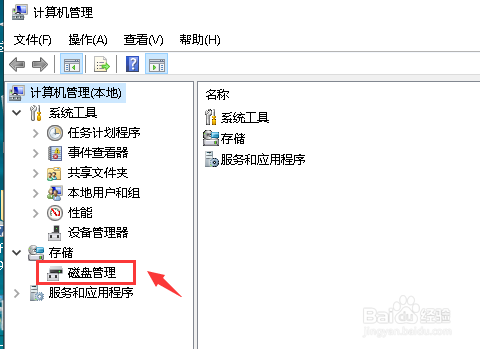
2、管理中点击磁盘管理,如下图所示

如何删除OEM分区,如何显示OEM分区

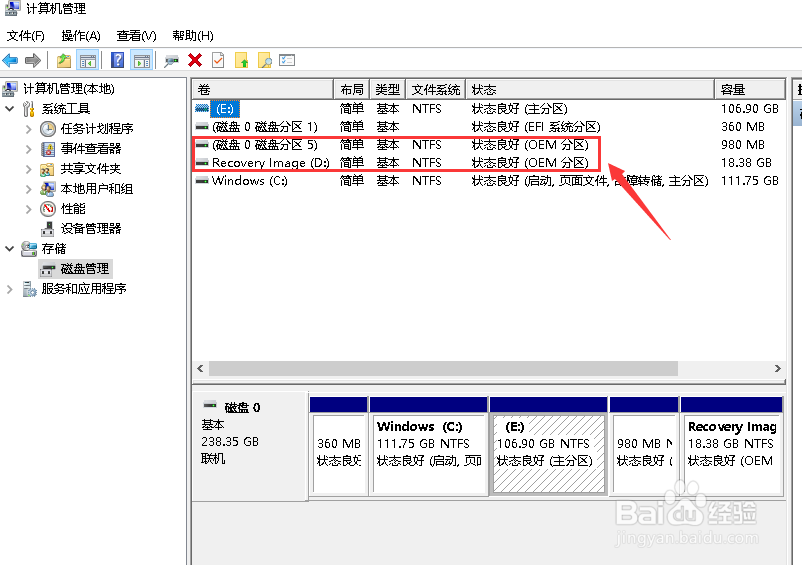
3、进入磁盘管理界面,可以看到OEM分区呢,如下图所示

如何删除OEM分区,如何显示OEM分区

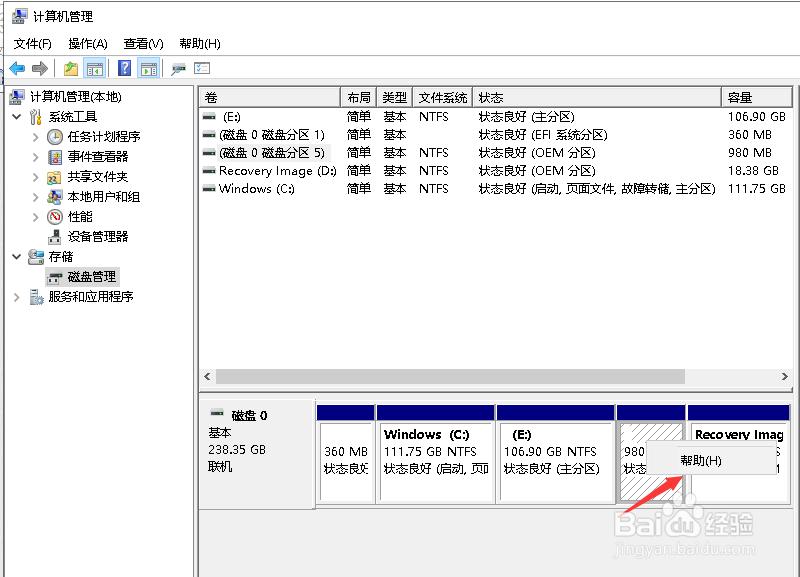
4、右键单击OEM盘区,你会发现无法直接删除,怎么办,往下看,如下图所示

如何删除OEM分区,如何显示OEM分区

5、win+R调出运行,输入diskpart.exe 回车,如下图所示

如何删除OEM分区,如何显示OEM分区

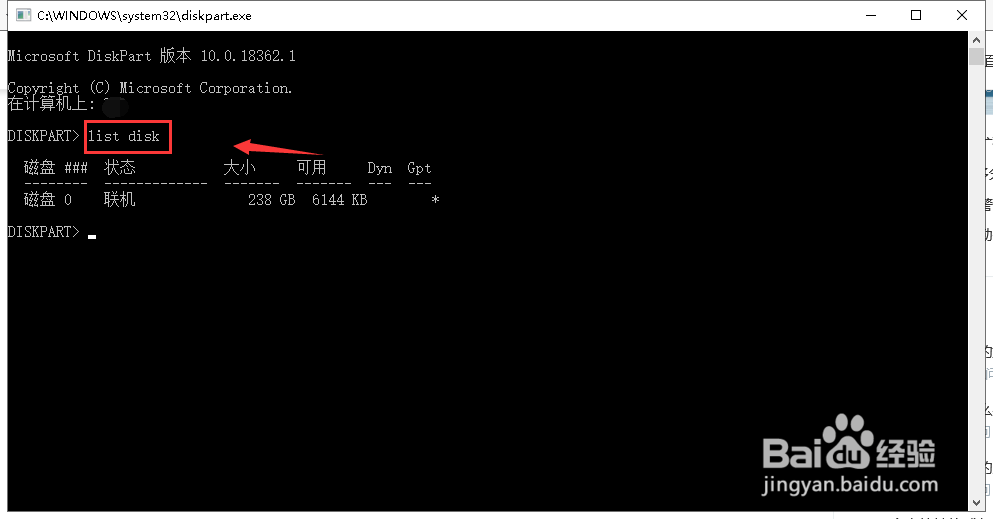
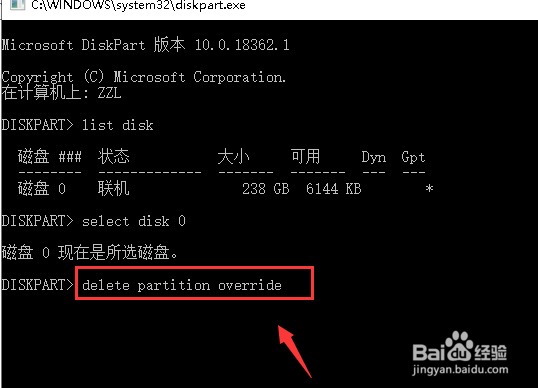
6、输入list disk回车,如下图所示

如何删除OEM分区,如何显示OEM分区

7、先输入selectdisk 0,这个0就是指OEM分区,根据你的实际情况选择,然后输入delete partition override 回车即可,如下图所示
如何删除OEM分区,如何显示OEM分区

8、重新打开磁盘管理,你会发现OEM分区不见了,如下图所示

如何删除OEM分区,如何显示OEM分区
  • win10删除OEM分区的方法
  • 没有权限修改注册表如何解决
  • DiskGenius中如何清除保留扇区
  • 用易语言做批处理第三方
  • Mastercam 2018怎么设置占物理内存为60%
  • 热门搜索
    一二年级感恩手抄报 新学期新气象手抄报图片 立夏手抄报 尊老敬老的手抄报 未来的2035年手抄报简单 手抄报图片大全3年级 抗击病毒手抄报内容 六一手抄报简单又漂亮 儿童节手抄报简单漂亮 保护牙齿手抄报