ps中文字在图片上做镂空怎么做的

 时间:2026-02-13 21:24:57

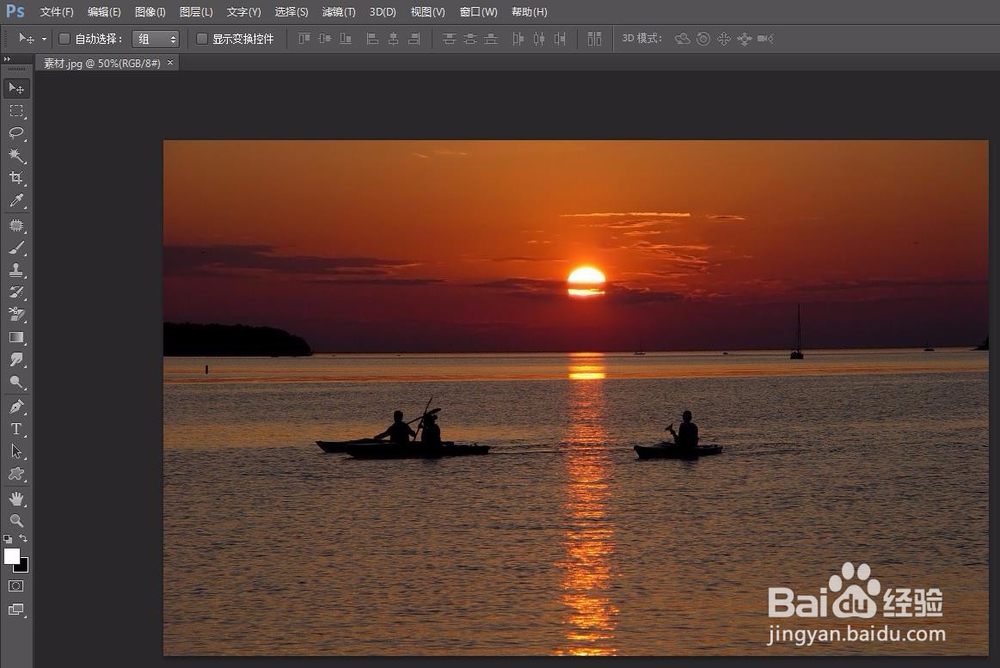
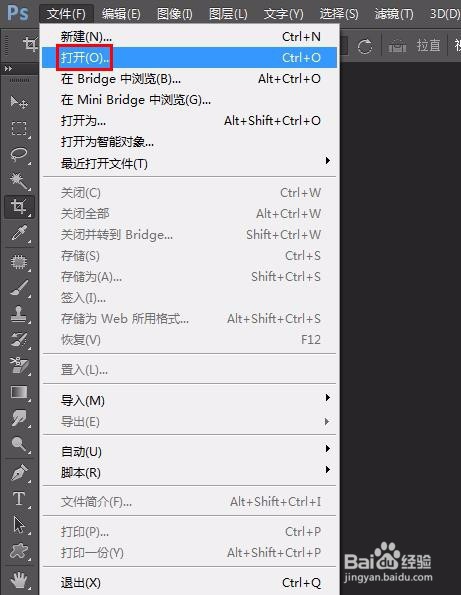
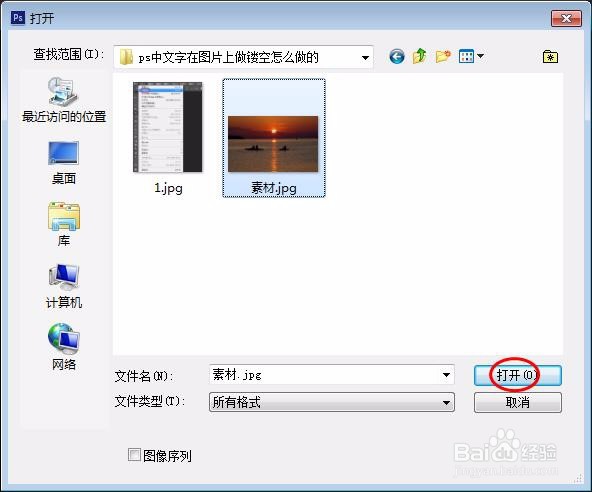
1、第一步:在ps软件中打开一张需要做镂空文字的图片。
ps中文字在图片上做镂空怎么做的

ps中文字在图片上做镂空怎么做的

ps中文字在图片上做镂空怎么做的

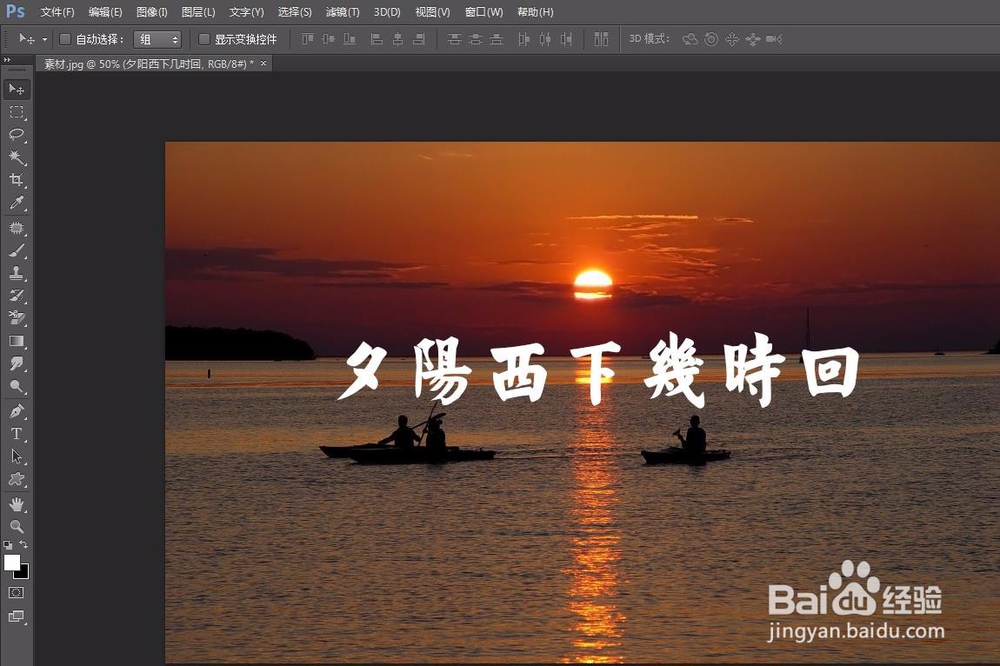
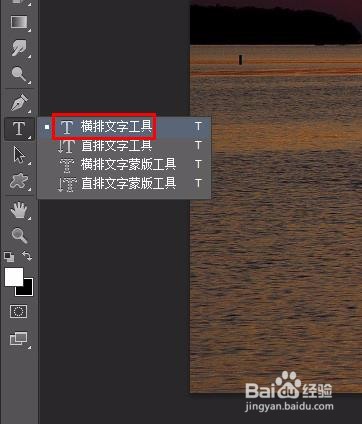
2、第二步:在左侧工具栏中选择“横排文字工具”,在图片中输入要做镂空效果的文字。
ps中文字在图片上做镂空怎么做的

ps中文字在图片上做镂空怎么做的

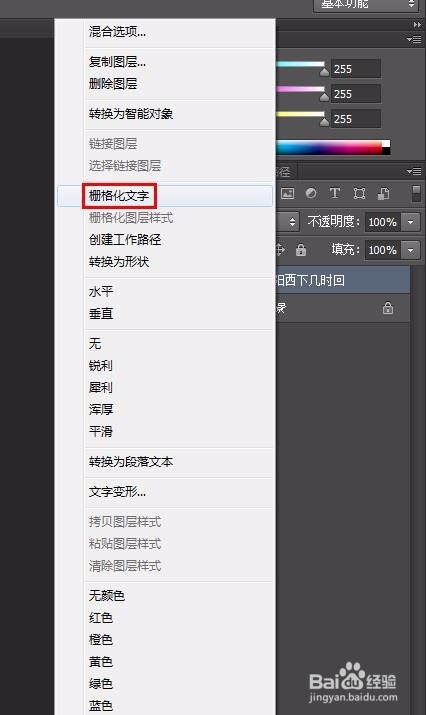
3、第三步:选中文字图层,单击鼠标右键选择“栅格化文字”选项。

ps中文字在图片上做镂空怎么做的

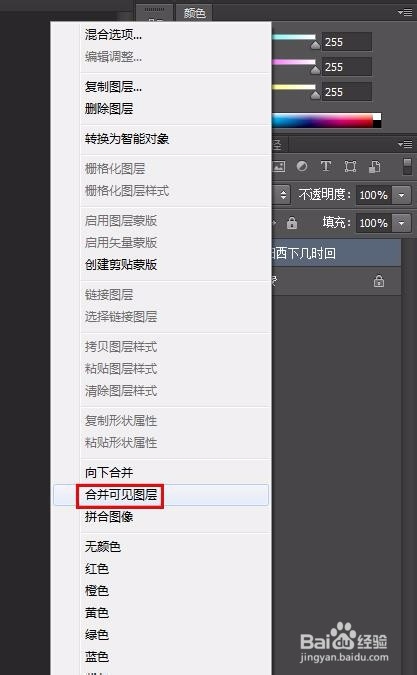
4、第四步:选中文字图片,单击鼠标右键选择“合并可见图层”。

ps中文字在图片上做镂空怎么做的

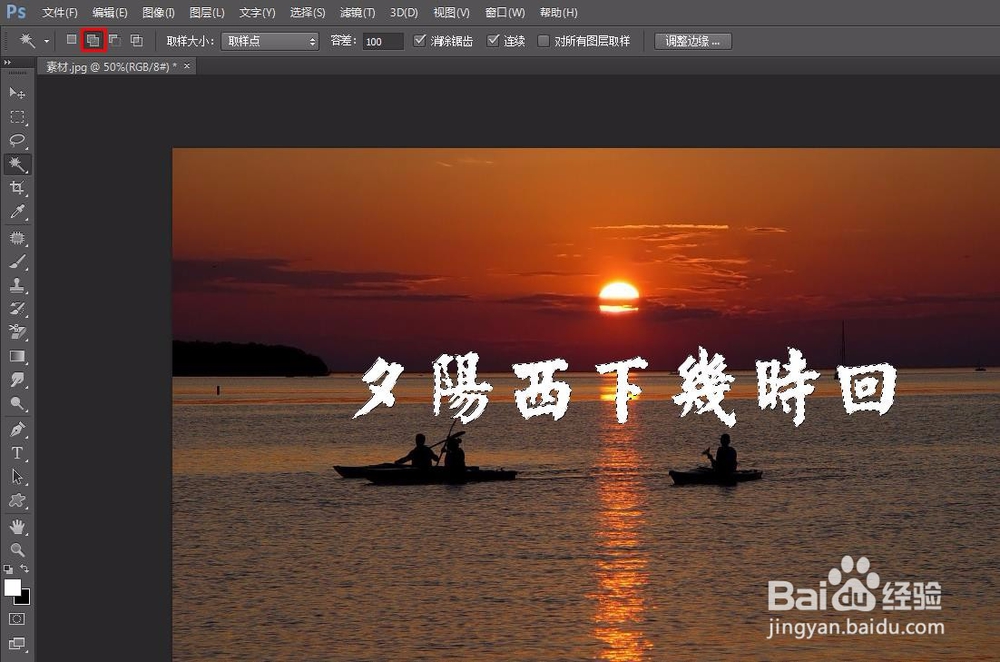
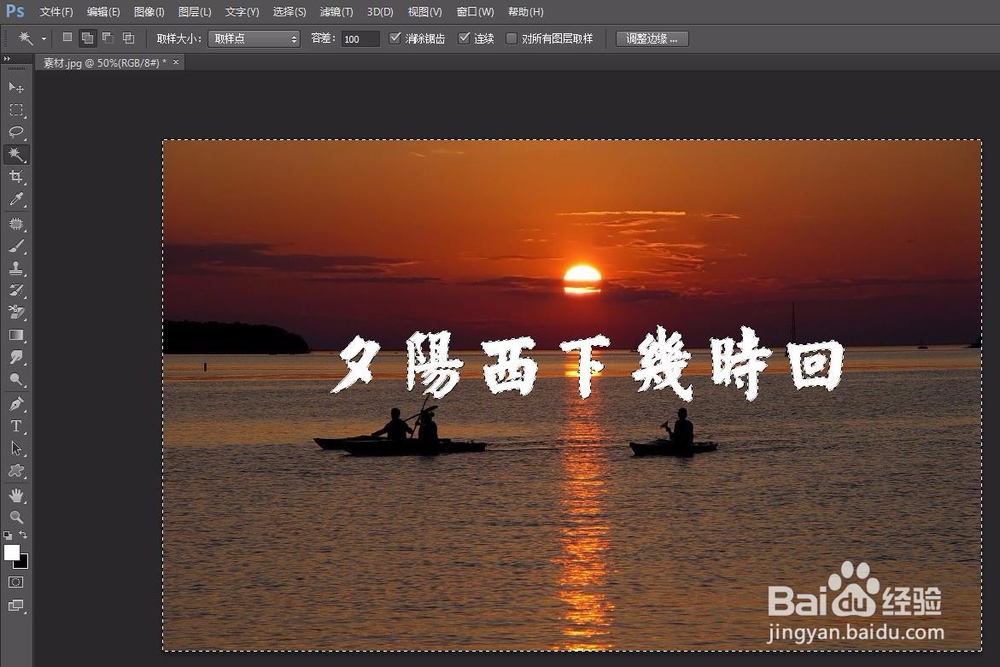
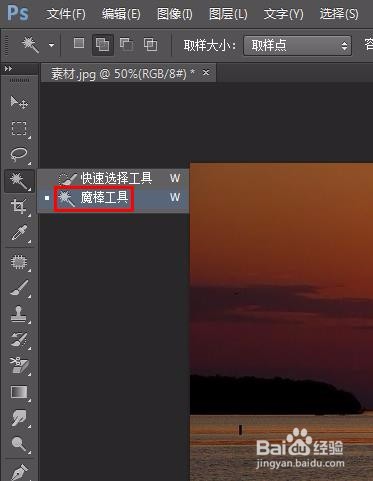
5、第五步:在左侧工具栏中选择“魔棒工具”,单击上方“添加到选区”按钮,同时选中所有文字。
ps中文字在图片上做镂空怎么做的

ps中文字在图片上做镂空怎么做的

6、第六步:按快捷键Ctrl+shift+I反向选择选区。

ps中文字在图片上做镂空怎么做的

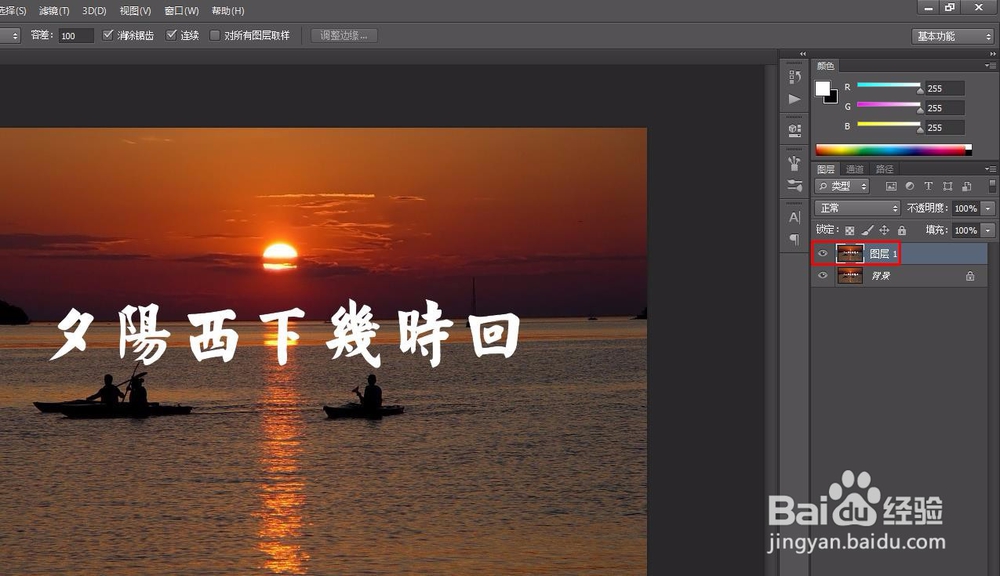
7、第七步:按Ctrl+J键复制选中的区域(文字以外的区域)。

ps中文字在图片上做镂空怎么做的

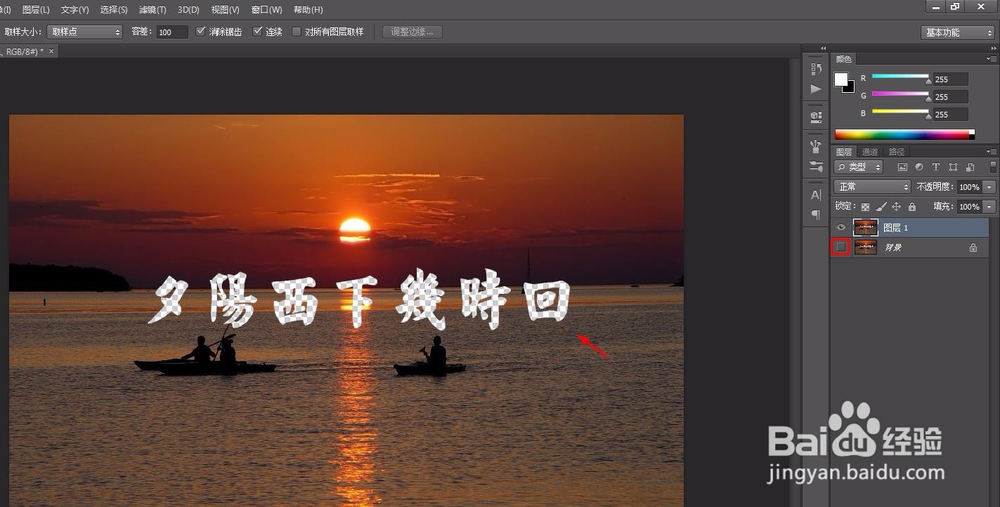
8、第八步:关闭背景图层,文字变成镂空状态。

ps中文字在图片上做镂空怎么做的

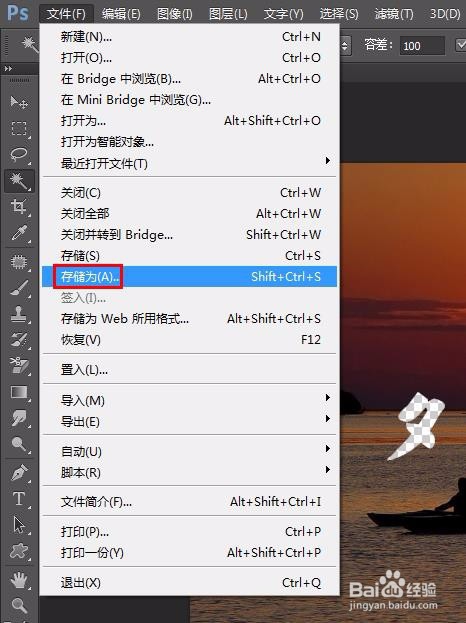
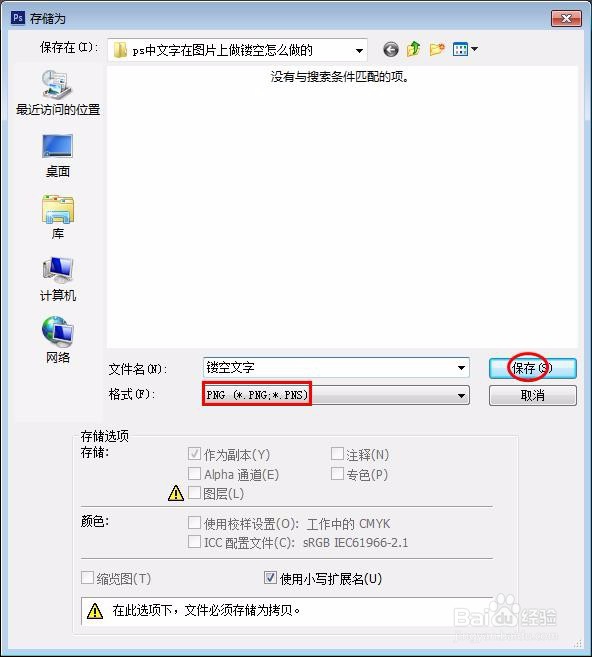
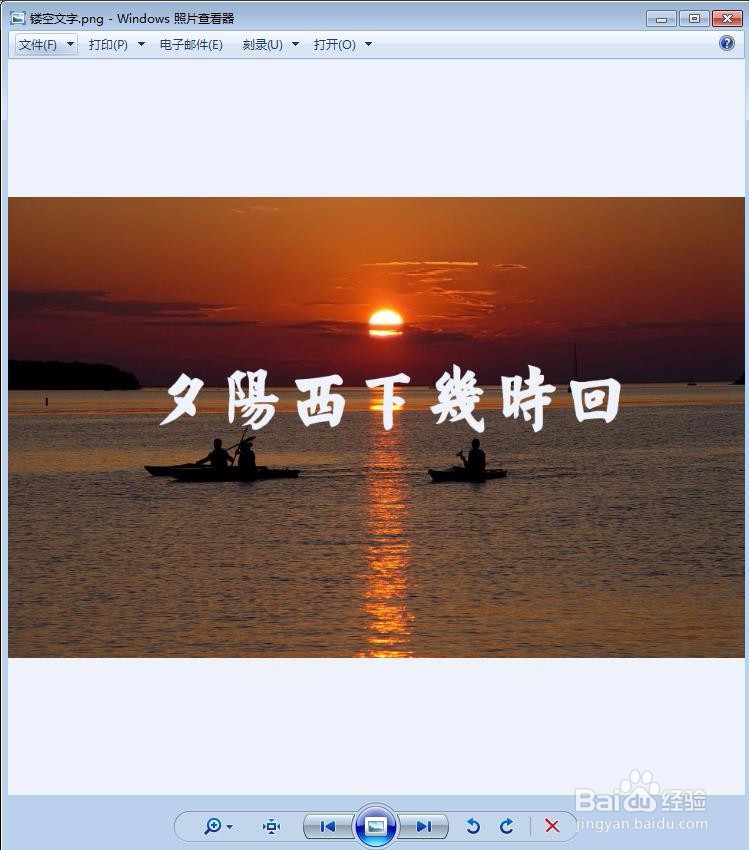
9、第九步:将图片保存为png格式,图片上镂空文字就完成了。

ps中文字在图片上做镂空怎么做的

ps中文字在图片上做镂空怎么做的

ps中文字在图片上做镂空怎么做的

  • ps怎么制作镂空的字体效果
  • 如何使用PS制作镂空文字
  • 怎么用PS制作镂空字?
  • PS软件怎么制作方格条纹图片
  • photoshop怎么做图片镂空字?
  • 热门搜索
    低碳环保手抄报 艺术节手抄报 向国旗敬礼手抄报 校园手抄报模板 关于保护环境的手抄报 防灾减灾的手抄报 小学手抄报 关于端午节的手抄报 手抄报大全 消防安全手抄报图片