怎么关闭win7电脑开机自动启动的程序

 时间:2024-10-19 04:22:08

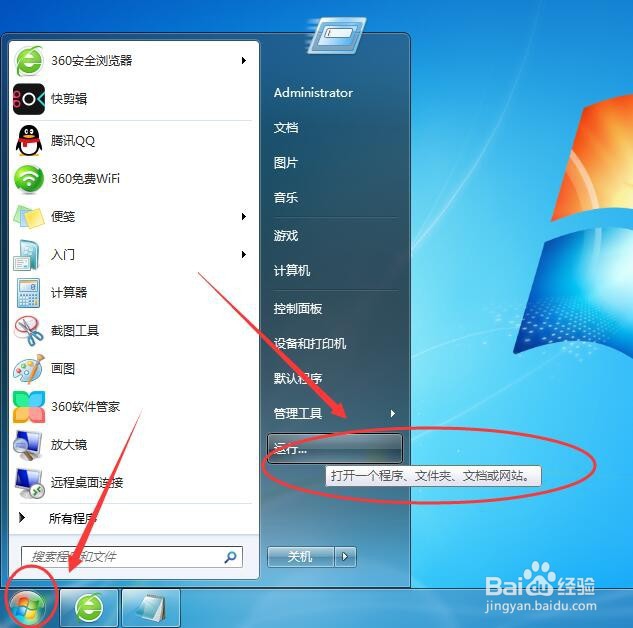
1、运行点击电脑左下角的【开始】图标,然后会弹出一个上拉菜单,在上拉菜单中,点击【运行】即可,如下图所示。
怎么关闭win7电脑开机自动启动的程序

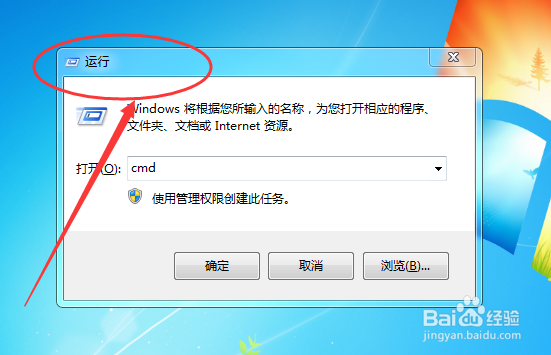
2、运行窗口然后在电脑桌面上,会有一个【运行窗口】,如下图所示。

怎么关闭win7电脑开机自动启动的程序

3、msconfig然后在输入框中输入【msconfig】,点击下方的【确定】按钮,如下图所示。

怎么关闭win7电脑开机自动启动的程序

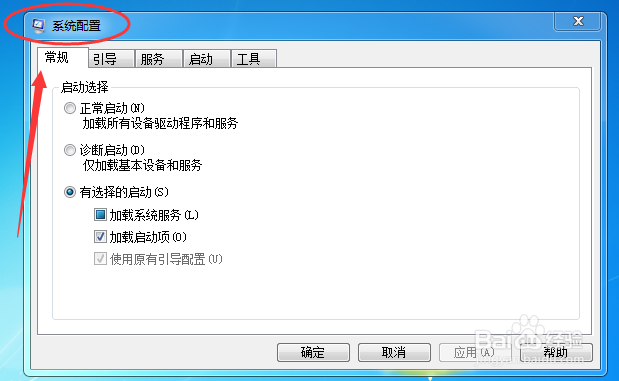
4、系统配置接着会弹出一个【系统配置】窗口,如下图所示。

怎么关闭win7电脑开机自动启动的程序

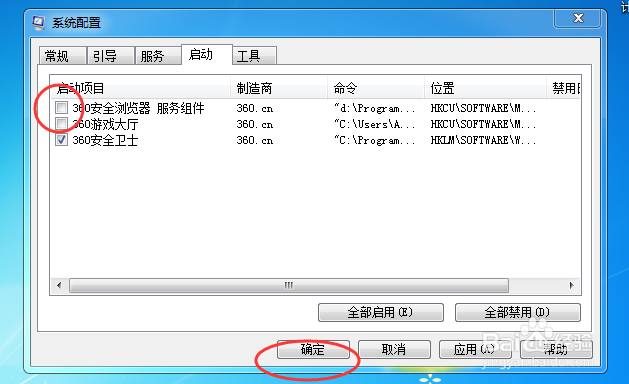
5、启动然后再切换到【启动】选项卡,可以看到【启动项目】,这三个是随着电脑开机自动启动的,如下图所示。

怎么关闭win7电脑开机自动启动的程序

6、取消勾选最后将其取消勾选,再点击下方的【确定】按钮即可,如下图所示。

怎么关闭win7电脑开机自动启动的程序

7、会弹出一个系统配置窗口,问你要不要重启电脑,点击【退出而不重新启动】按钮即可,如下图所示。

怎么关闭win7电脑开机自动启动的程序
  • 华硕台机如何声音改AC79
  • win10时间不准怎么同步时间
  • dos取消只读文件
  • 电脑右下角网络图标显示无法显示或者识别怎么办
  • win7 tcp ip协议设置的方法
  • 热门搜索
    吸烟的危害手抄报 物理手抄报版面设计图 家乡的手抄报 安全伴我行手抄报资料 我国的世界遗产手抄报 爱国手抄报大全 消防知识手抄报图片 英语节日手抄报 英语节日手抄报图片 普法教育手抄报内容