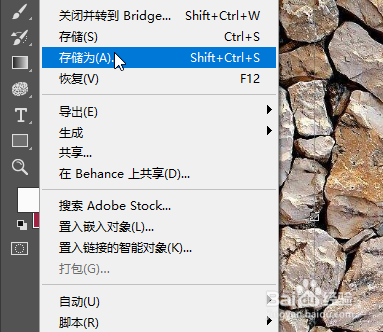
1、打开一张有墙的图片,然后点击文件-存储为
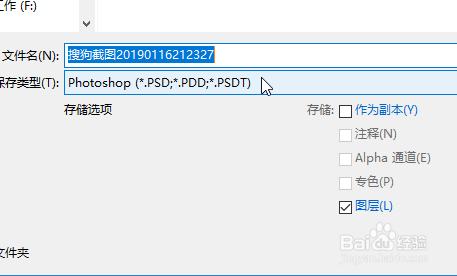
2、然后将图片存储为PSD文件,点击确定
3、然后将要在墙上作画的图片拖动这里,接着点击滤镜-扭曲-置换
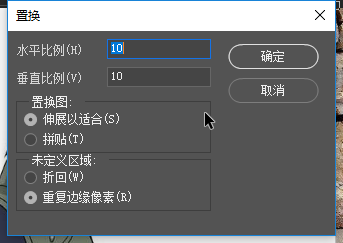
4、参数都输入为10,点击确定
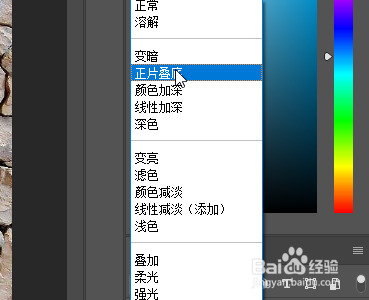
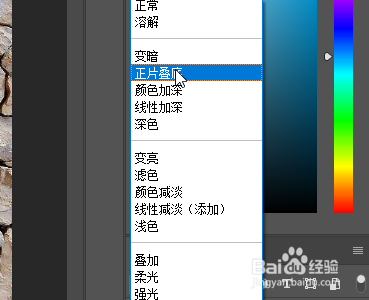
5、接着将混合模式改为正片叠底,再进行去色
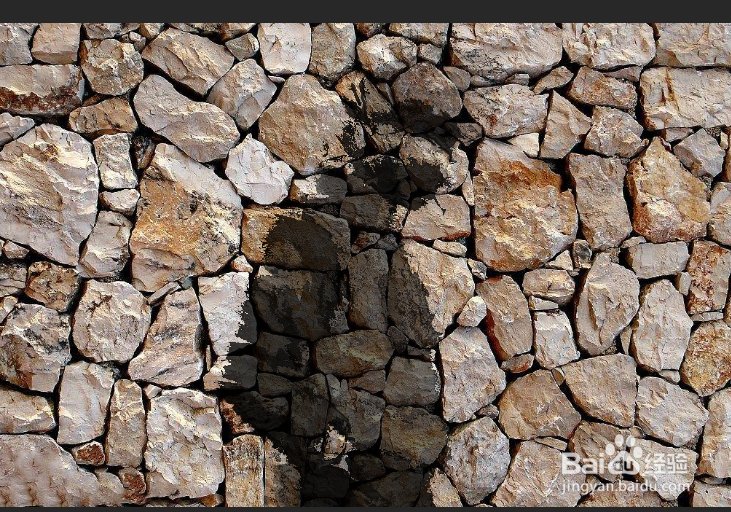
6、最后就可以看到效果
时间:2026-05-01 23:44:20
1、打开一张有墙的图片,然后点击文件-存储为
2、然后将图片存储为PSD文件,点击确定
3、然后将要在墙上作画的图片拖动这里,接着点击滤镜-扭曲-置换
4、参数都输入为10,点击确定
5、接着将混合模式改为正片叠底,再进行去色
6、最后就可以看到效果
