1、为了演示本经验,在桌面创建一个word文件;
注:作者安装的是word2013。

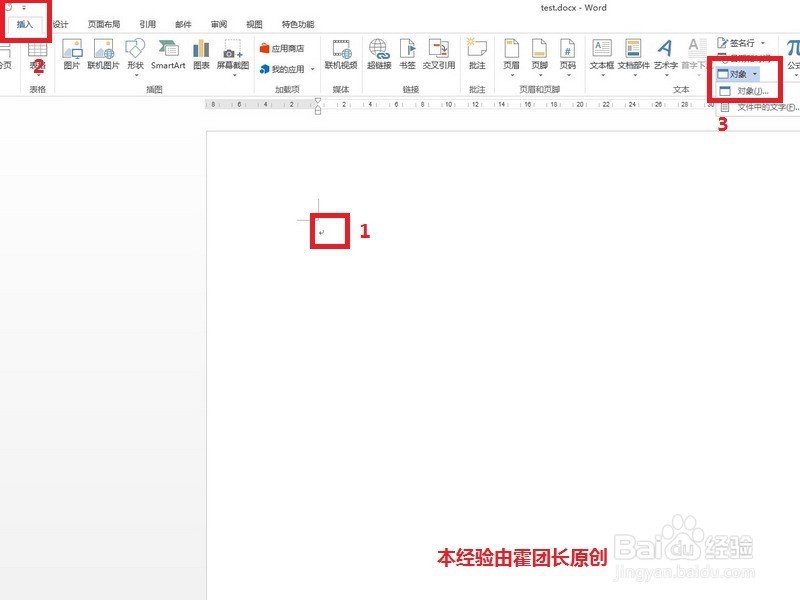
2、然后,我们依次点击:
插入——对象——对象;
此时会弹出一个窗口。
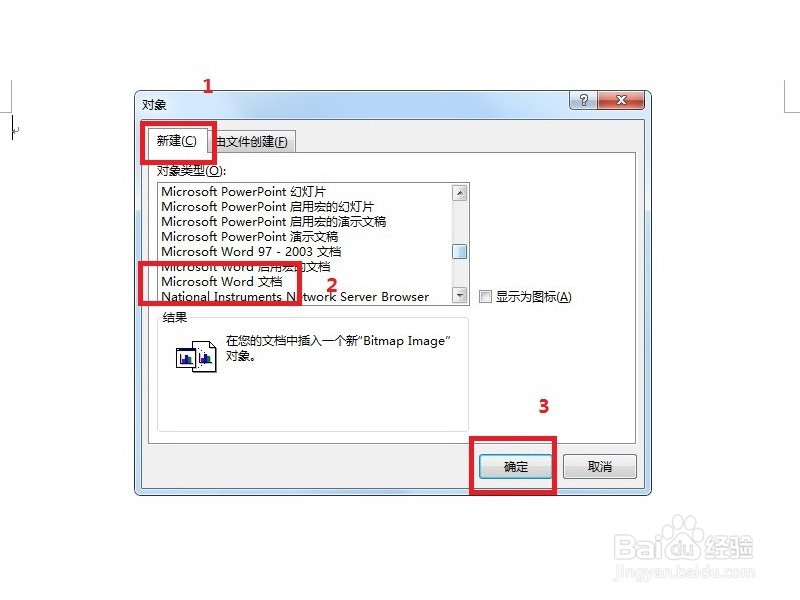
3、在新的窗口中,我们拖动鼠标,选择:
Microsoft word;
然后点击:确定;
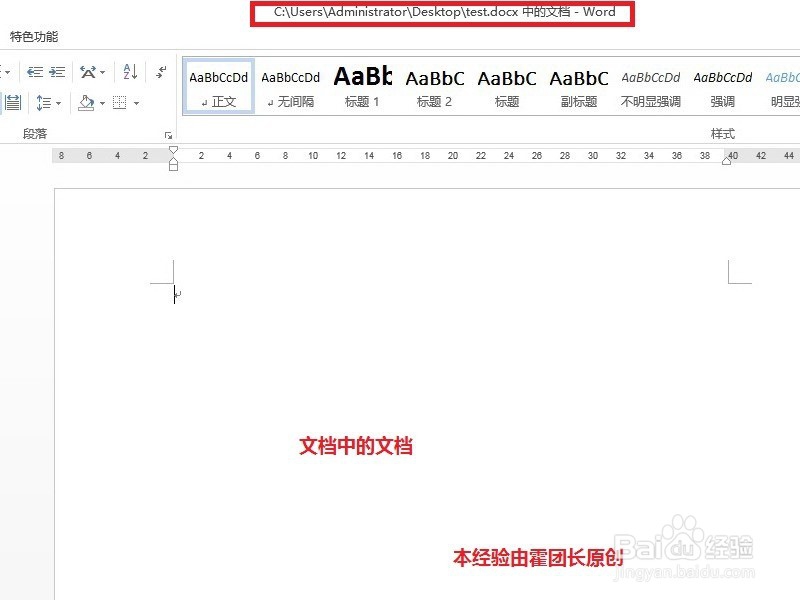
1、此时就会弹出一个新的word,然后word的名称显示为xxxword中的文档;
2、在这个文档中,我们插入一个图片,图片的周边显示是透明框框;

3、紧接着,我们在插入栏中,选择一个简单文本框插入;
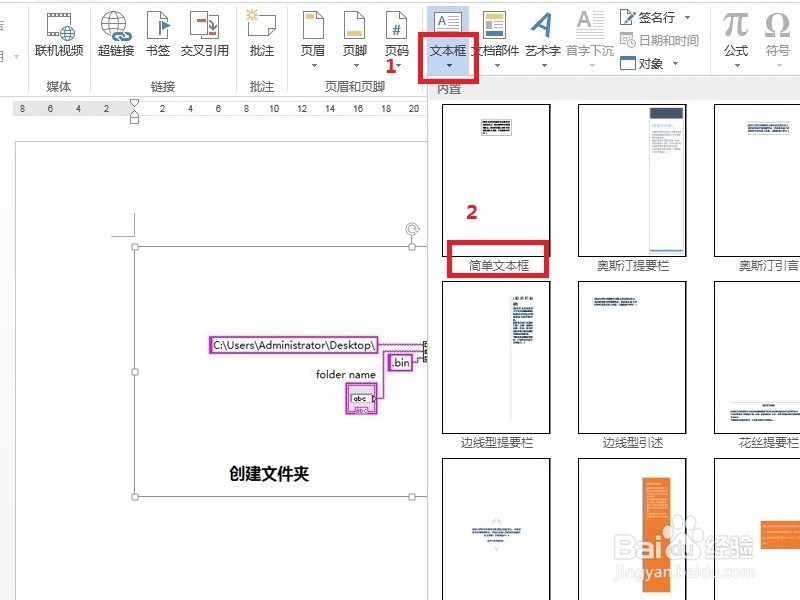
4、我们需要将文字拖拽到图片上,这就需要对图片进行设置,如何设置请查看下方链接;

5、如果我们将数字拖拽到图片,组合后发现文字不见了。此时就需要选中图片,然后将图片设置为置于最底层;

6、设置完毕后,我们可以拖动尺码上的按钮,将文档的有效面积进行缩小;
注:如果发现左侧尺码上的按钮不能拖动,可以查看下方链接。

7、当我们将文档中的文档处于打开状态时,我们在含有对象的文档中:看到该文档中的对象是非正常显示状态。

1、如果将该word2013转化为97-2003word中,此时可以看到图片的显示和2013版本不同,这里是以点点进行包围的,详细请看下方链接。

