Ai画笔如何转曲线

 时间:2026-02-15 22:08:22

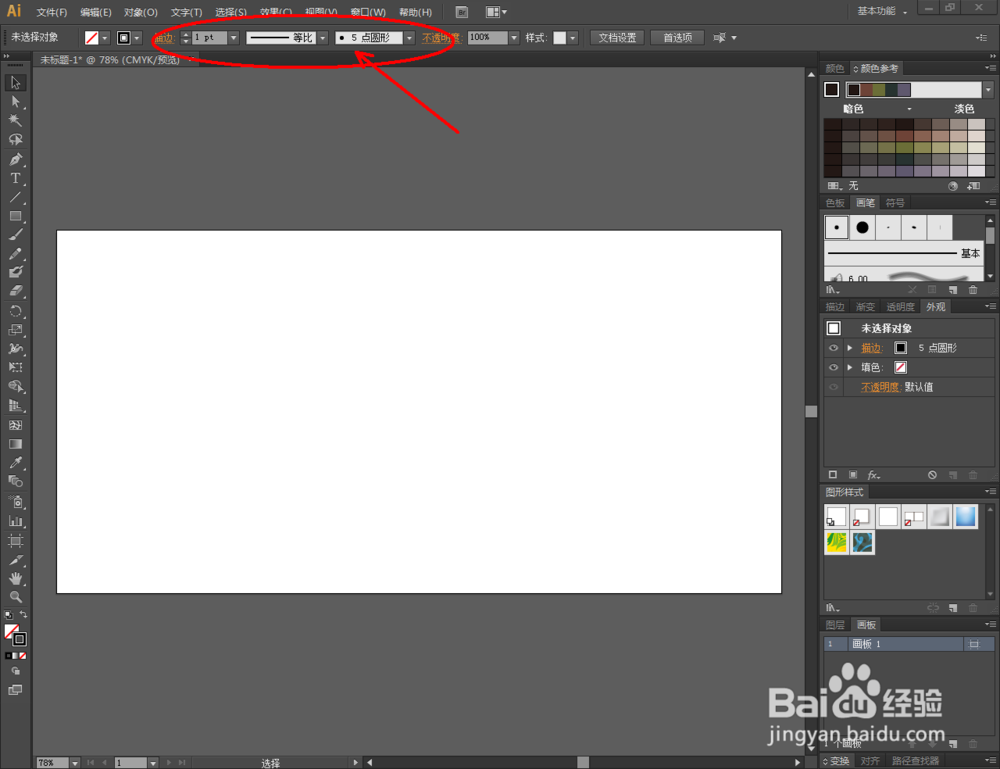
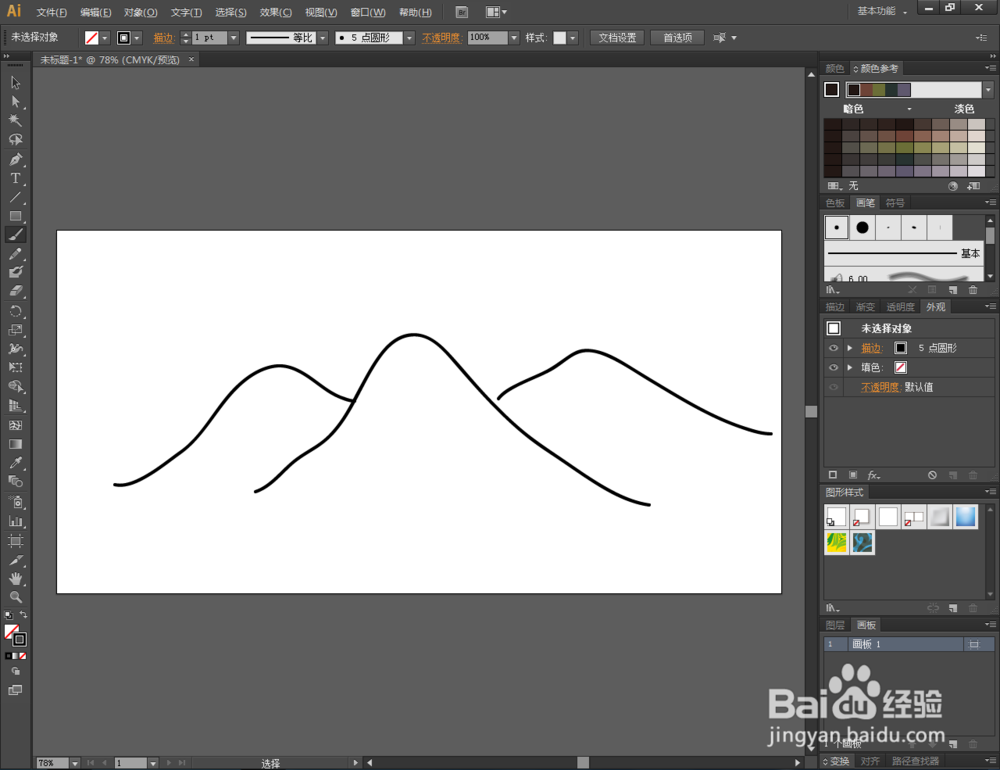
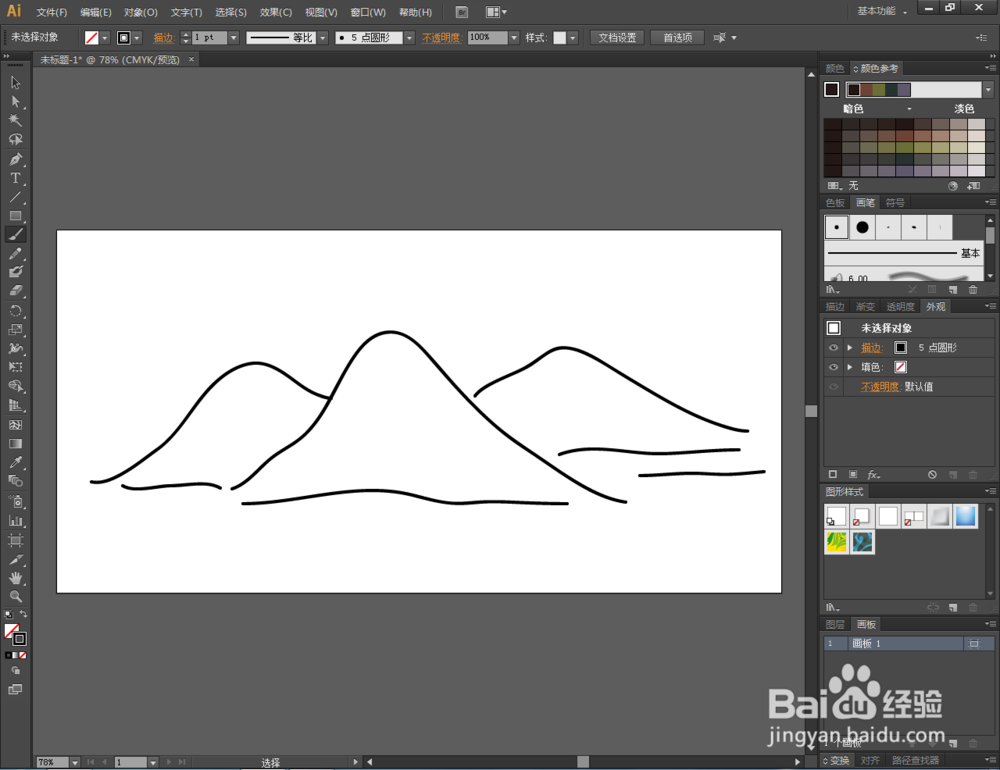
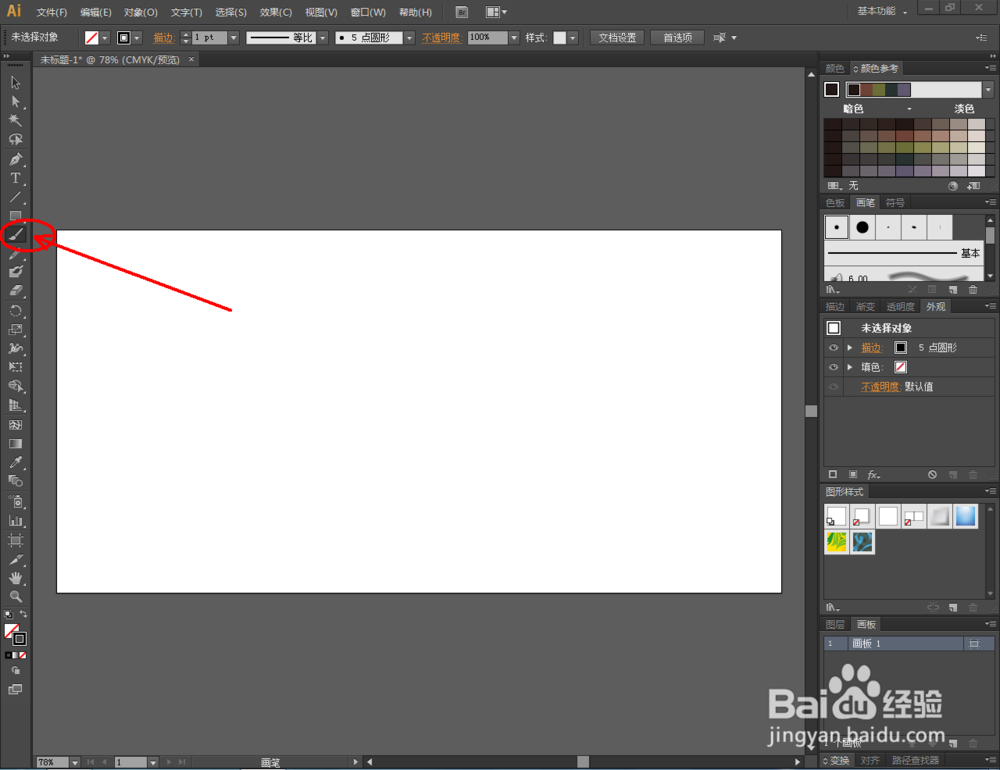
1、打开Adobe Illustrator CS6软件,点击【画笔工具】,设置好常规的画笔参数(如图所示)后,在作图区域绘制出“山峰”图案;

Ai画笔如何转曲线

Ai画笔如何转曲线

Ai画笔如何转曲线

Ai画笔如何转曲线

Ai画笔如何转曲线

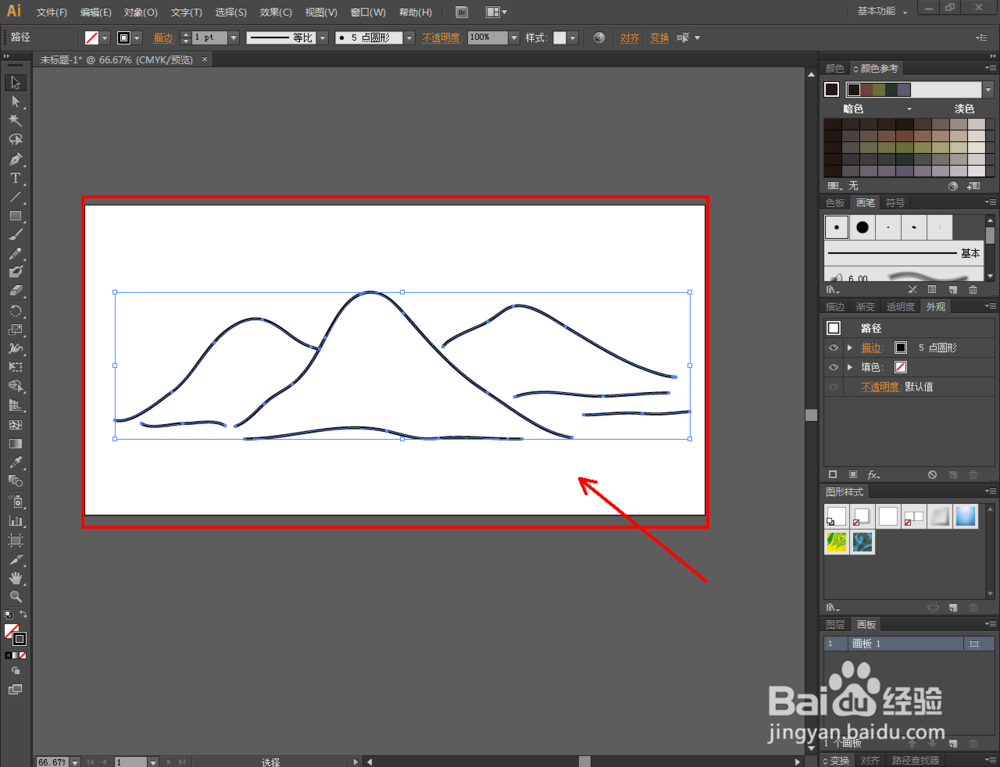
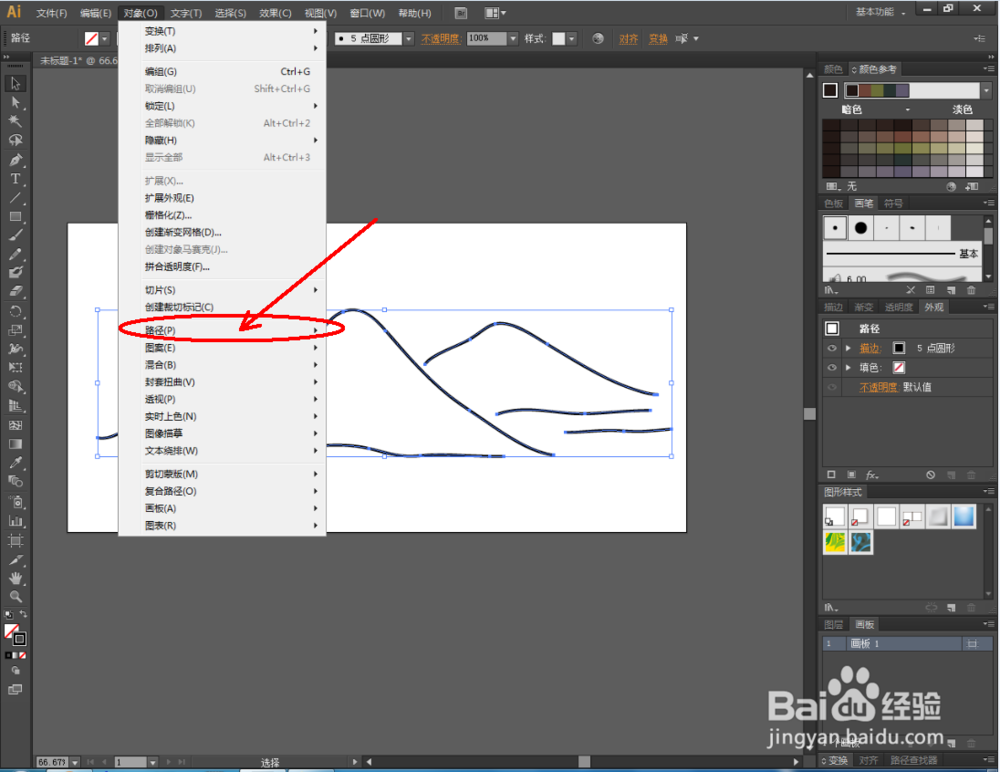
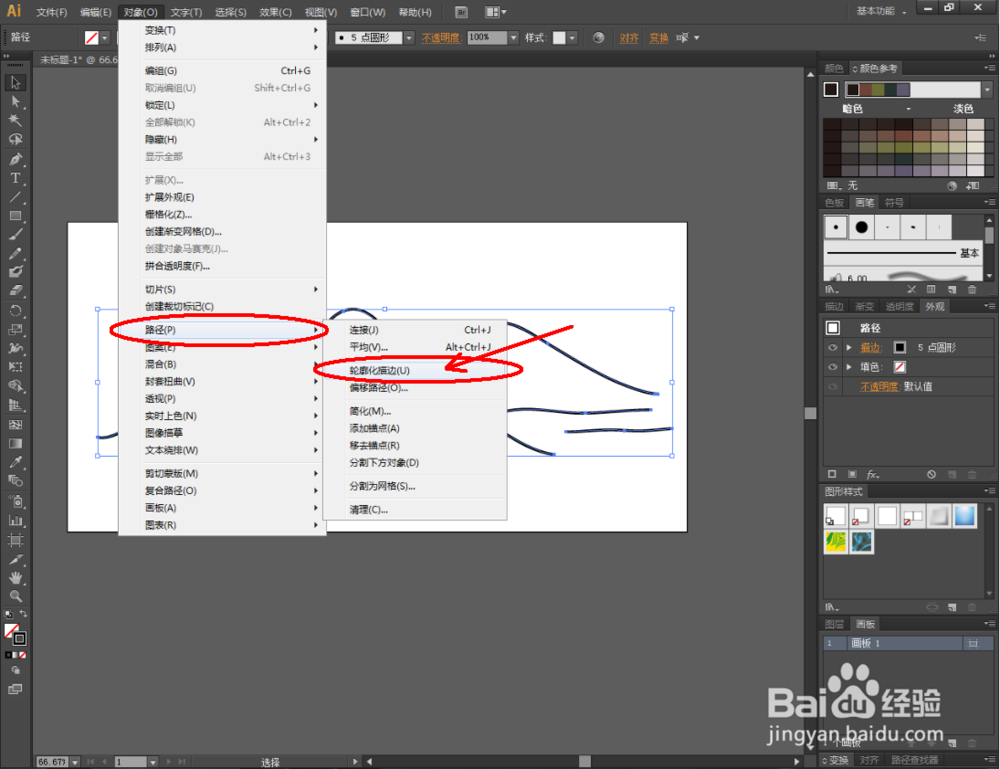
2、点击【选择工具】,选中整个图案,点击【对象】-【路径】-【轮廓化描边】将绘制的图案轮廓化(如图所示);

Ai画笔如何转曲线

Ai画笔如何转曲线

Ai画笔如何转曲线

Ai画笔如何转曲线

Ai画笔如何转曲线

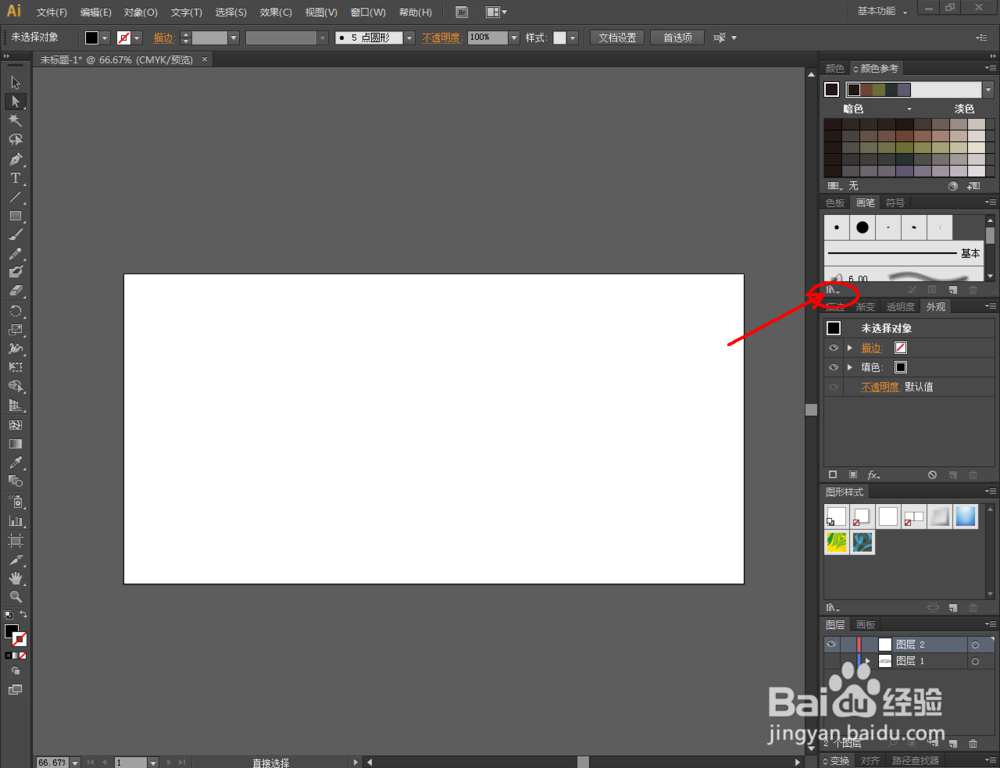
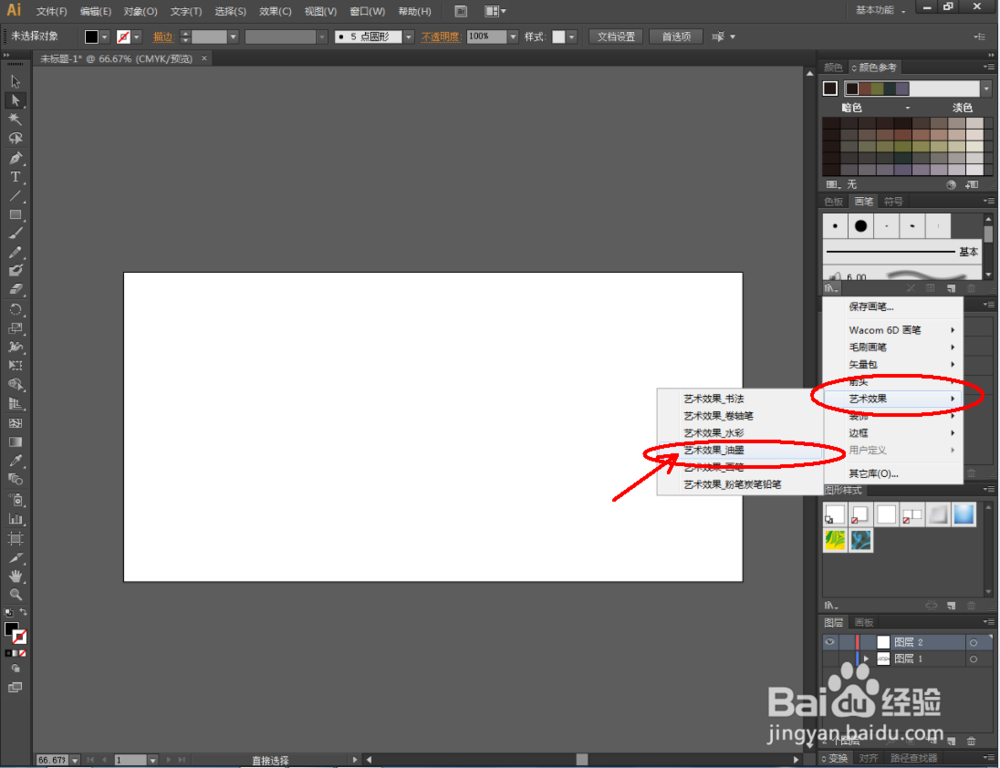
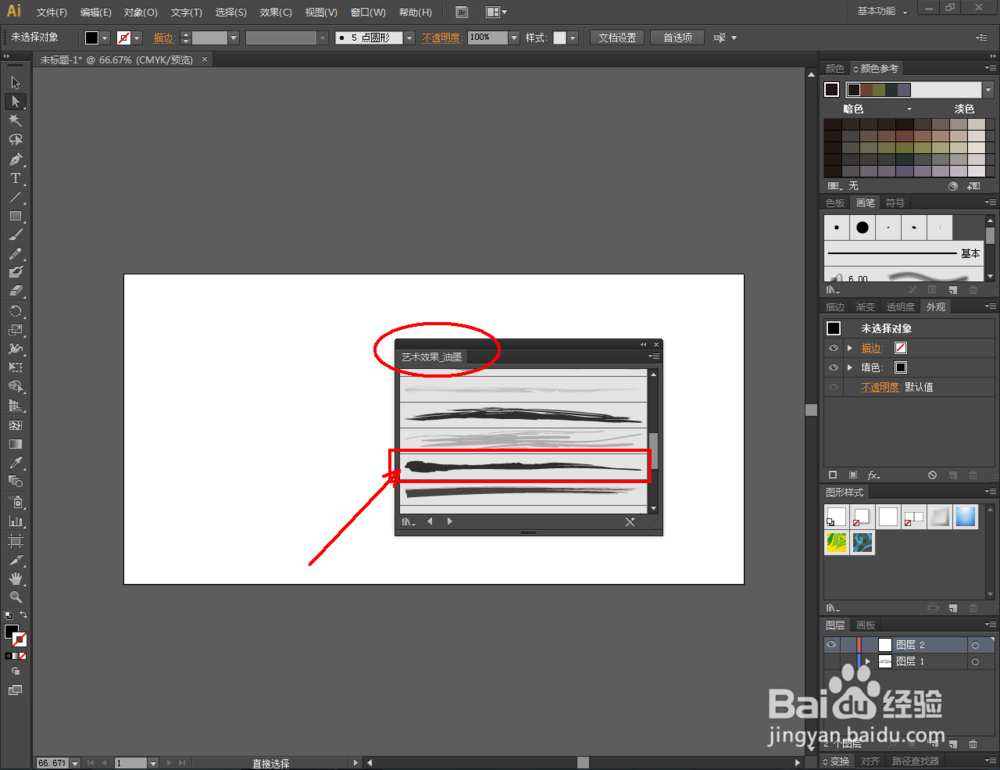
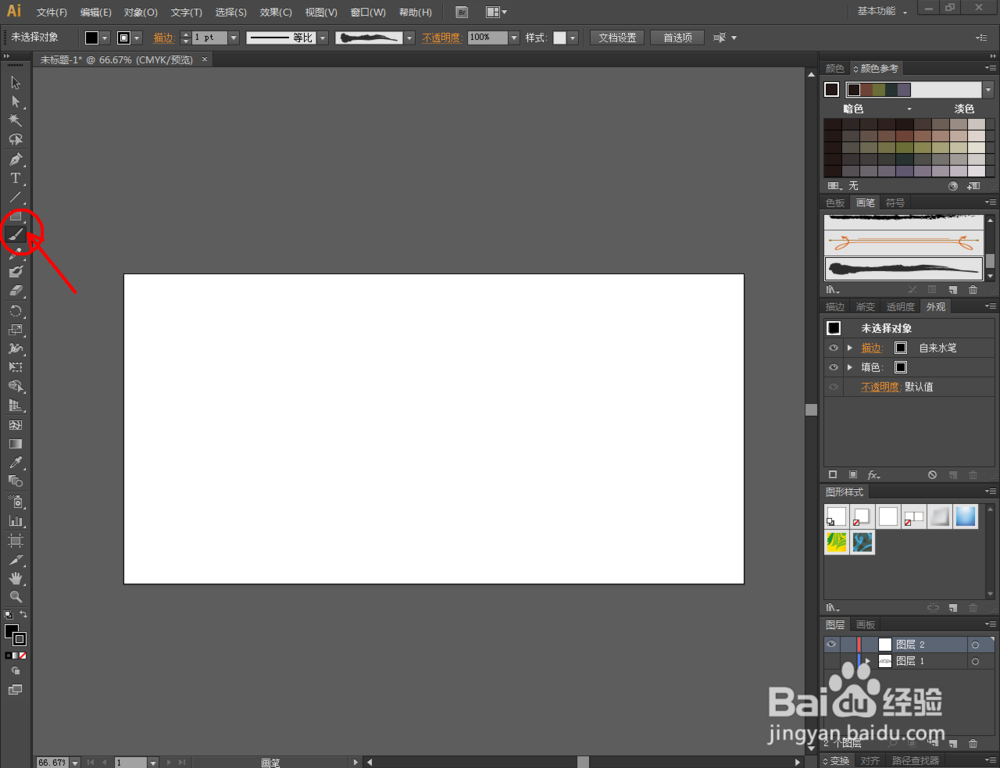
3、点击【新建图层】图标,新建一个“图层二”,并将“图层一”隐藏。点击【画笔库菜单】-【艺术效果】-【油墨】,弹出油墨画笔选择栏,选择一种油墨效果(如图所示);

Ai画笔如何转曲线

Ai画笔如何转曲线

Ai画笔如何转曲线

Ai画笔如何转曲线

Ai画笔如何转曲线

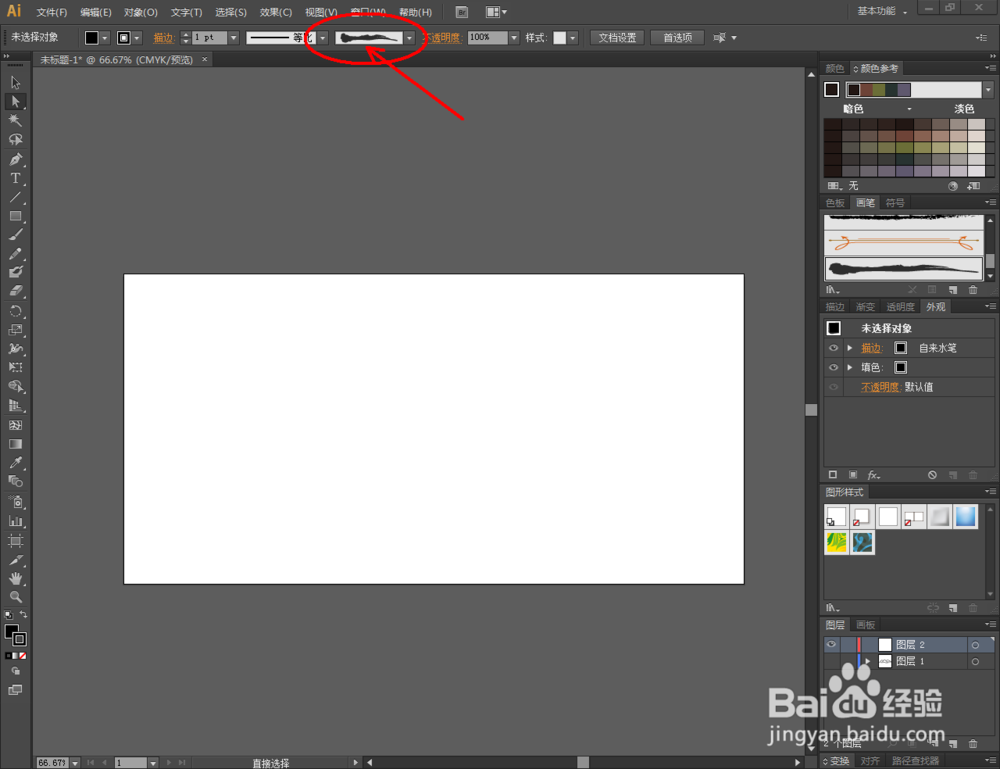
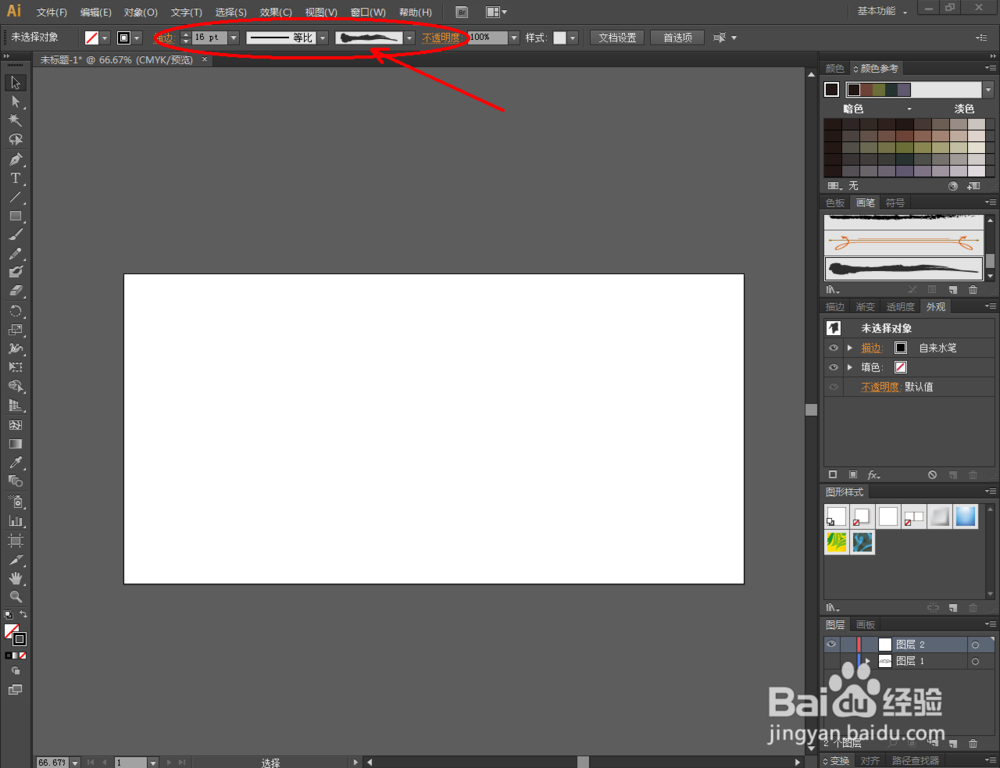
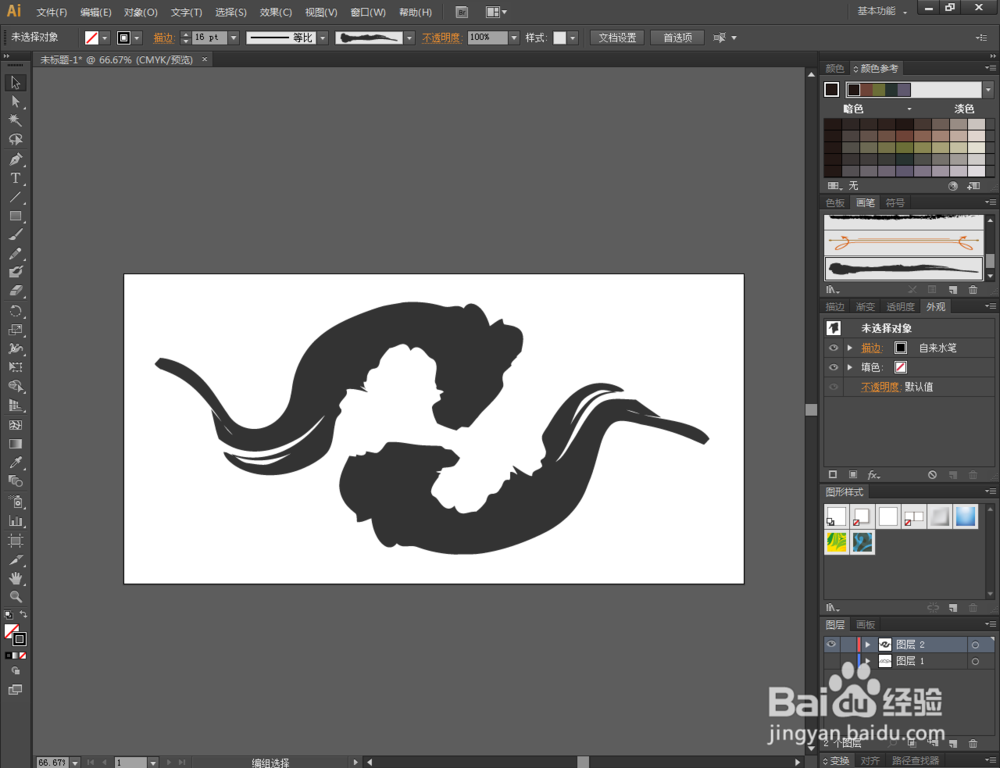
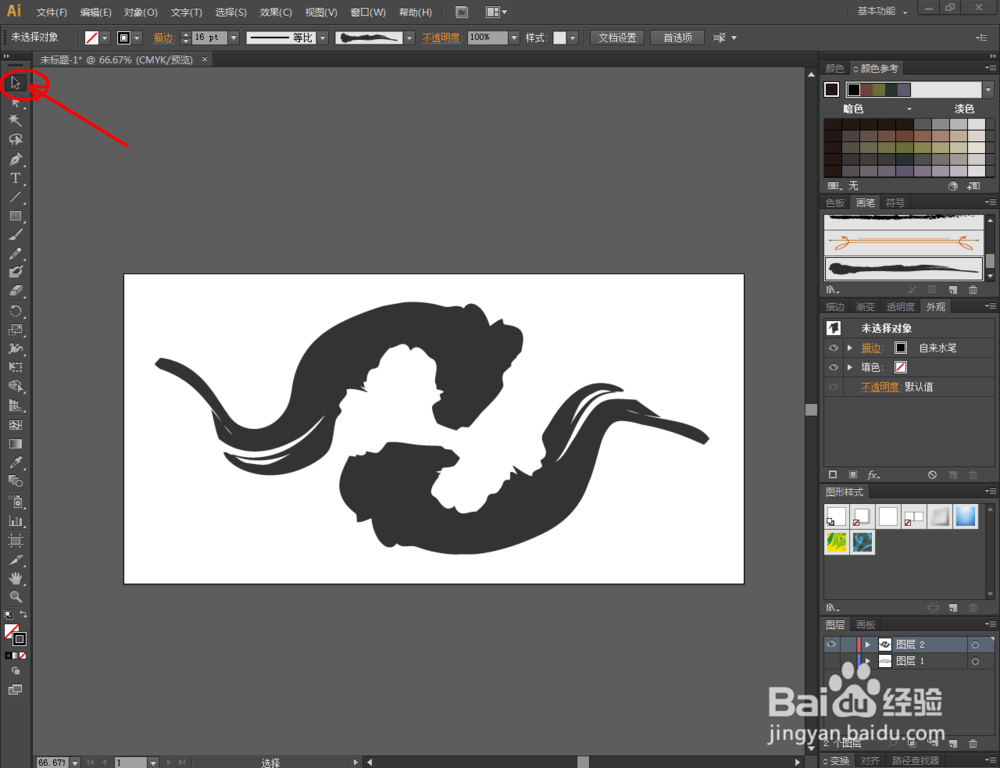
4、点击【画笔工具】,设置好画笔的大小参数后,在作图区域绘制出油墨图案(点击【选择工具】框选整个图案,可以看到绘制出来的油墨图案是不能进行颜色和样式更改的);
Ai画笔如何转曲线

Ai画笔如何转曲线

Ai画笔如何转曲线

Ai画笔如何转曲线

Ai画笔如何转曲线

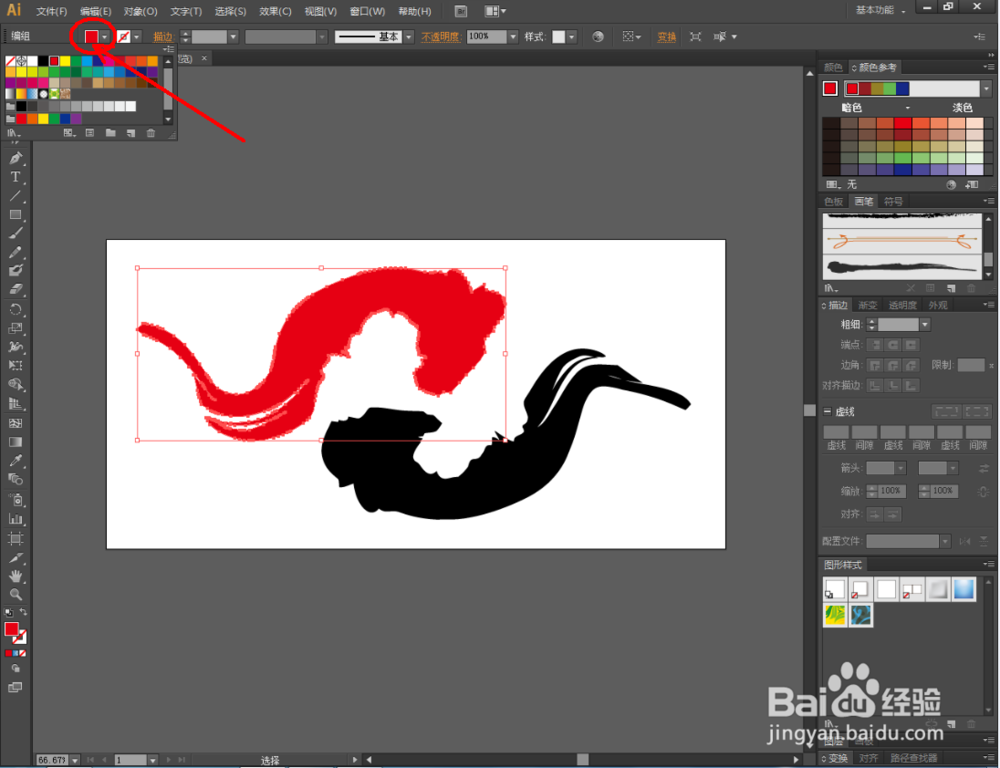
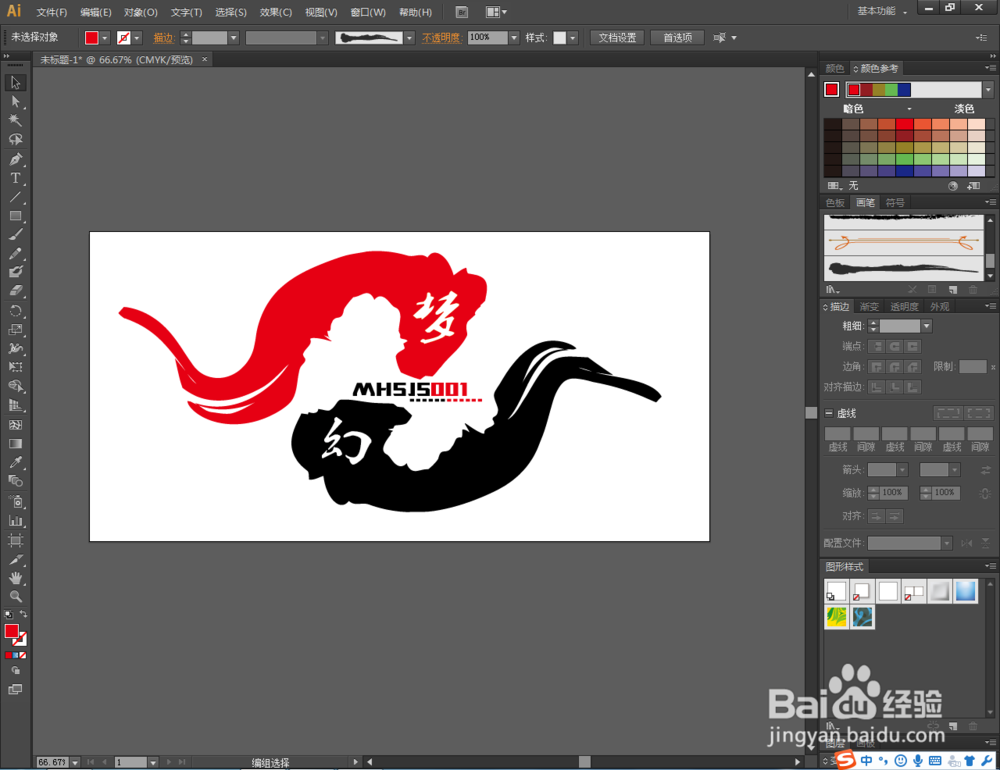
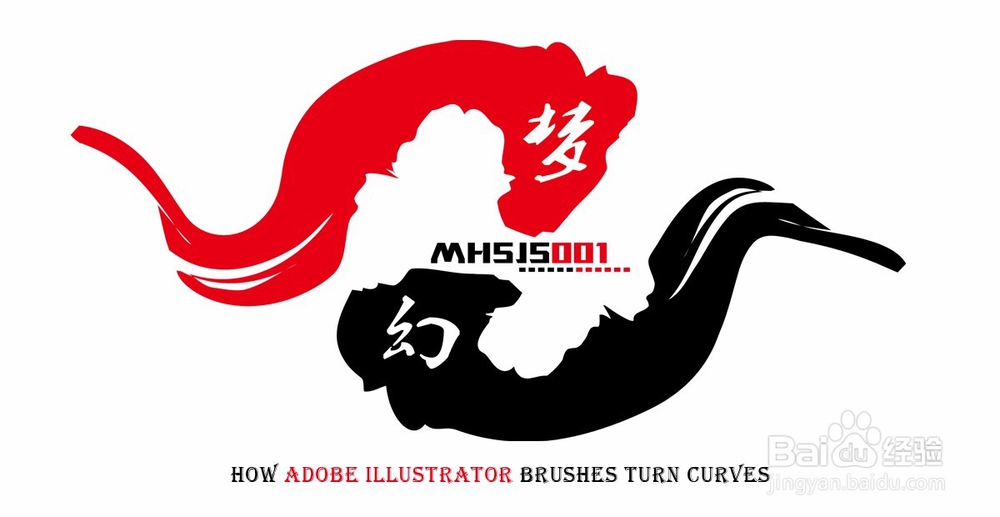
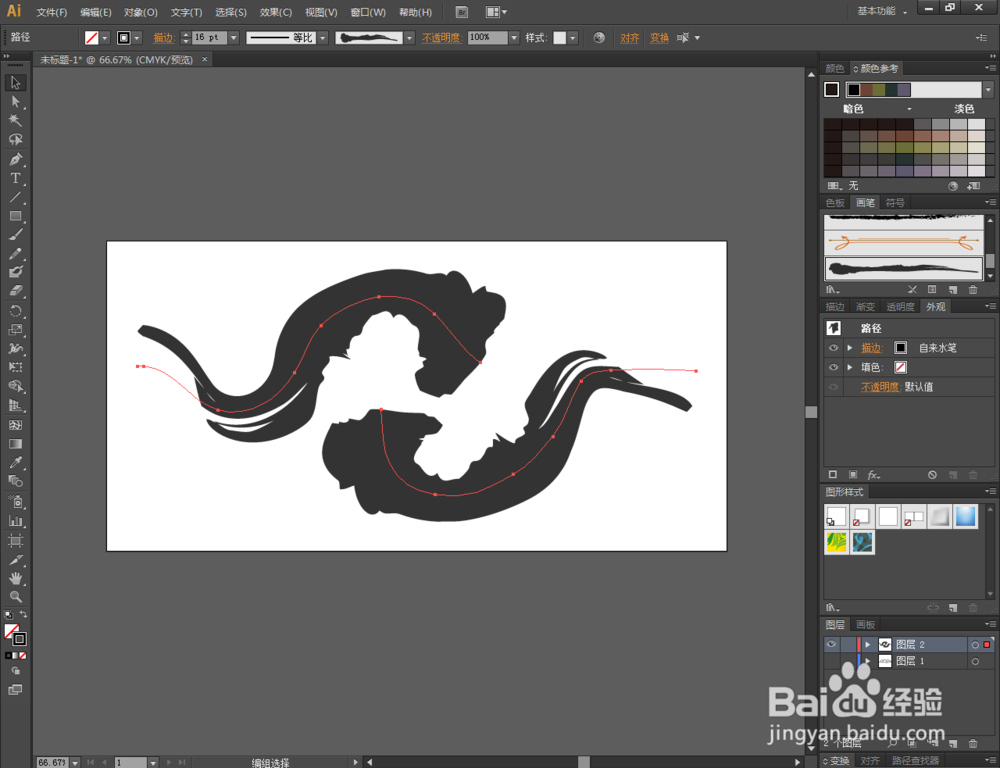
5、选中整个图案,点击【对象】-【路径】-【轮廓化描边】,将整个图案转换为曲线。转换曲线后的图案可进行颜色和样式更改,点击【颜色选框】,将上方的图案颜色设置为红色,这样我们的图案便绘制完成。
Ai画笔如何转曲线

Ai画笔如何转曲线

Ai画笔如何转曲线

Ai画笔如何转曲线

Ai画笔如何转曲线

Ai画笔如何转曲线

  • AI软件怎么画卡通云朵?
  • ai符号喷枪工具在哪里
  • ai替换混合轴显示灰色,使用不了怎么办
  • ai路径查找器在哪
  • AI添加到色板的图案如何使用?
  • 热门搜索
    红领巾手抄报 地理手抄报 感恩的心手抄报 国学经典手抄报 感恩的手抄报 关于端午节的手抄报 文明手抄报内容 植树节手抄报内容50字 清明节的手抄报图片 关于母亲节的手抄报