1、打开Word,建立空白文档。

2、在文档中录入既有汉字又有英文的正文内容。

3、可以看到,正文中的英文的字体和汉字的字体是一样的。将光标置于英文中,再看【字体】,即可看出该英文使用的字体。

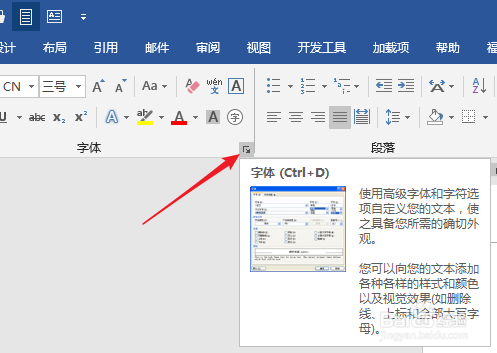
4、全选文档的文字,点击【字体】设置启动按钮。
5、在打开的字体设置窗口中,【西文字体】处显示的是【使用中文字体】,就同样说明文档中的英文使用的是中文字体。

6、在【西文字体】中点选一种英文字体,其他项目不做更改,点击【确定】。

7、这样,文档中的英文就单独使用了一种字体。

时间:2026-04-26 06:45:15
1、打开Word,建立空白文档。
2、在文档中录入既有汉字又有英文的正文内容。
3、可以看到,正文中的英文的字体和汉字的字体是一样的。将光标置于英文中,再看【字体】,即可看出该英文使用的字体。
4、全选文档的文字,点击【字体】设置启动按钮。
5、在打开的字体设置窗口中,【西文字体】处显示的是【使用中文字体】,就同样说明文档中的英文使用的是中文字体。
6、在【西文字体】中点选一种英文字体,其他项目不做更改,点击【确定】。
7、这样,文档中的英文就单独使用了一种字体。
