提示“当前页面脚本发生错误”怎么办

 时间:2026-02-13 03:09:22

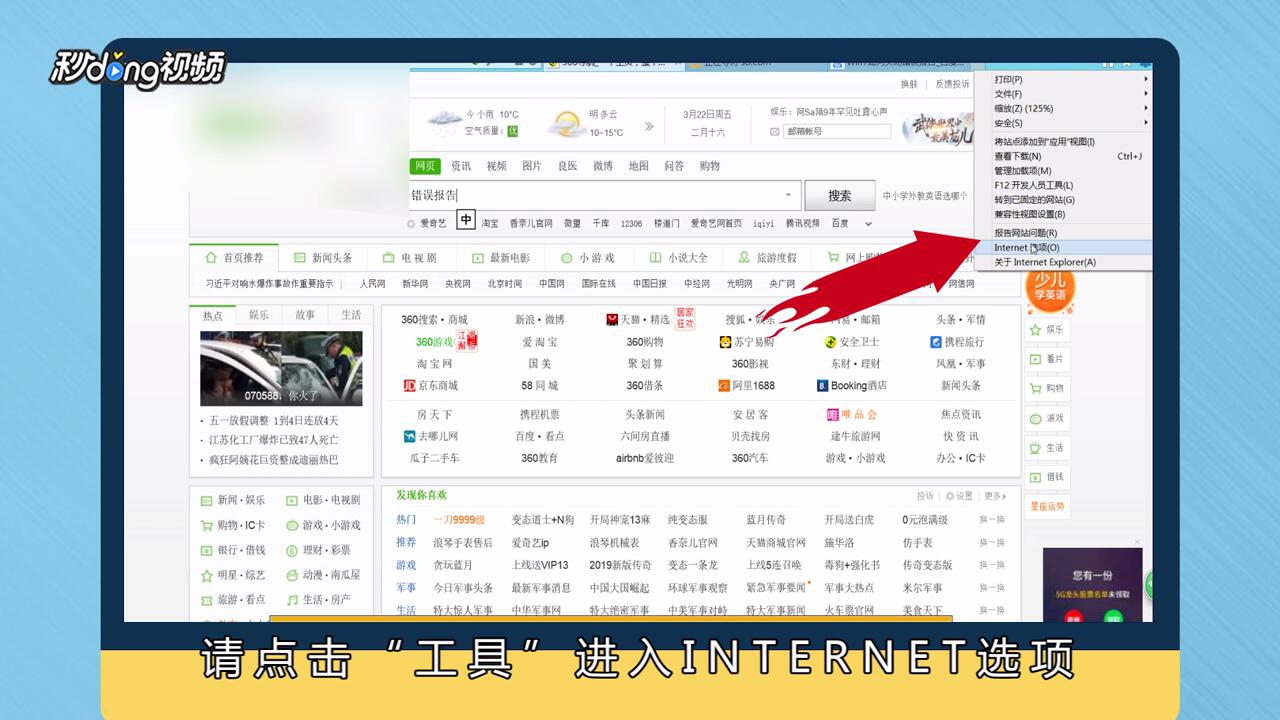
1、启动“Internet explorer”浏览器,点击上方的“设置”,选择“Internet选项”。

提示“当前页面脚本发生错误”怎么办

2、点击“安全”选项卡,然后点击“默认级别”,再点击底部的“确认”即可。

提示“当前页面脚本发生错误”怎么办

3、然后切换到“程序”选项卡,点击“管理加载项”。

提示“当前页面脚本发生错误”怎么办

4、在弹出的管理加载中,将一些可疑的加载项全部禁用即可。

提示“当前页面脚本发生错误”怎么办

5、如果问题依旧存在,那么就进入控制面板中的“系统”。

提示“当前页面脚本发生错误”怎么办

6、点击“问题报告设置”。

提示“当前页面脚本发生错误”怎么办

7、选中“自动检查解决方案并发送附加报告数据”,最后单击“确定”按钮。

提示“当前页面脚本发生错误”怎么办

8、如果打开浏览器问题依旧,点击“设置”里的“Internet选项”。

提示“当前页面脚本发生错误”怎么办

9、然后选择“删除历史记录与cookie”等即可。

提示“当前页面脚本发生错误”怎么办

10、如果问题还没解决,请先下载好一个浏览器,再卸载本浏览器,安装新浏览器即可。

提示“当前页面脚本发生错误”怎么办

11、总结如下。

提示“当前页面脚本发生错误”怎么办

12、总结如下。

提示“当前页面脚本发生错误”怎么办

  • 脚本错误怎样处理?
  • 当前页脚本发生错误怎么解决
  • 网页脚本错误怎么办?
  • Win 7系统出现脚本错误怎么办?
  • 电脑出现脚本错误如何处理
  • 热门搜索
    读书手抄报的题目 国庆节手抄报简单 清明节文明祭祀手抄报 a4手抄报版面设计图 奥运会手抄报内容 数学手抄报的资料 关于读书节的手抄报 创卫手抄报内容 国防教育手抄报图片 关于宇宙的手抄报