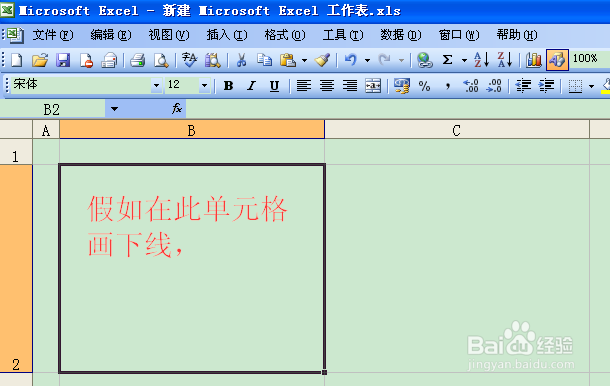
1、打开我们的excel软件,鼠标点击选中我们需要画斜线的单元格。
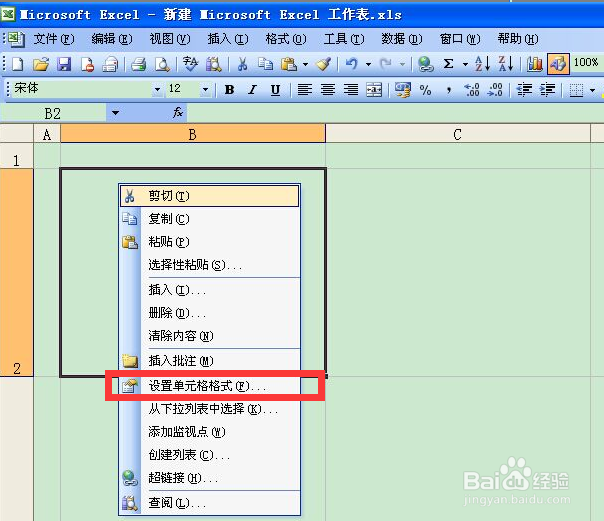
2、右键单击选中的单元格,找到设置单元格格式,如下图所示:
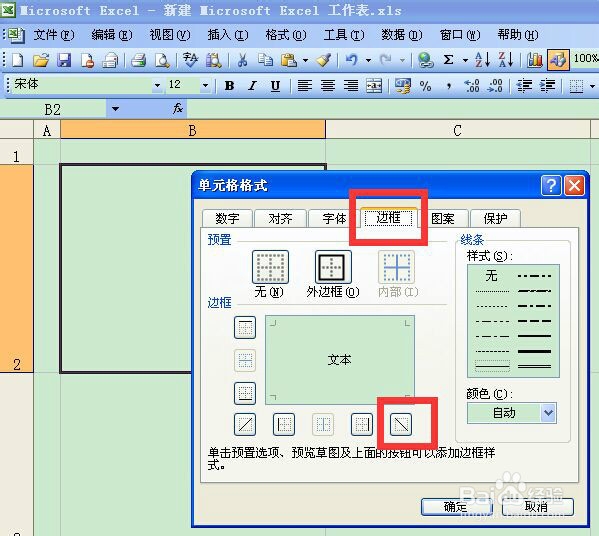
3、点击设置单元格格式,在边框中选择你需要的样式并点击它,下划线就画好了。
4、这是画一条斜线的方法,现在来讲下画多条斜线的方法。
我们可以直接点击下面绘图中的直线,拖动鼠标画出直线。

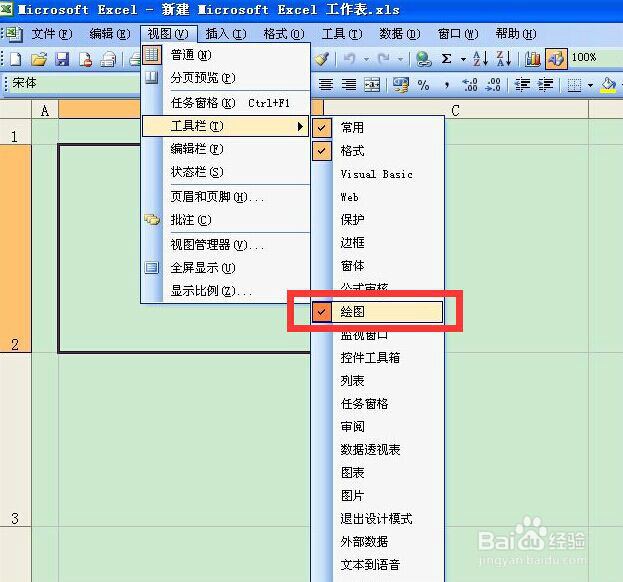
5、如果你的下面没有常用的绘图的话,可以选择菜单栏中的视图—工具栏,
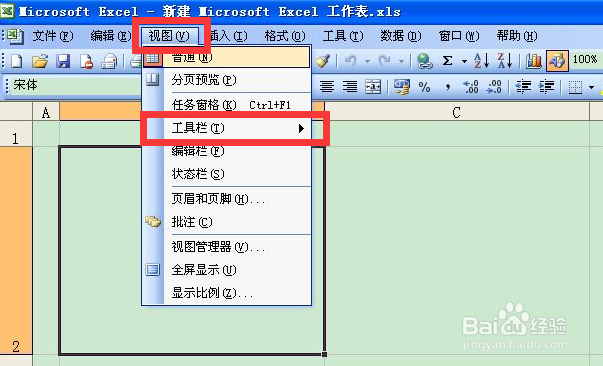
6、进入工具栏,勾选绘图,然后直线就出现了,我们直接拖动鼠标控制所需的长度就可以了。
时间:2026-04-22 04:42:16
1、打开我们的excel软件,鼠标点击选中我们需要画斜线的单元格。
2、右键单击选中的单元格,找到设置单元格格式,如下图所示:
3、点击设置单元格格式,在边框中选择你需要的样式并点击它,下划线就画好了。
4、这是画一条斜线的方法,现在来讲下画多条斜线的方法。
我们可以直接点击下面绘图中的直线,拖动鼠标画出直线。
5、如果你的下面没有常用的绘图的话,可以选择菜单栏中的视图—工具栏,
6、进入工具栏,勾选绘图,然后直线就出现了,我们直接拖动鼠标控制所需的长度就可以了。
