利用Ps教你制作有质感的钻石

 时间:2026-05-06 21:30:26

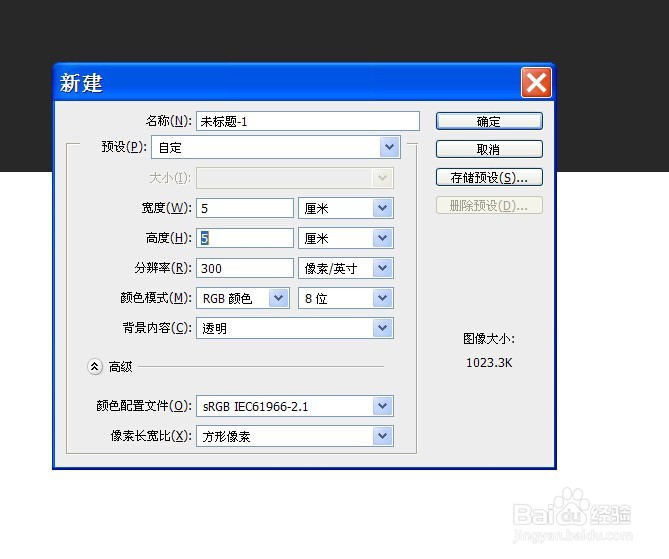
1、新建一个空白图像文件;

利用Ps教你制作有质感的钻石

2、新建“图层0”,设置前景色为黑色(RO,GO,BO),按快捷键Alt+Delete为画面填充黑色。
利用Ps教你制作有质感的钻石

利用Ps教你制作有质感的钻石

利用Ps教你制作有质感的钻石

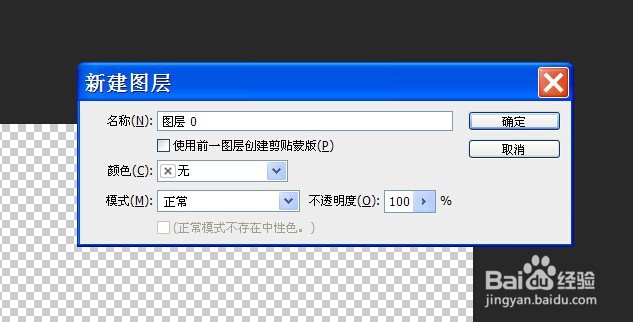
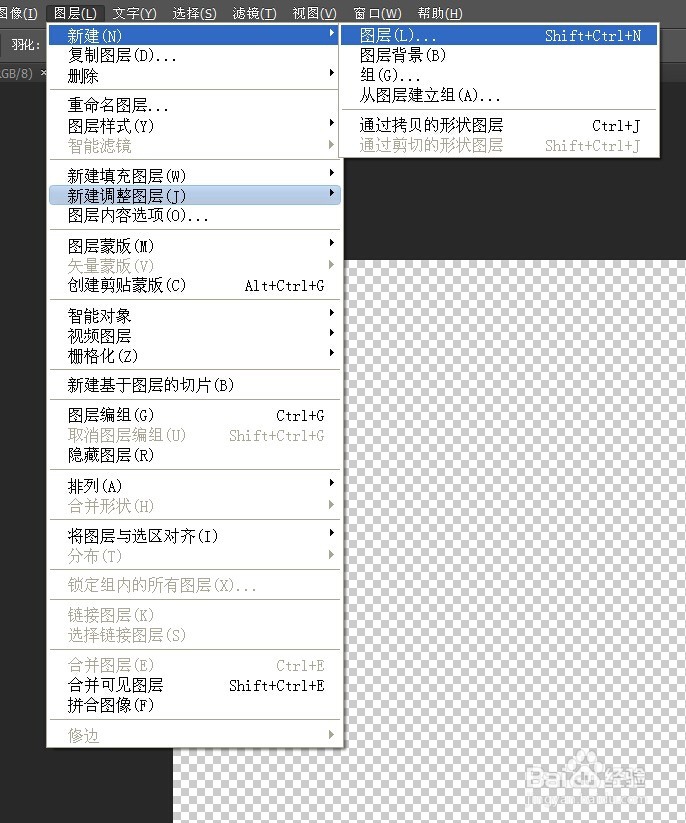
3、新建一个透明图层:

利用Ps教你制作有质感的钻石

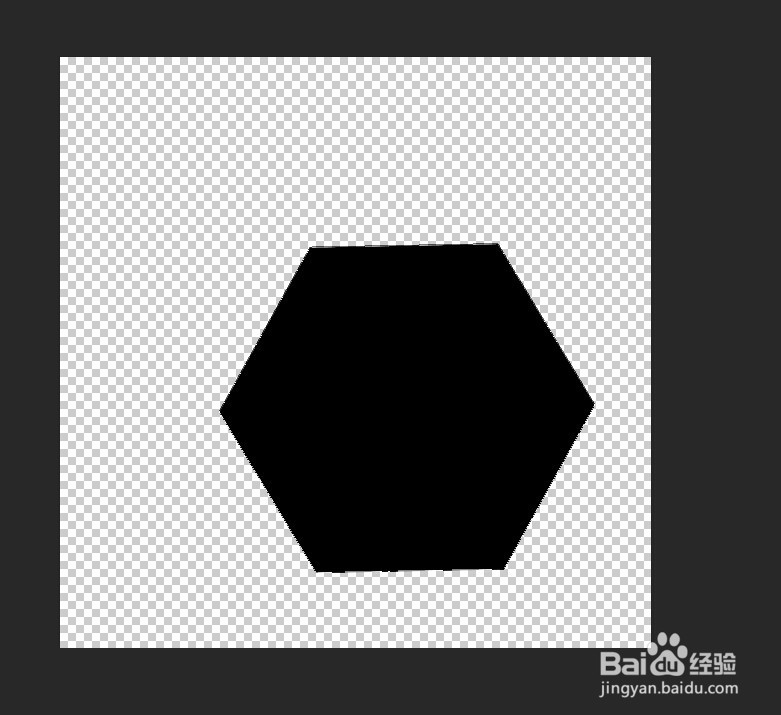
4、单击多边形工具,在属性栏上设置参数绘制一个六边形。

利用Ps教你制作有质感的钻石

利用Ps教你制作有质感的钻石

利用Ps教你制作有质感的钻石

5、执行”编辑--定义画笔预设"命令定义如下画笔。

利用Ps教你制作有质感的钻石

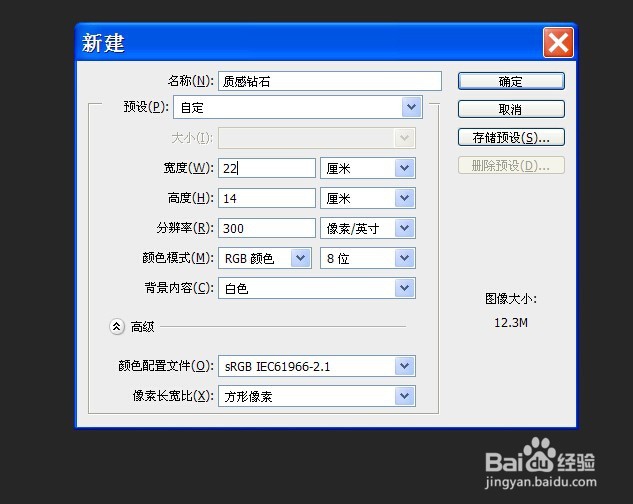
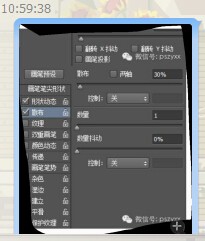
6、回到:质感钻石“文件,单击画笔工具找到刚才定义的画笔,设置前景色为白色,单击”画笔预设“按钮,对画笔参数进行设置。

利用Ps教你制作有质感的钻石

利用Ps教你制作有质感的钻石

利用Ps教你制作有质感的钻石

7、新建图层”1“,使用画笔工具进行钻石效果的绘制。

8、双击”图层1“弹出”图层样式“对话框设置各项参数,得到钻石效果。
利用Ps教你制作有质感的钻石

利用Ps教你制作有质感的钻石

9、钻石制作完成。

利用Ps教你制作有质感的钻石

  • Photoshop是如何用工具画出飞机
  • 【PHOTOSHOP】如何使用仿制/图案图章工具绘画
  • 给图片添加底纹和云彩效果
  • Ps怎样裁剪单一图层图片
  • 使用Photoshop制作钢铁效果文字的方法
  • 热门搜索
    关于节日的手抄报 五一节的手抄报 关于我爱读书手抄报 手抄报字体设计 我爱校园手抄报 爱国主义手抄报图片 初中英语手抄报图片 尊师重教的手抄报 三爱手抄报图片 应急避险手抄报