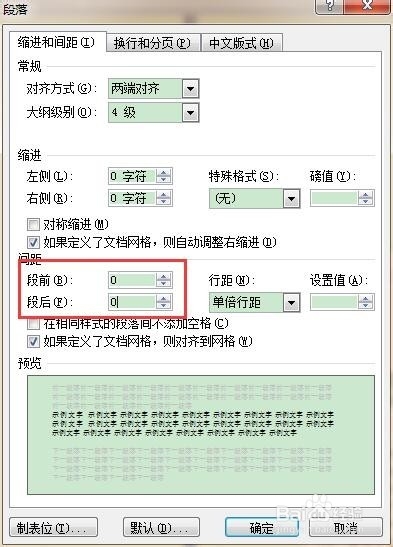
1、设置段前段后,都调0,选择空白行-右键-段落-段前段后都设置0
2、设置行距,选择合适的行距,选择空白行-右键-段落-选择合适的行距

3、2003版:选择空白行-菜单栏-插入-分隔符-把分页的改成换行
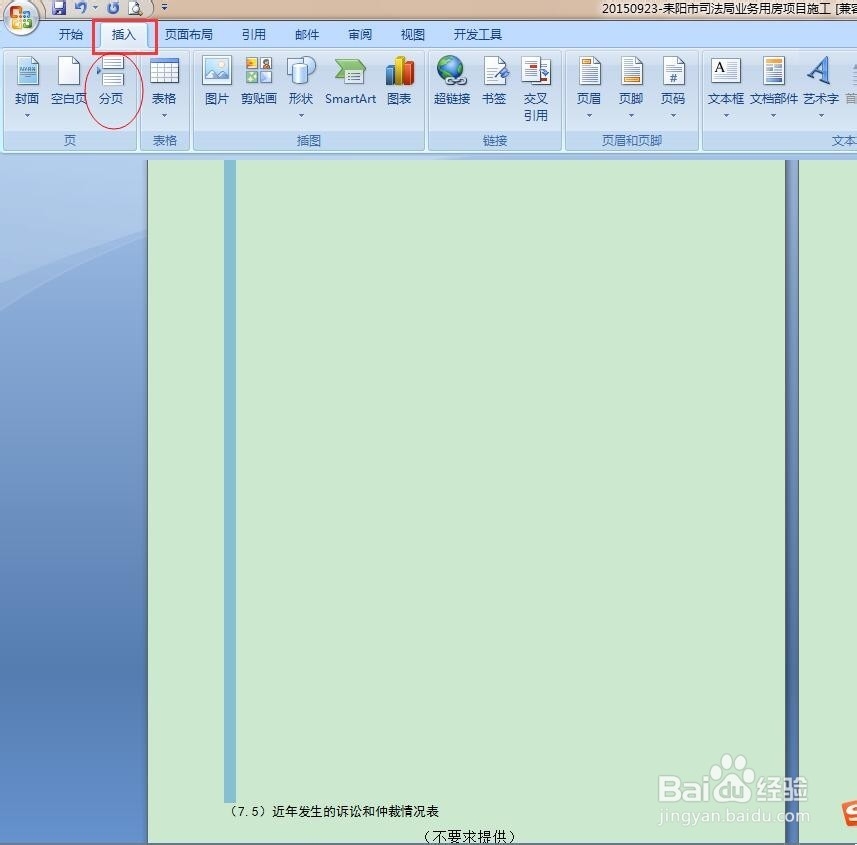
2007版:选择空白行-菜单栏-插入-点一下分页的那个图标
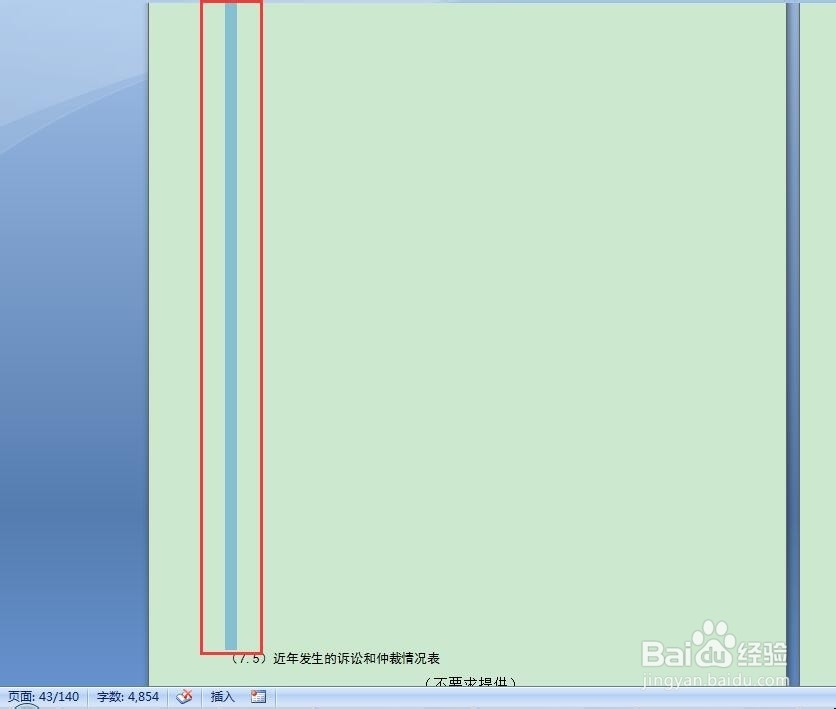
4、看一下页眉是否太高,导致自动换行后会出现很多空白,
双击页眉处-然后按退格键删除

5、如以上方法都不行,请用调一下换行和分页的方法,选择空白行-右键-段落-换行和分页-把孤行控制勾上,其他的不要勾

6、完成

时间:2026-05-02 13:35:25
1、设置段前段后,都调0,选择空白行-右键-段落-段前段后都设置0
2、设置行距,选择合适的行距,选择空白行-右键-段落-选择合适的行距
3、2003版:选择空白行-菜单栏-插入-分隔符-把分页的改成换行
2007版:选择空白行-菜单栏-插入-点一下分页的那个图标
4、看一下页眉是否太高,导致自动换行后会出现很多空白,
双击页眉处-然后按退格键删除
5、如以上方法都不行,请用调一下换行和分页的方法,选择空白行-右键-段落-换行和分页-把孤行控制勾上,其他的不要勾
6、完成
