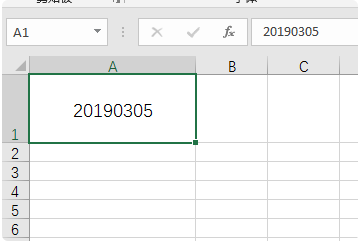
1、打开excel表格,在A1单元格内输入日期“20190305”。
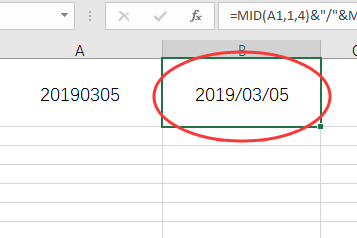
2、在B1单元格内输入公式:=MID(A1,1,4)&"/"&MID(A1,5,2)&"/"&MID(A1,7,2)。

3、点击回车,生成计算结果。
4、选择计算结果单元格,复制并粘贴成数值格式。

5、点击页面工具栏中的“数据”。

6、选择“数据”中的“分列”。

7、在“分列”中选择“日期”。

8、设置好后点击确定按钮。

9、即可将单元格内的日期变成斜杠格式。

时间:2026-04-29 01:52:36
1、打开excel表格,在A1单元格内输入日期“20190305”。
2、在B1单元格内输入公式:=MID(A1,1,4)&"/"&MID(A1,5,2)&"/"&MID(A1,7,2)。
3、点击回车,生成计算结果。
4、选择计算结果单元格,复制并粘贴成数值格式。
5、点击页面工具栏中的“数据”。
6、选择“数据”中的“分列”。
7、在“分列”中选择“日期”。
8、设置好后点击确定按钮。
9、即可将单元格内的日期变成斜杠格式。
