Illustrator中怎样制作水波纹字?

 时间:2026-02-15 15:28:45

1、启动Illustrator CS6。

Illustrator中怎样制作水波纹字?

2、建立一个空白文档。

Illustrator中怎样制作水波纹字?

3、选择【文字工具】。

Illustrator中怎样制作水波纹字?

4、在画板中输入几个文字。文字宜少不宜多。

Illustrator中怎样制作水波纹字?

5、选择文字,执行【效果】【模糊】【径向模糊】。

Illustrator中怎样制作水波纹字?

6、在打开的径向模糊设置面板中,输入模糊数值,模糊方法选择【旋转】。

Illustrator中怎样制作水波纹字?

7、这样,文字就具有了水波纹的感觉。

Illustrator中怎样制作水波纹字?

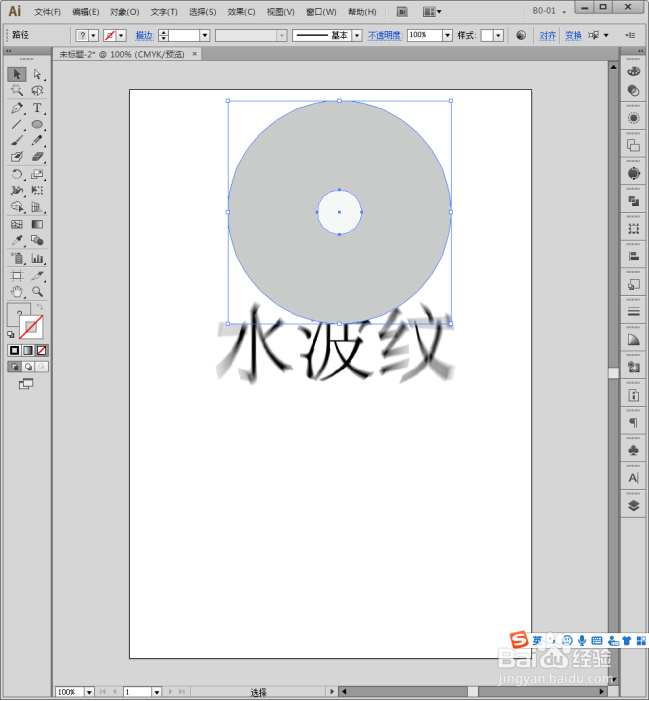
8、文字得到以后,可以再绘制其他形状来加强水波纹效果。比如,绘制出一大一小2个圆形。
Illustrator中怎样制作水波纹字?

9、使用混合工具。

Illustrator中怎样制作水波纹字?

10、建立小圆与大圆之间的混合效果。

Illustrator中怎样制作水波纹字?

11、把混合对象放置到文字之下,遮掩,水波纹的效果就被加强了,相互起到装饰的作用。

Illustrator中怎样制作水波纹字?

  • Ai波纹字制作教程
  • AI的形状生成器工具如何操作
  • 在AI中给图片添加彩色铅笔特效
  • AI里如何制作波浪等扭曲图形(封套扭曲)
  • 如何用AI中的混合工具画2.5D渐变字母?
  • 热门搜索
    保护眼睛的手抄报 手抄报边框素材 圣诞节手抄报英语 科技之光手抄报 关于文明的手抄报内容 森林防火手抄报图片 励志手抄报图片 古诗词手抄报内容 放飞梦想手抄报素材 关于菊花的手抄报