1、第一步,右击此电脑,选择“属性”;

2、第二步,进入属性后点击左侧的“高级系统设置”;

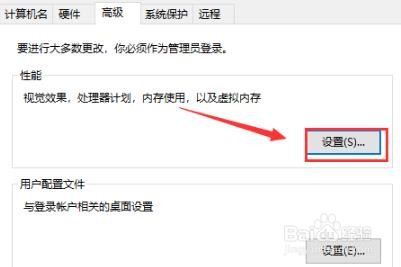
3、第三步,随后在高级选项卡中点击“设置”;
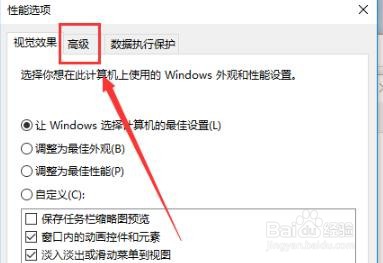
4、第四步,在心梗选项卡中点击上方的“高级”;
5、第五步,进入后点击下方的“更改”;

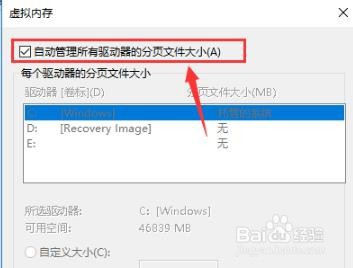
6、第六步,取消勾选“自动管理所有驱动器的分页文件大小”选项;
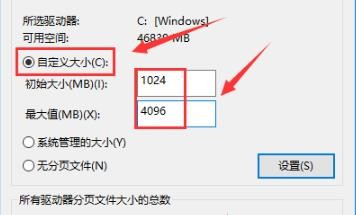
7、第七步,随后点击中间的“自定义大小”将内存数值设置在1024~4096MB之间即可。
时间:2026-04-30 01:05:55
1、第一步,右击此电脑,选择“属性”;
2、第二步,进入属性后点击左侧的“高级系统设置”;
3、第三步,随后在高级选项卡中点击“设置”;
4、第四步,在心梗选项卡中点击上方的“高级”;
5、第五步,进入后点击下方的“更改”;
6、第六步,取消勾选“自动管理所有驱动器的分页文件大小”选项;
7、第七步,随后点击中间的“自定义大小”将内存数值设置在1024~4096MB之间即可。
