1、1.首先我们导入一张风景图,然后给它添加一个极坐标效果。
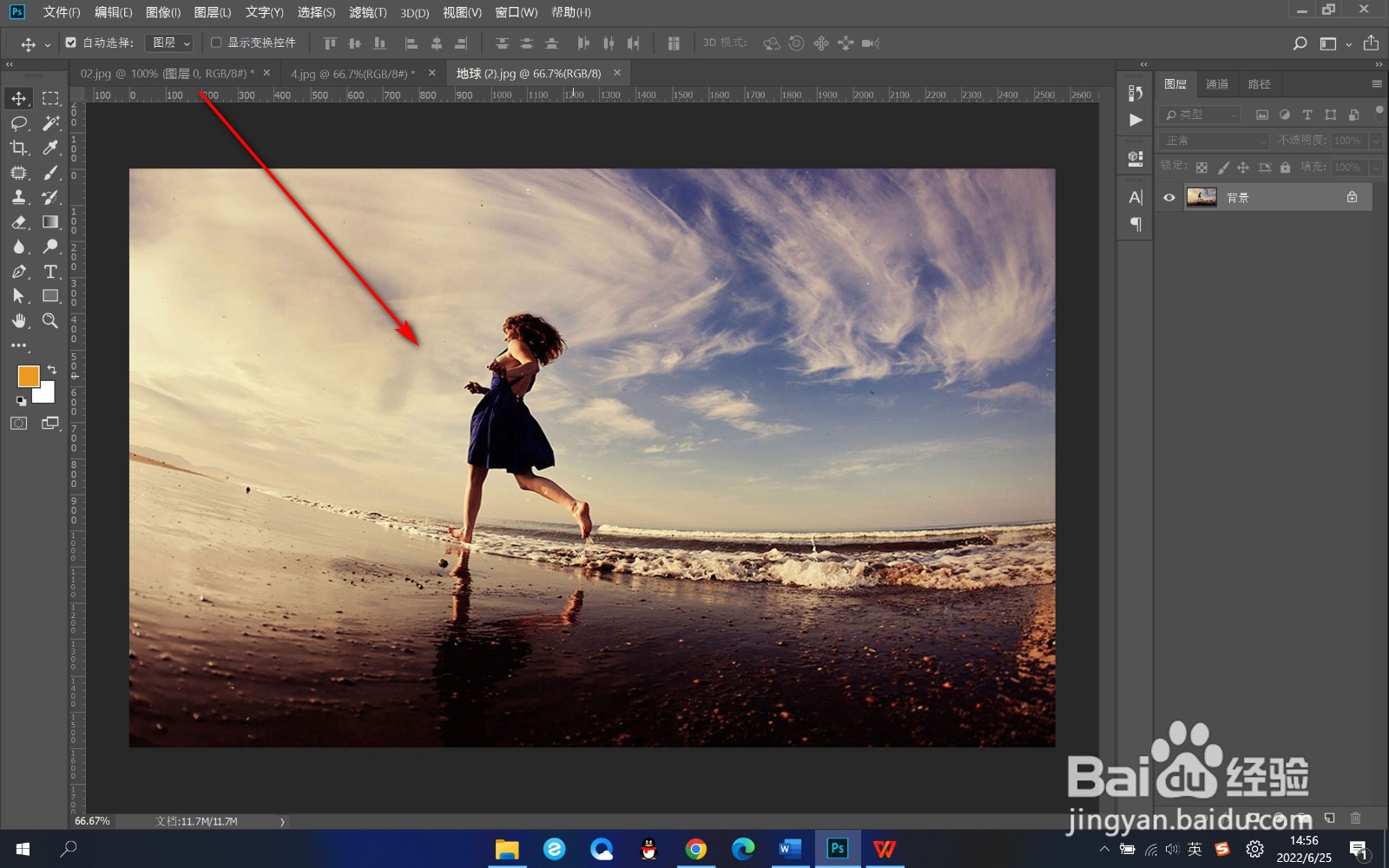
2、2.极坐标后的图片因为是圆形,我们要使用裁剪工具将图片裁剪成正方形。
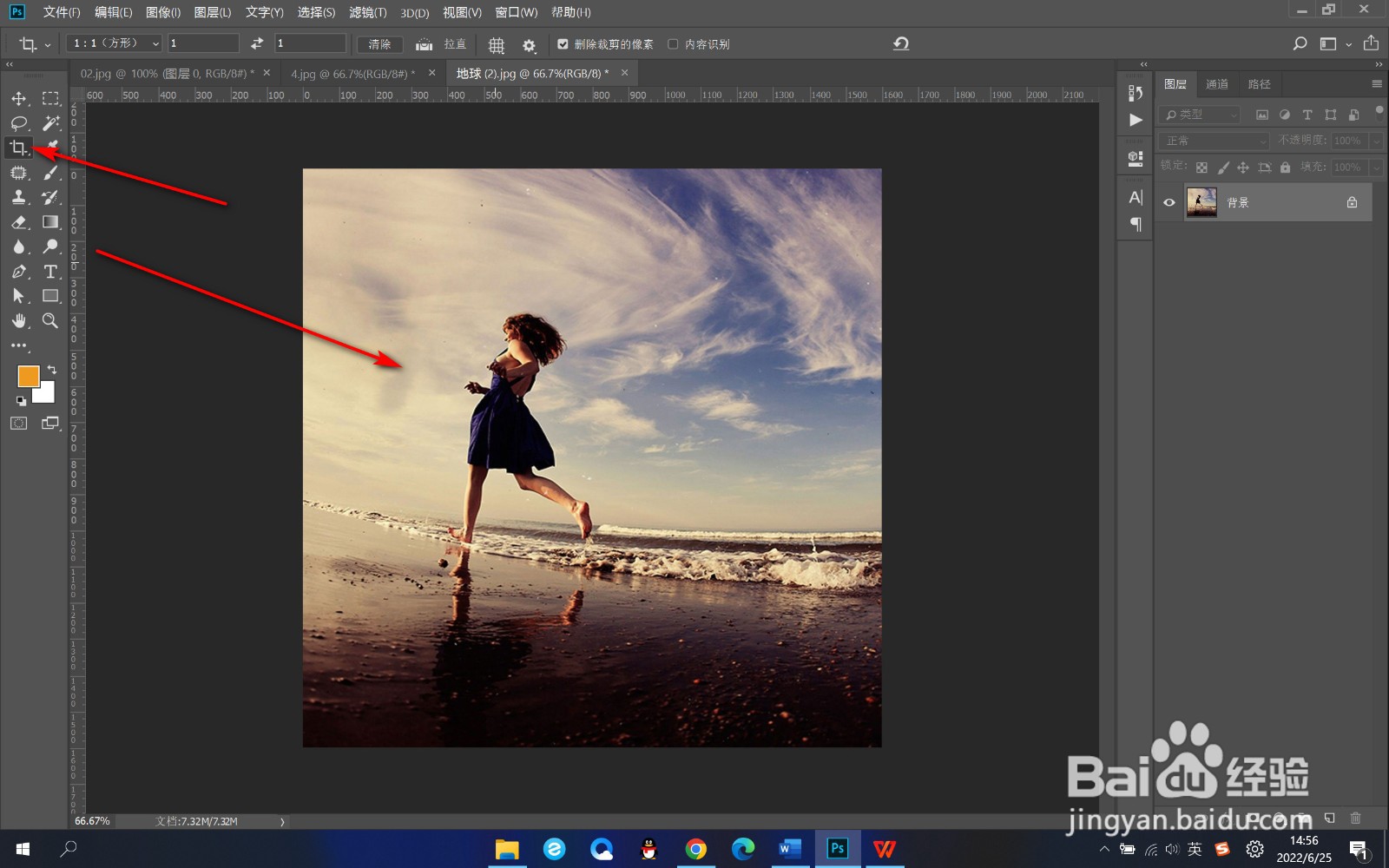
3、3.然后选择滤镜扭曲里面的极坐标选项。

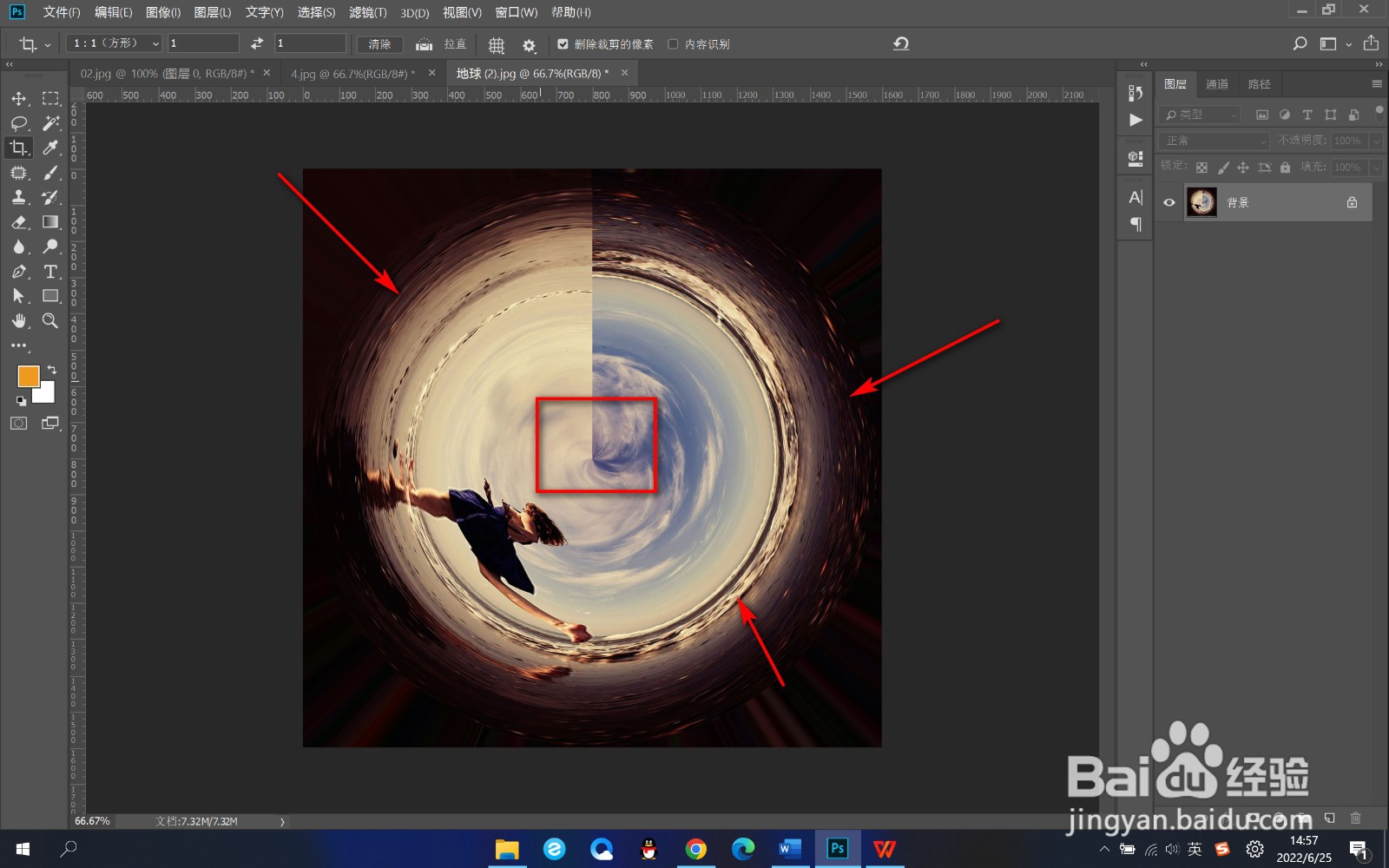
4、4.我们选择平面坐标到极坐标,点击确定。

5、5.这个时候会发现原画面上方的部分会出现在圆形的中心区域,原图下方的画面组成圆形的外侧面,中间的部分组成圆形的内侧面。
1、1.首先我们导入一张风景图,然后给它添加一个极坐标效果。
2.极坐标后的图片因为是圆形,我们要使用裁剪工具将图片裁剪成正方形。
3.然后选择滤镜扭曲里面的极坐标选项。
4.我们选择平面坐标到极坐标,点击确定。
5.这个时候会发现原画面上方的部分会出现在圆形的中心区域,原图下方的画面组成圆形的外侧面,中间的部分组成圆形的内侧面。
