1、打开Excel文档,点击 方方格子 选项卡。

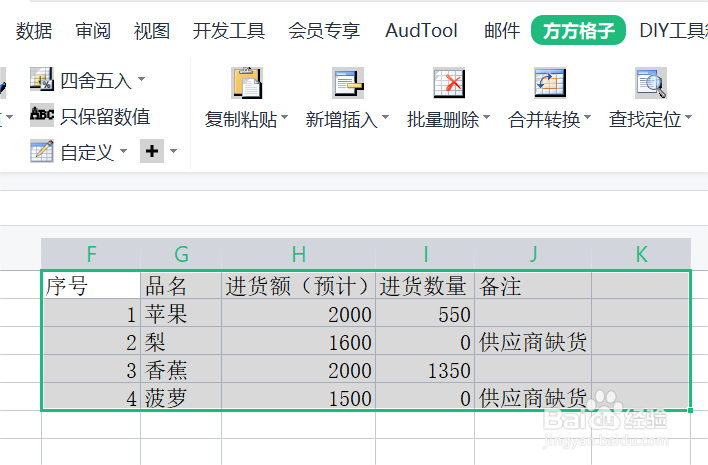
2、为了删除表格中隐藏行或列,选中要进行处理的单元格区域,这里是F1:K5。

3、在表格上方找到“批量删除”这一选项卡。

4、打开后,点击“删除隐藏行/列”。

5、根据需求进行范围和删除选项的选择,这里我们选择“当前表”和“隐藏列'。

6、如图,被隐藏的”进货单价“一列已经被删除,非常简便高效。
时间:2026-04-29 11:05:07
1、打开Excel文档,点击 方方格子 选项卡。
2、为了删除表格中隐藏行或列,选中要进行处理的单元格区域,这里是F1:K5。
3、在表格上方找到“批量删除”这一选项卡。
4、打开后,点击“删除隐藏行/列”。
5、根据需求进行范围和删除选项的选择,这里我们选择“当前表”和“隐藏列'。
6、如图,被隐藏的”进货单价“一列已经被删除,非常简便高效。
