用Photoshop曲线模拟经典蓝晒法

 时间:2026-02-12 01:04:31

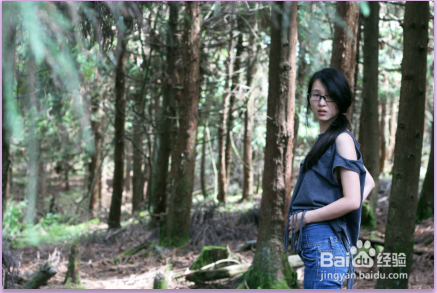
1、打开软件,添加需要的图像,Ctrl+j复制原图层,保护原图层。

用Photoshop曲线模拟经典蓝晒法

用Photoshop曲线模拟经典蓝晒法

用Photoshop曲线模拟经典蓝晒法

2、“图像—色阶”、“图像—曲线”调整原图像的亮度、对比度等;参数的设置上每张图片都是不一致,看着图片调节。

用Photoshop曲线模拟经典蓝晒法

用Photoshop曲线模拟经典蓝晒法

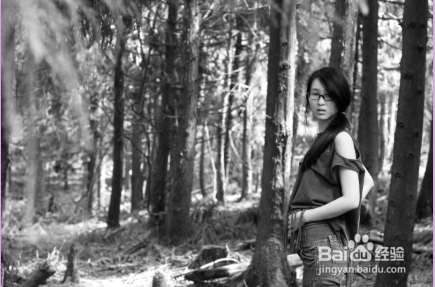
3、选择通道,查看三个通道,判断图片的颜色信息(为后期转化黑白图层做参考);返回图层面板,创建新的调整图层选择“黑白”,把图片转化为黑白图层,本例参数设置如图。

用Photoshop曲线模拟经典蓝晒法

用Photoshop曲线模拟经典蓝晒法

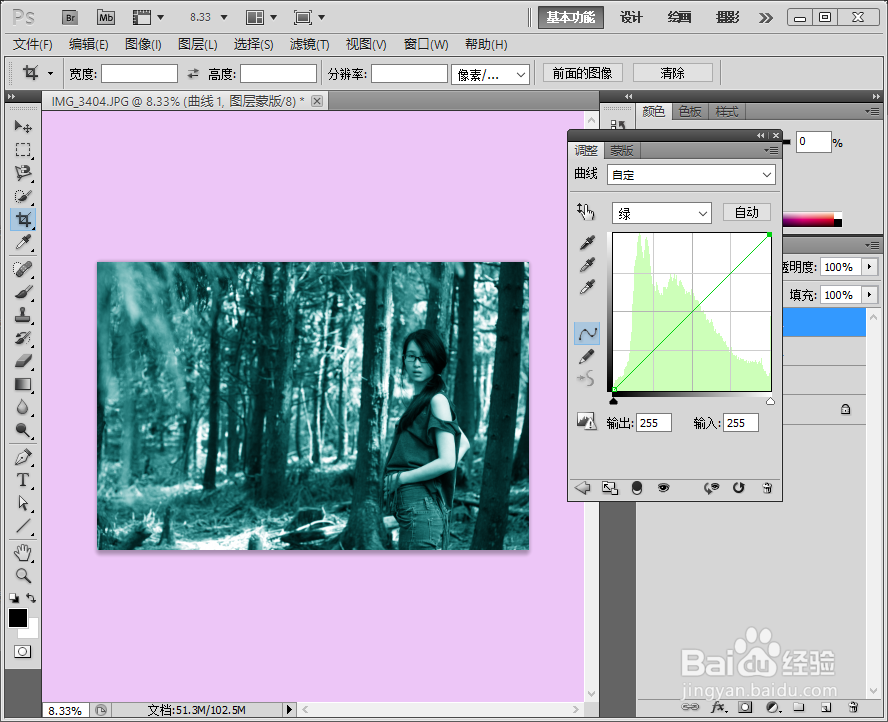
4、在图层面板下方创建新的调整图层“曲线”(如果用图像—调整—曲线,后期曲线不容易更改。)。
用Photoshop曲线模拟经典蓝晒法

用Photoshop曲线模拟经典蓝晒法

5、选择曲线的红色通道曲线,把红色曲线压暗,如图。

用Photoshop曲线模拟经典蓝晒法

6、绿色通道不做改变。

用Photoshop曲线模拟经典蓝晒法

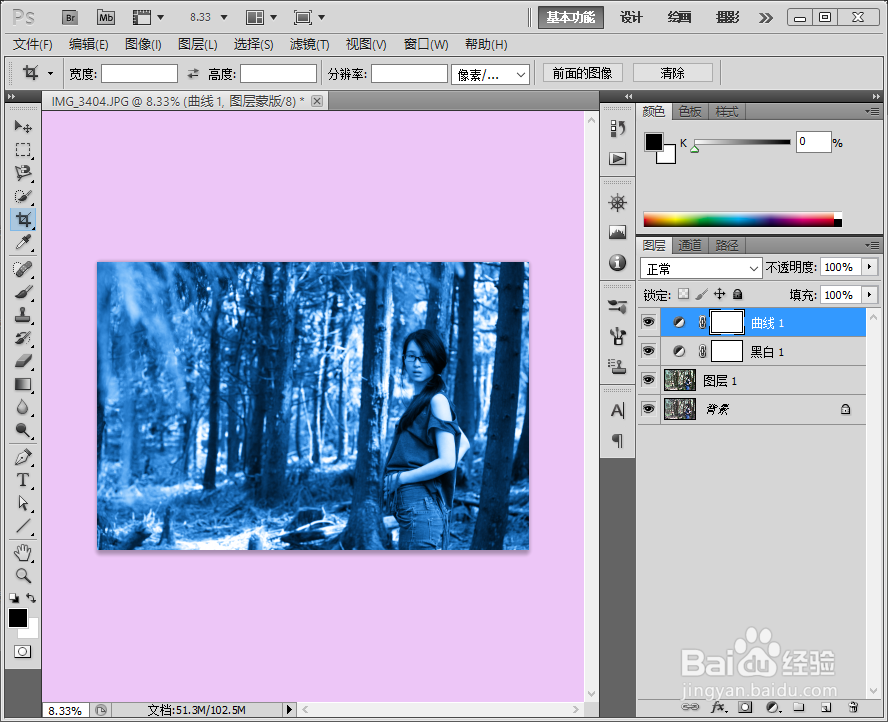
7、选择蓝色通道,把蓝色曲线向上提亮,如图。

用Photoshop曲线模拟经典蓝晒法

8、完成曲线调整,图像呈现的完全不一样的颜色。

用Photoshop曲线模拟经典蓝晒法

用Photoshop曲线模拟经典蓝晒法

用Photoshop曲线模拟经典蓝晒法

  • 怎样解决Ps不能直接拉入图片的问题
  • PS内容识别的快捷键是什么
  • ps的内容识别功能在哪里
  • ps图像怎么扩展
  • PS中如何替换图片中的某一种颜色
  • 热门搜索
    庆国庆手抄报简单漂亮 国庆节的手抄报图片 51劳动节手抄报 安全手抄报资料 元宵节手抄报 一等奖 异国风情手抄报 国庆节手抄报清楚文字 关于抗击疫情的手抄报 教师节手抄报模板 端午节手抄报简单字少