如何用photoshop制作印章

 时间:2026-02-14 04:33:27

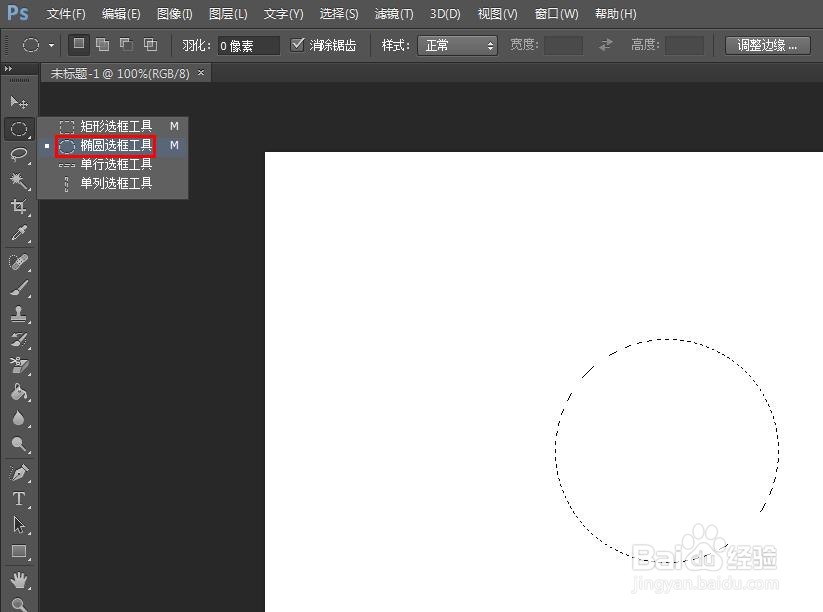
1、第一步:打开photoshop软件,用“椭圆选框工具”,按住shift键和鼠标左键,画出一个正圆形。
如何用photoshop制作印章

2、第二步:在圆形选区中,单击鼠标右键,选择“描边”。

如何用photoshop制作印章

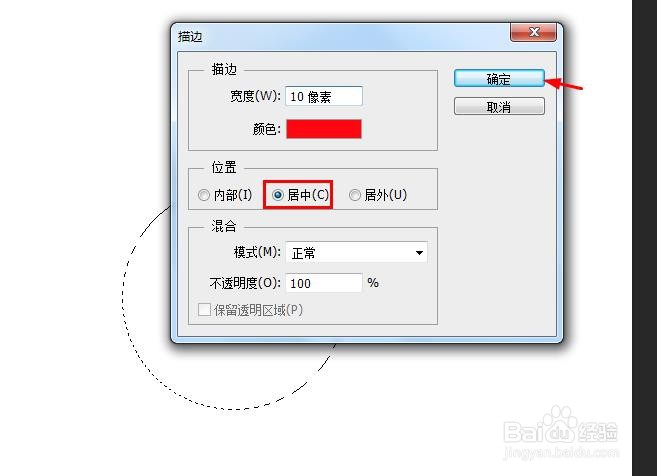
3、第三步:在“描边”对话框中,描边颜色选择红色,宽度设置为10像素,位置居中,单击“确定”按钮。
如何用photoshop制作印章

如何用photoshop制作印章

4、第四步:选择“椭圆工具”,在上方切换成“路径”模式,在红色圆形框中,画出圆形路径。

如何用photoshop制作印章

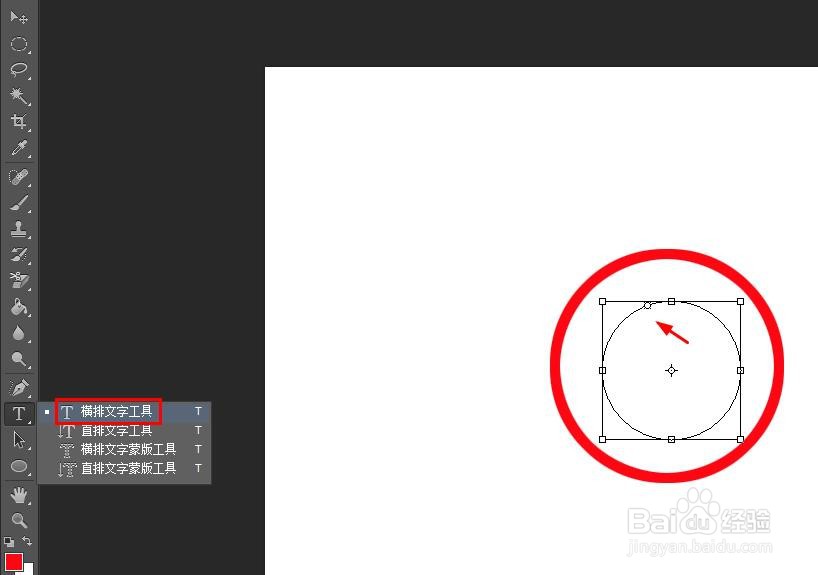
5、第五步:选择“横排文字工具”,在圆形路径上,单击鼠标左键。

如何用photoshop制作印章

6、第六步:输入要添加的印章文字,单击上方“√”按钮。

如何用photoshop制作印章

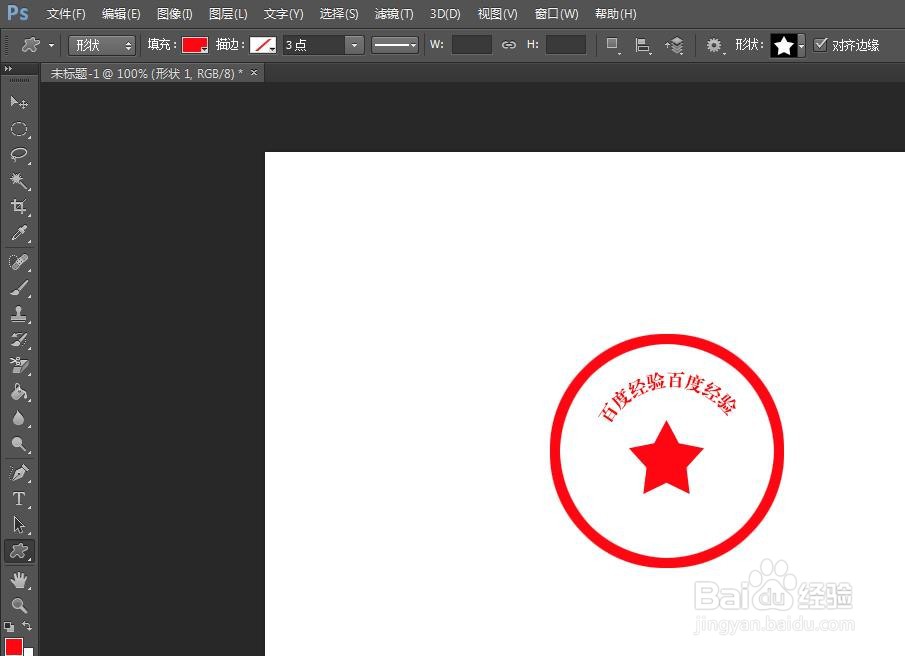
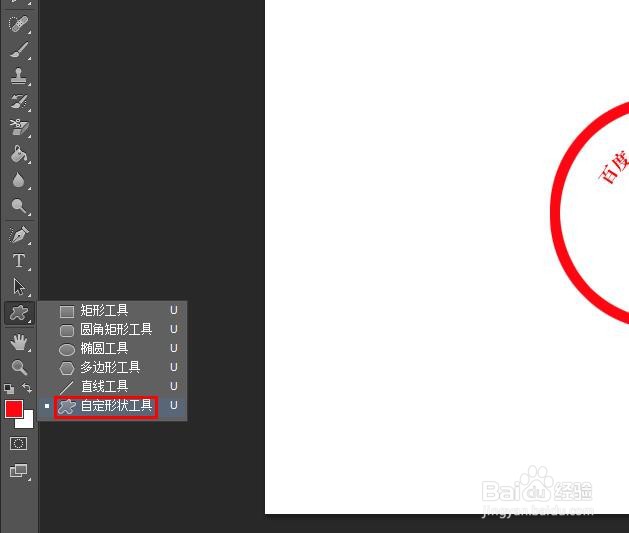
7、第七步:选择“自定形状工具”,在形状下拉菜单中,选择五角星,在圆形中画出一个红色五角星形状。
如何用photoshop制作印章

如何用photoshop制作印章

如何用photoshop制作印章

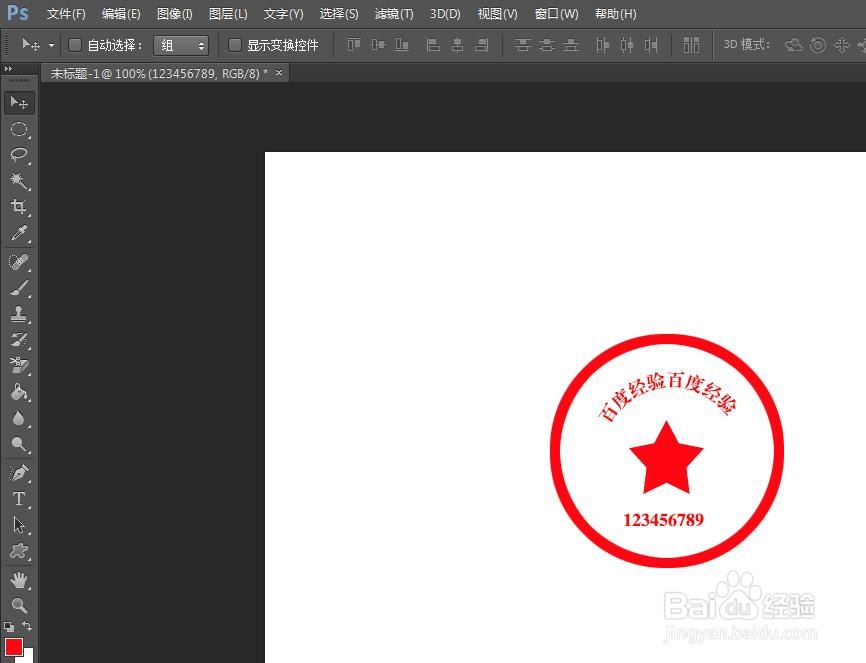
8、第八步:在下方输入要添加的横排文字,photoshop中制作印章就完成了。
如何用photoshop制作印章

  • PS使用技巧之PS如何制作印章效果的文字
  • ps怎么制作印章
  • PS制作印章的操作方法
  • 怎样使用Photoshop制作一个公章
  • ps怎么制作印章圆弧字
  • 热门搜索
    关于春天的手抄报 元旦手抄报 节约用水手抄报一等奖 防疫情手抄报 党在我心中手抄报 推广普通话手抄报 诗歌手抄报 清明手抄报内容 环保手抄报内容 心理健康教育手抄报