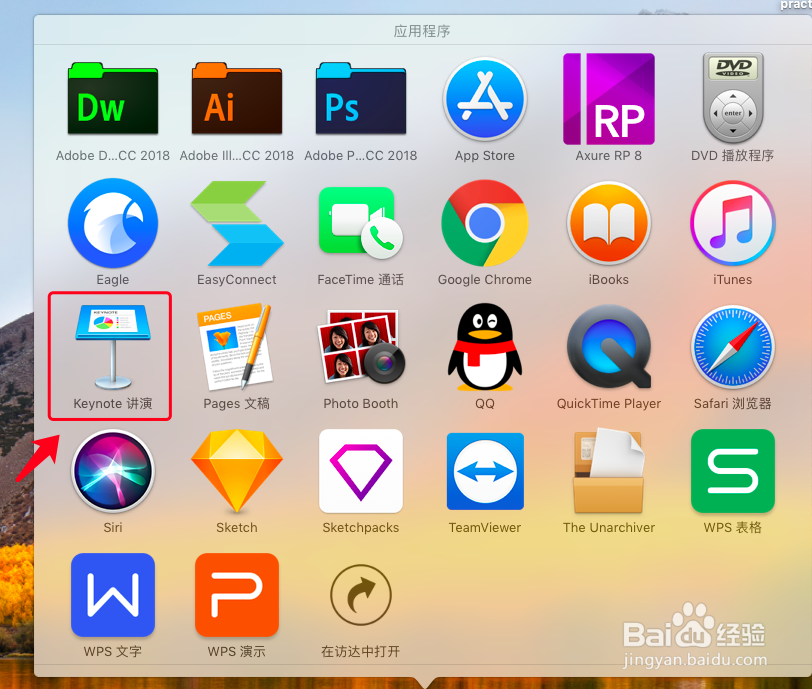
1、首先,打开keynote软件。
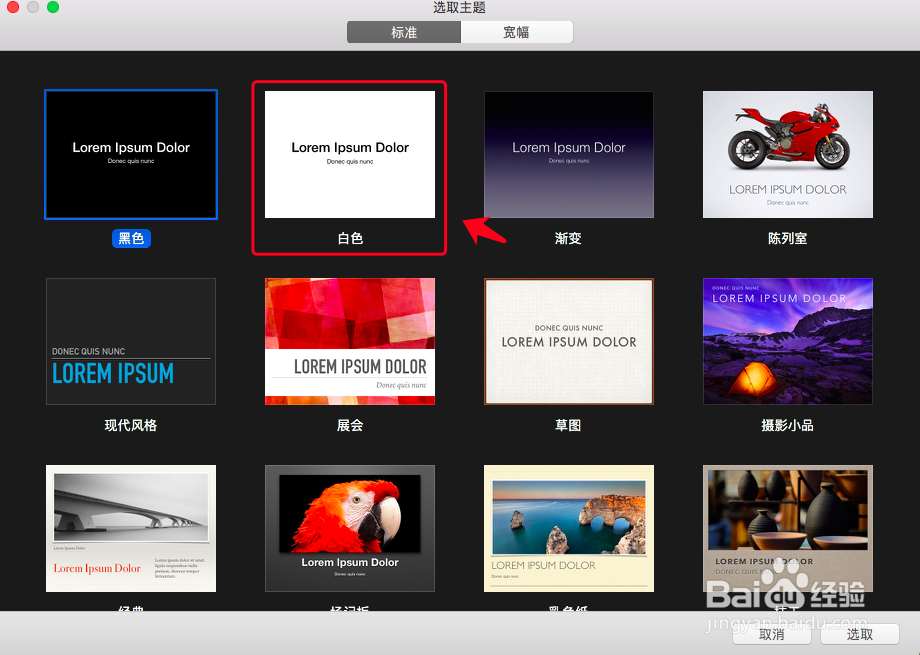
2、先随便选取一个主题,此处我们选择白色主题。
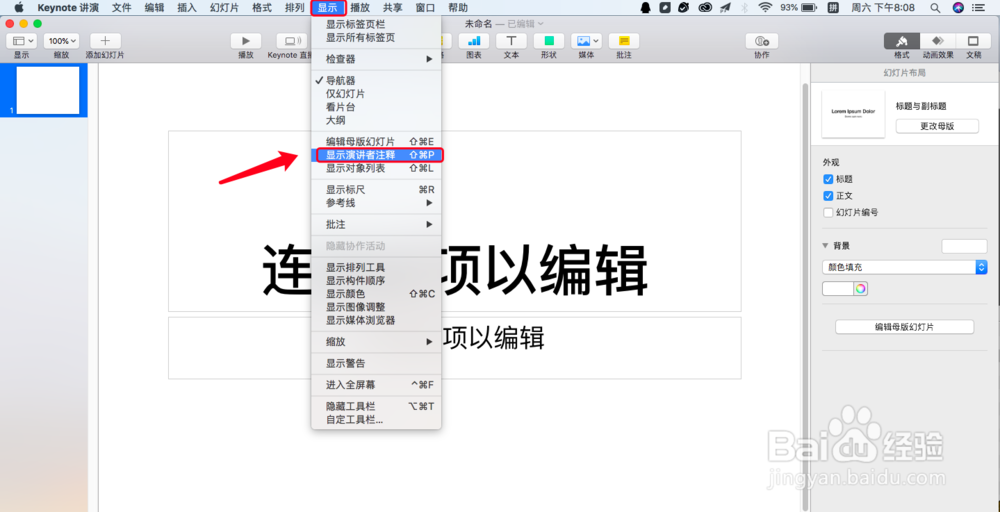
3、点击菜单栏中的【显示】->【显示演讲者注释】。
4、此时可以看到备注蕉速胳就显示出来了。
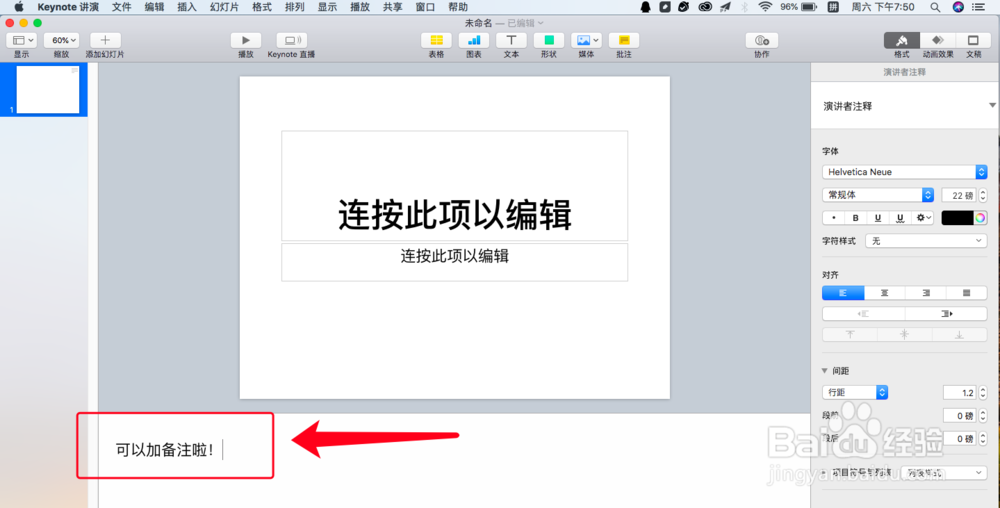
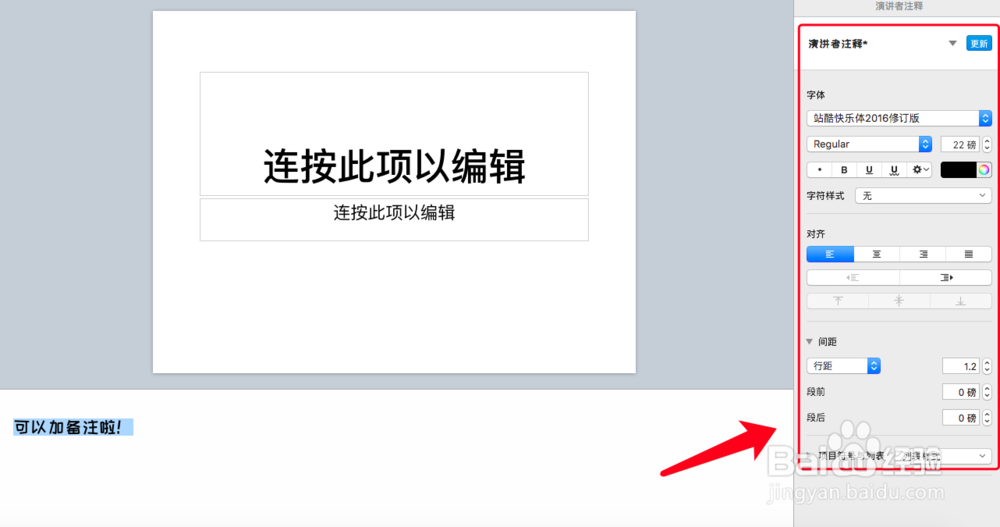
5、备注的文字斤激也可以修改格式,选中文字后,利用右边面板进行调整。
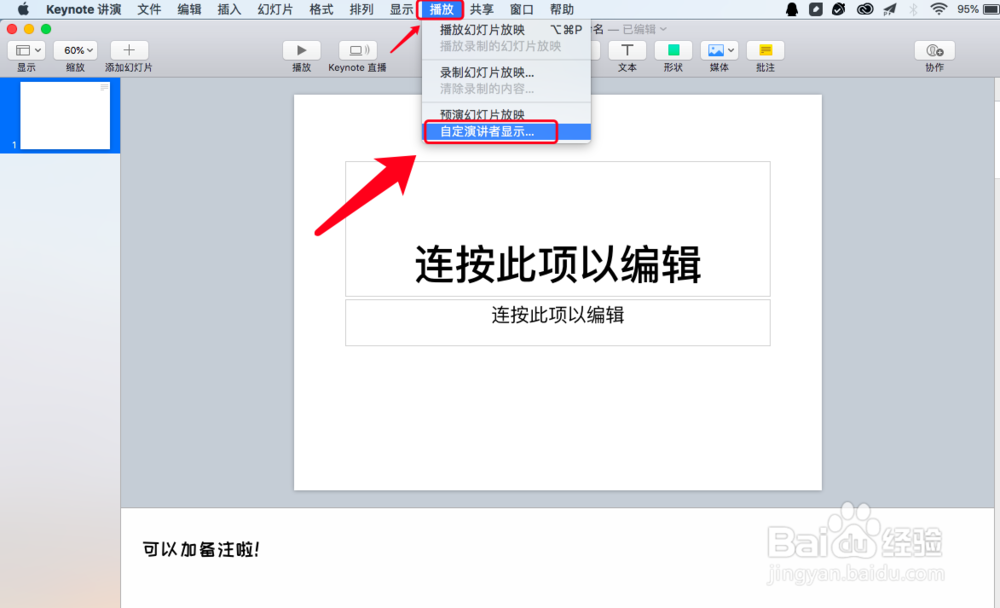
6、点击菜单栏中的【播放】->【自定演讲者显示】。
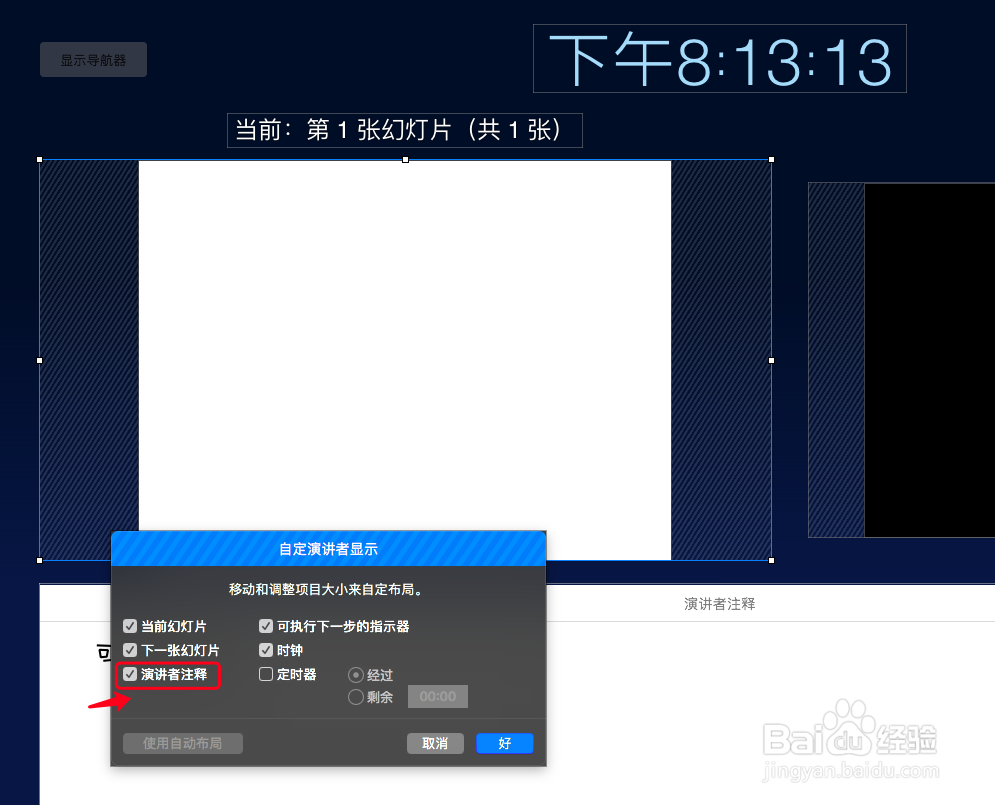
7、进入演讲者模式后,点击【演讲者注物丽释】。
8、如果您觉得有用,记得在下方点击投票、点赞、关注、留言,小编会定期奉上更多的惊喜哦,您的支持才是小编继续努力的动力,么么哒。

时间:2026-04-24 20:35:13
1、首先,打开keynote软件。
2、先随便选取一个主题,此处我们选择白色主题。
3、点击菜单栏中的【显示】->【显示演讲者注释】。
4、此时可以看到备注蕉速胳就显示出来了。
5、备注的文字斤激也可以修改格式,选中文字后,利用右边面板进行调整。
6、点击菜单栏中的【播放】->【自定演讲者显示】。
7、进入演讲者模式后,点击【演讲者注物丽释】。
8、如果您觉得有用,记得在下方点击投票、点赞、关注、留言,小编会定期奉上更多的惊喜哦,您的支持才是小编继续努力的动力,么么哒。
