inventor批量转PDF方法

 时间:2026-04-24 13:36:46

1、大家看示例我以6个inventor工程文件DWG文件为例给大家演示。

inventor批量转PDF方法

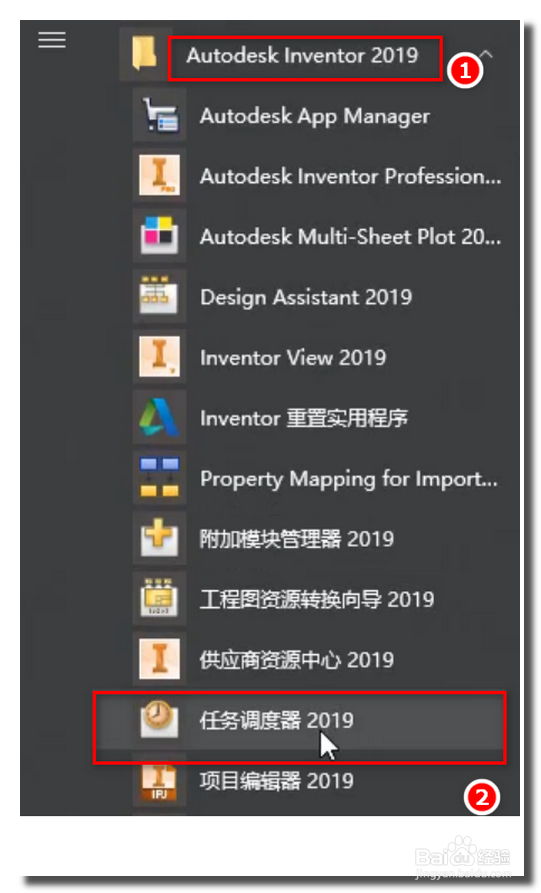
2、首先打开inventor 2019的任务调度器。

inventor批量转PDF方法

3、打开【任务调度器】后,点击右键创建任务-打印文件。

inventor批量转PDF方法

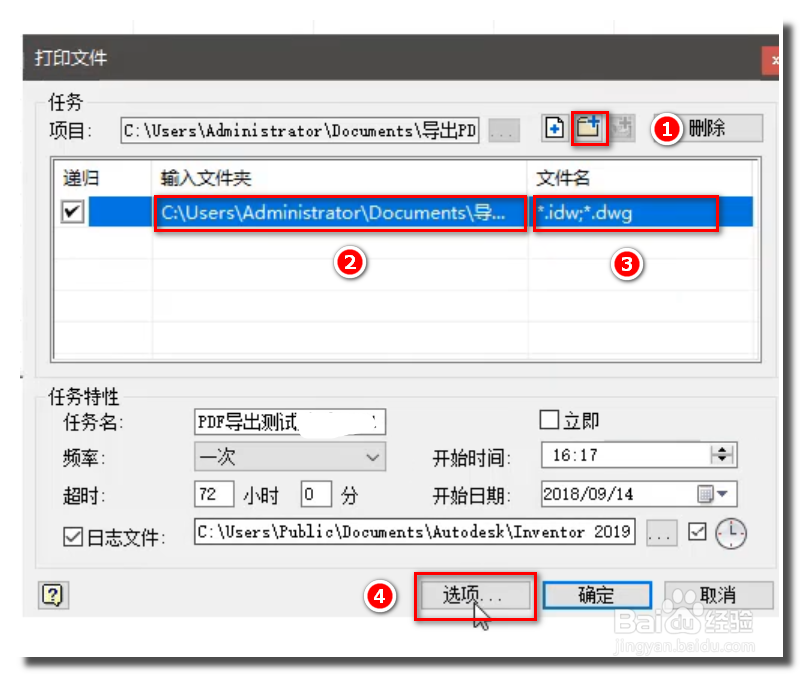
4、点击添加文件夹按钮添加文件夹,和选择文件类型DWG。再下面的选项设置打印选项。
inventor批量转PDF方法

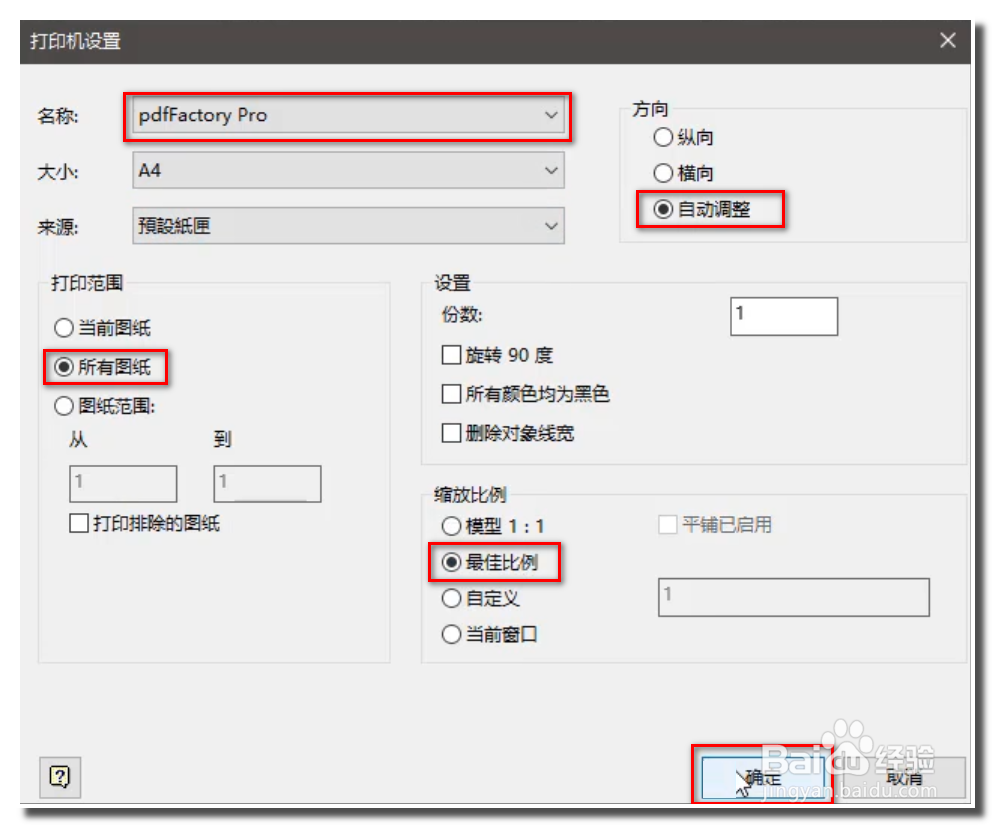
5、选择打印机为PdfFactory(虚拟打印机),PdfFactory打印机安装方法不做介绍。其他按照图设置。
inventor批量转PDF方法

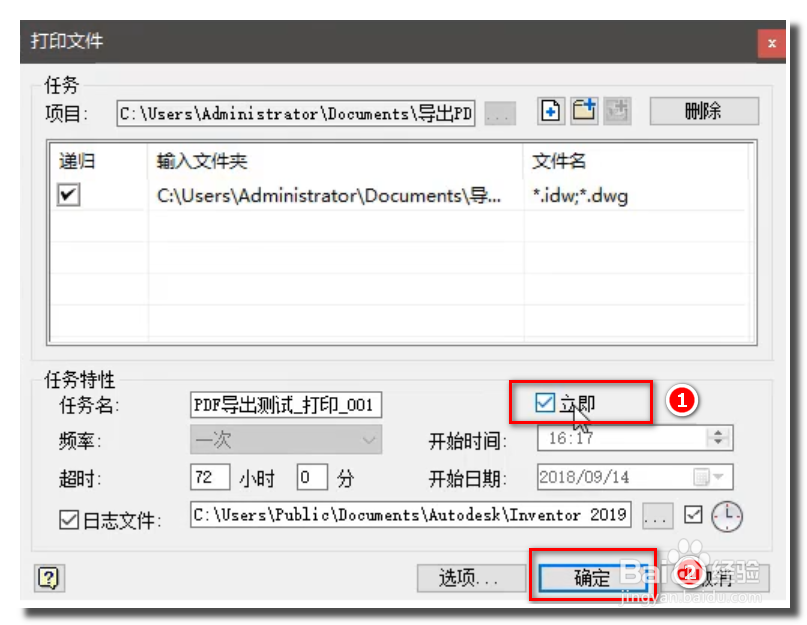
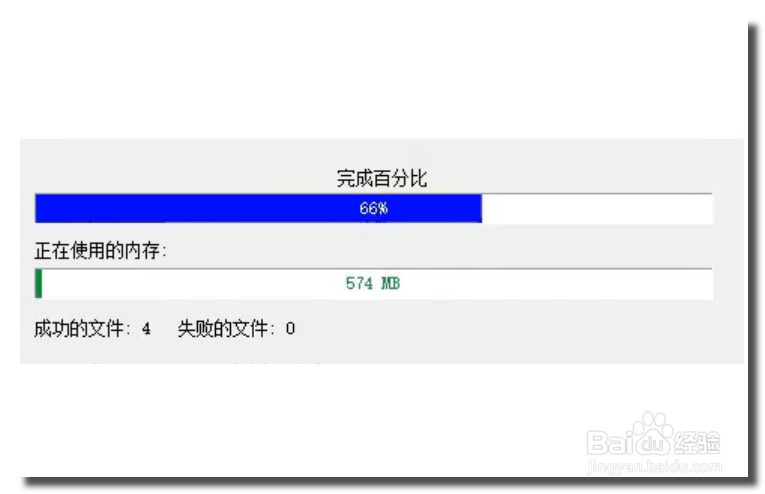
6、勾选【立即】后,点击确定。6个dwg文件被同时打印。

inventor批量转PDF方法

inventor批量转PDF方法

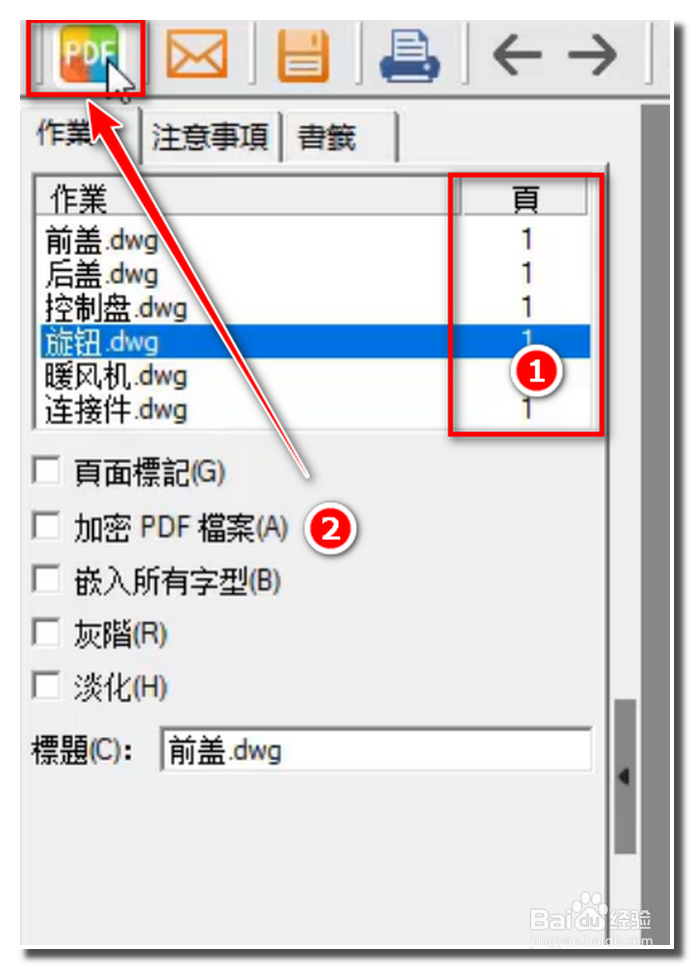
7、最后跳出文件创建完成,可以看到每个图纸是一页。点击上面的创建为PDF文件。这些图纸文件就成一个PDF图纸文件了。
inventor批量转PDF方法

8、最后看保存出来的PDF文件效果。一个PDF文件共6页。每页还有文件名页标签。

inventor批量转PDF方法

  • CAD撤销命令有哪些?
  • SW 2018如何设置保存文件时更新质量属性
  • 如何用软件比对零件修改前后区别
  • CFX-Pre对叶轮流场分析前处理(2/3)
  • inventor怎样创建矩形阵列?
  • 热门搜索
    健康教育手抄报内容 环保小报手抄报 全国学生营养日手抄报 关于桥的手抄报 关于节日的英语手抄报 关于语言艺术的手抄报 法律小知识手抄报 民间故事手抄报 我的寒假我做主手抄报 祖国发展我成长手抄报