使用PPT制作跑道文字效果

 时间:2026-02-12 12:13:07

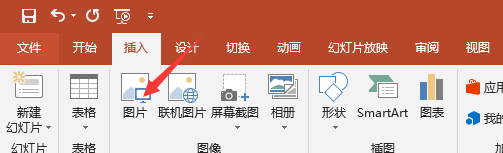
1、首先找到工具栏上的插入选项,选择下方的图片,找到图片位置,点击插入图片。插入我们准备好的公路的图片。
使用PPT制作跑道文字效果

使用PPT制作跑道文字效果

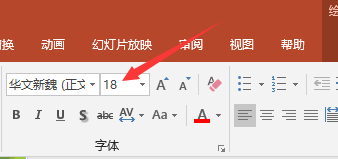
2、在公路图片中央插入文本框,方法和插入图片一样。然后输入我们需要的文本,这里的文本可以在文本设置里更改字体大小,颜色自己字体粗细。
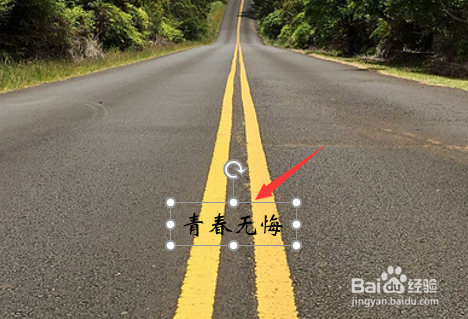
使用PPT制作跑道文字效果

使用PPT制作跑道文字效果

3、基本设置完成之后,可以在格式里面设置显示效果。这里有很多可以自己设置的效果,填充颜色,边框颜色,文本显示效果等等。

使用PPT制作跑道文字效果

使用PPT制作跑道文字效果

4、我们选择如图所示文本效果选项,点击之后,在下拉选项中选择三维显示效果,从三维显示效果中选择我们自己喜欢的方式。

使用PPT制作跑道文字效果

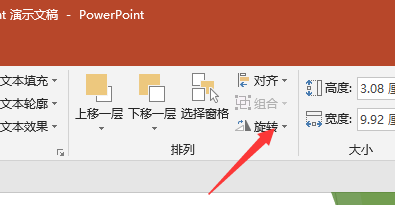
5、以前视图为例,这样就显示的是从前面来观察文字的效果。然后设置文本旋转。也可以从文本框设置中选择三维旋转

使用PPT制作跑道文字效果

使用PPT制作跑道文字效果

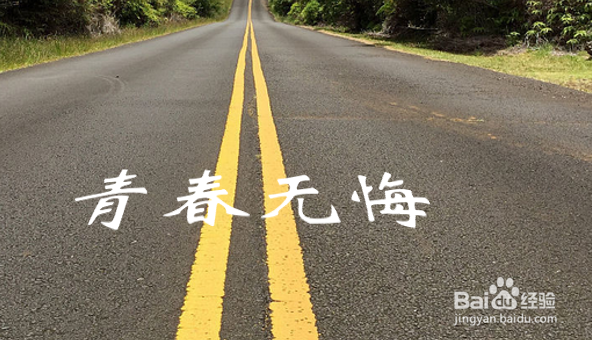
6、将透视度设置为最大,然后将文本在y方向旋转,直到文字显示效果看起来像是写在公路上的样子。这样整个设置就完成了。

使用PPT制作跑道文字效果

使用PPT制作跑道文字效果

  • C4D中如何创建篮球掉落旋转弹起的动效
  • 怎么在C4D中新建材质颜色
  • C4D新建的立方体如何在细分曲面中保持原样
  • C4D 材质编辑之高光通道知识点之一
  • C4D中发光材质的简单应用;
  • 热门搜索
    小学生读书手抄报图片 大学生手抄报 孝敬老人的手抄报 数学手抄报四年级 关于小动物的手抄报 关于三爱的手抄报 廉洁手抄报资料 反映寒假生活的手抄报 法制手抄报内容大全 关于法制的手抄报图片