win10如何自定义定时自动关机

 时间:2026-04-25 02:06:40

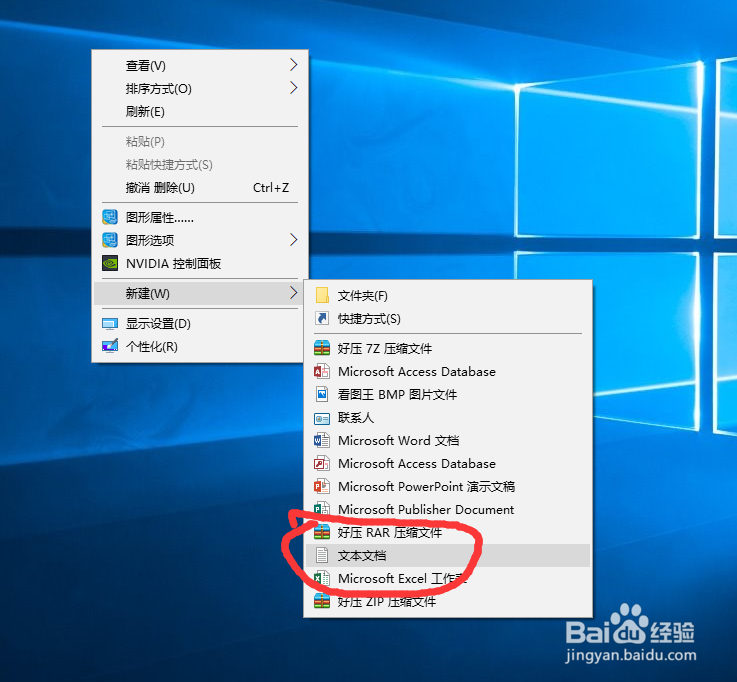
1、鼠标右键桌面空白处,点击“新建“选择”文本文档”
win10如何自定义定时自动关机

2、双击桌面上的“文本文档”

win10如何自定义定时自动关机

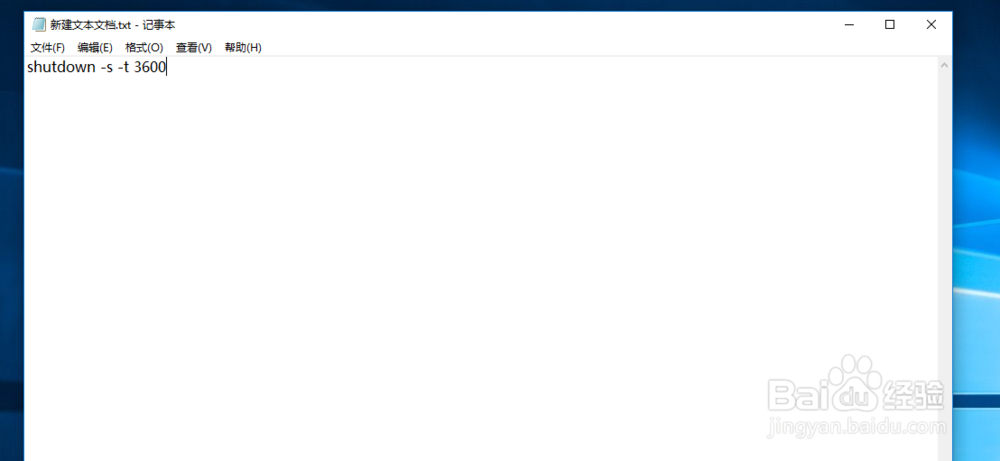
3、输入:

shutdown -s -t 3600

1分钟=60秒

60分钟等于3600秒

120分钟等于7200秒

以此类推

设置自己需要多少分钟后关机即可
win10如何自定义定时自动关机

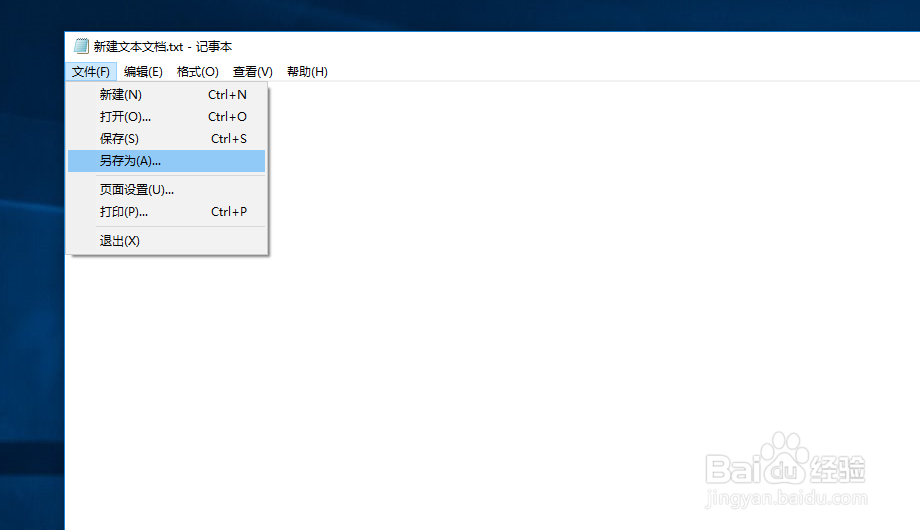
4、点击“文件选择“另存为‘’

win10如何自定义定时自动关机

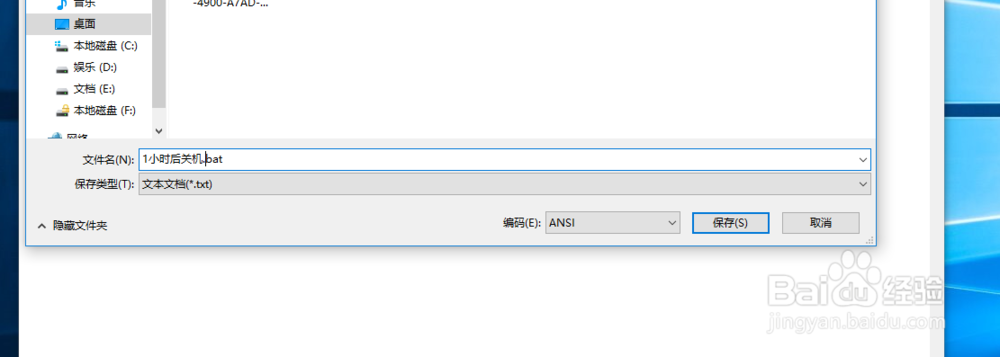
5、将文件名修改为“1小时后关机.bat”

关机与bat之间有一个“.”

win10如何自定义定时自动关机

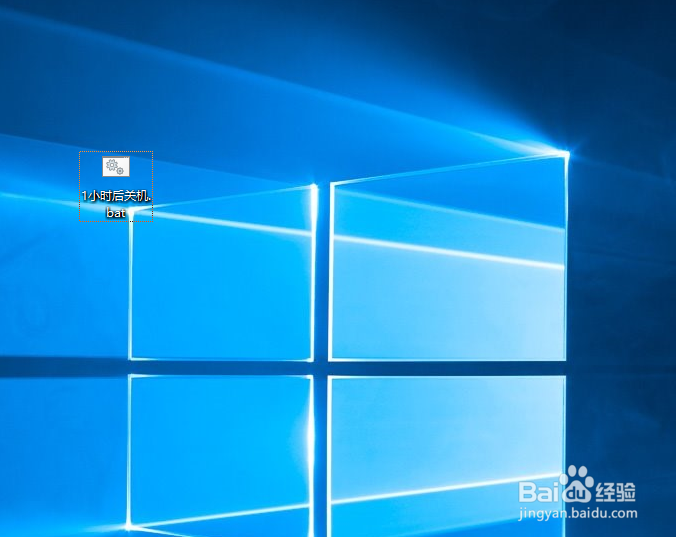
6、双击运行桌面上的“1小时后关机.bat"

win10如何自定义定时自动关机

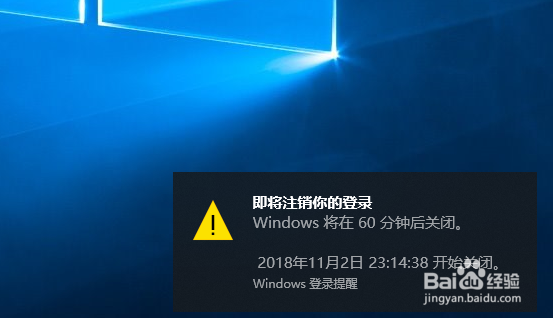
7、系统提示“60分钟后关机”定时关机设置成功

win10如何自定义定时自动关机

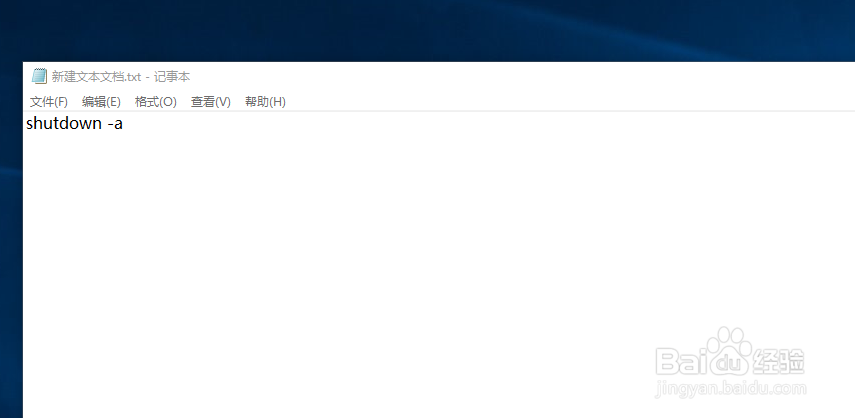
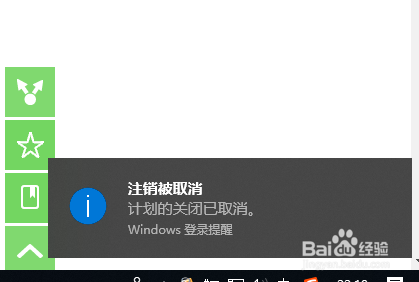
8、如果要取消自动关机,只需要在文本中输入:shutdown -a

win10如何自定义定时自动关机

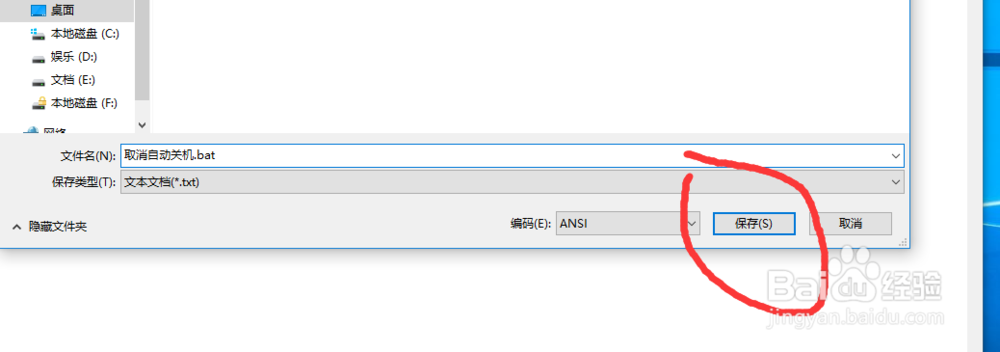
9、另存为“取消自动关机.bat"

win10如何自定义定时自动关机

10、双击运行“取消自动关机.bat"

11、系统弹出“注销被取消“,证明操作成功。
win10如何自定义定时自动关机

  • 《武林》主线任务介绍(续2)
  • becastled攻略
  • 英雄联盟派克的召唤师技能怎么选
  • 公主连结fes卡池介绍
  • 封印者装备强化分析
  • 热门搜索
    英语手抄报花边 小学四年级手抄报 关于父亲节的手抄报 足球手抄报图片 关于病毒的手抄报简单又漂亮 教师节手抄报大全图片 我爱阅读手抄报图片 未来世界手抄报 感恩老师手抄报句子 关于地震的手抄报图片