1、以下说明内容,匀直接说使用的操作功能,其他都不多做说明,大家都明白的。
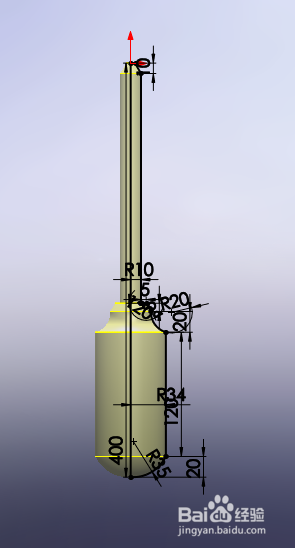
首先使用草图功能,画出如下图所示的图形:
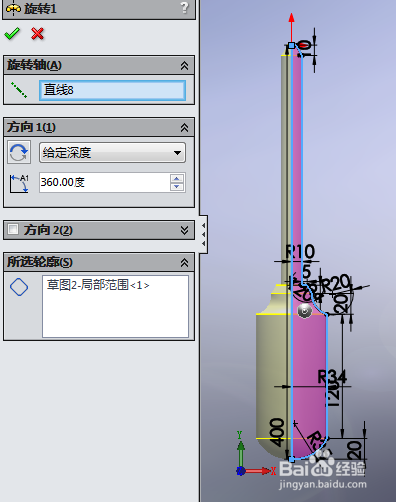
2、然后使用旋转1功能,画出如下图所示的图形:
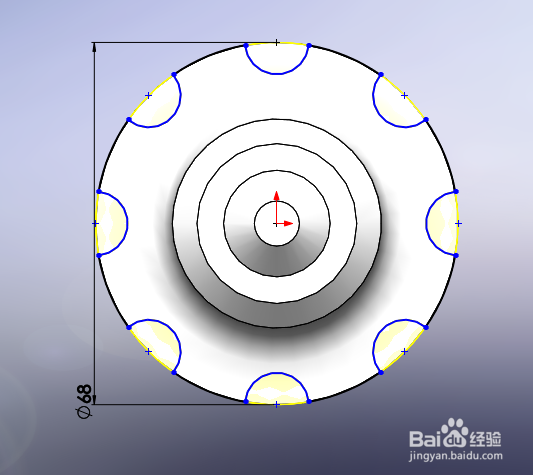
3、然后使用草图功能,画出如下图所示的图形:
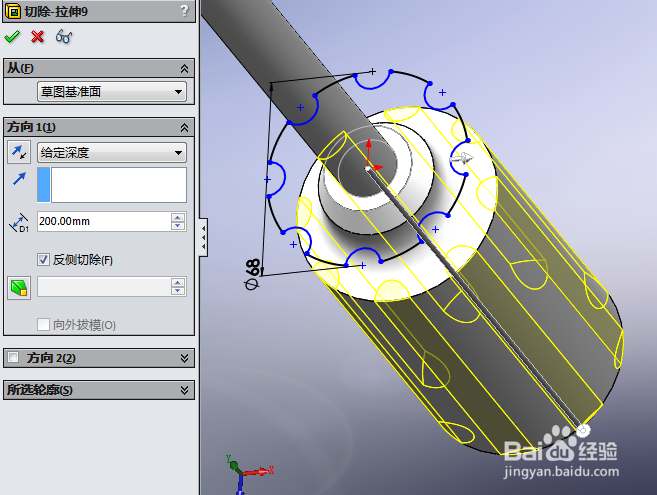
4、然后使用切除-拉伸功能,画出如下图所示的图形:
5、然后使用切除-扫描3功能,画出如下图所示的图形:
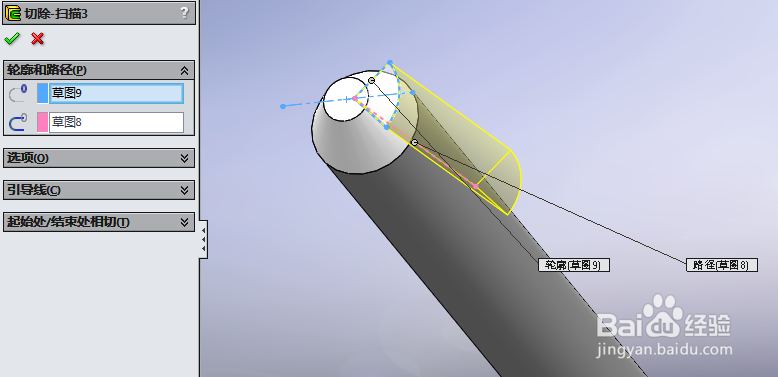
6、然后使用阵列(圆周)1功能,画出如下图所示的图形:

7、然后使用上色功能,画出如下图所示的图形:
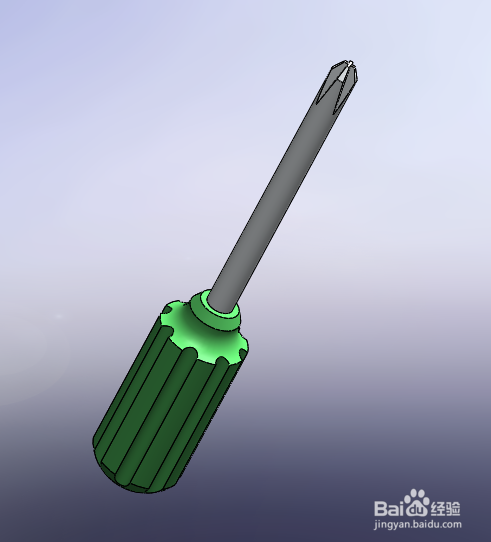
8、然后使用渲染功能,画出如下图所示的图形:
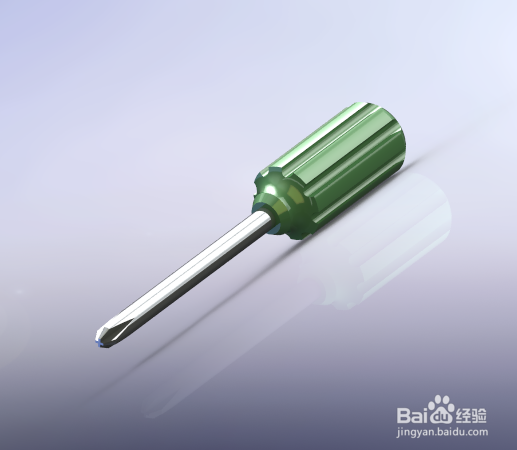
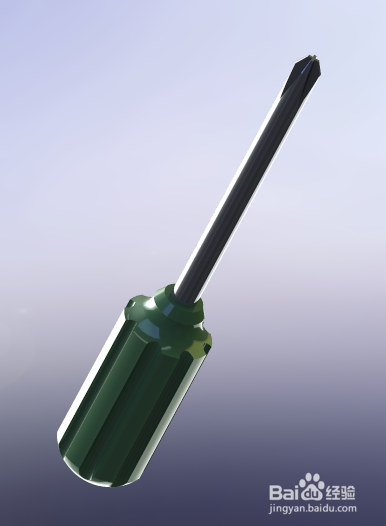
时间:2026-04-22 11:48:55
1、以下说明内容,匀直接说使用的操作功能,其他都不多做说明,大家都明白的。
首先使用草图功能,画出如下图所示的图形:
2、然后使用旋转1功能,画出如下图所示的图形:
3、然后使用草图功能,画出如下图所示的图形:
4、然后使用切除-拉伸功能,画出如下图所示的图形:
5、然后使用切除-扫描3功能,画出如下图所示的图形:
6、然后使用阵列(圆周)1功能,画出如下图所示的图形:
7、然后使用上色功能,画出如下图所示的图形:
8、然后使用渲染功能,画出如下图所示的图形:
