1、编辑页眉
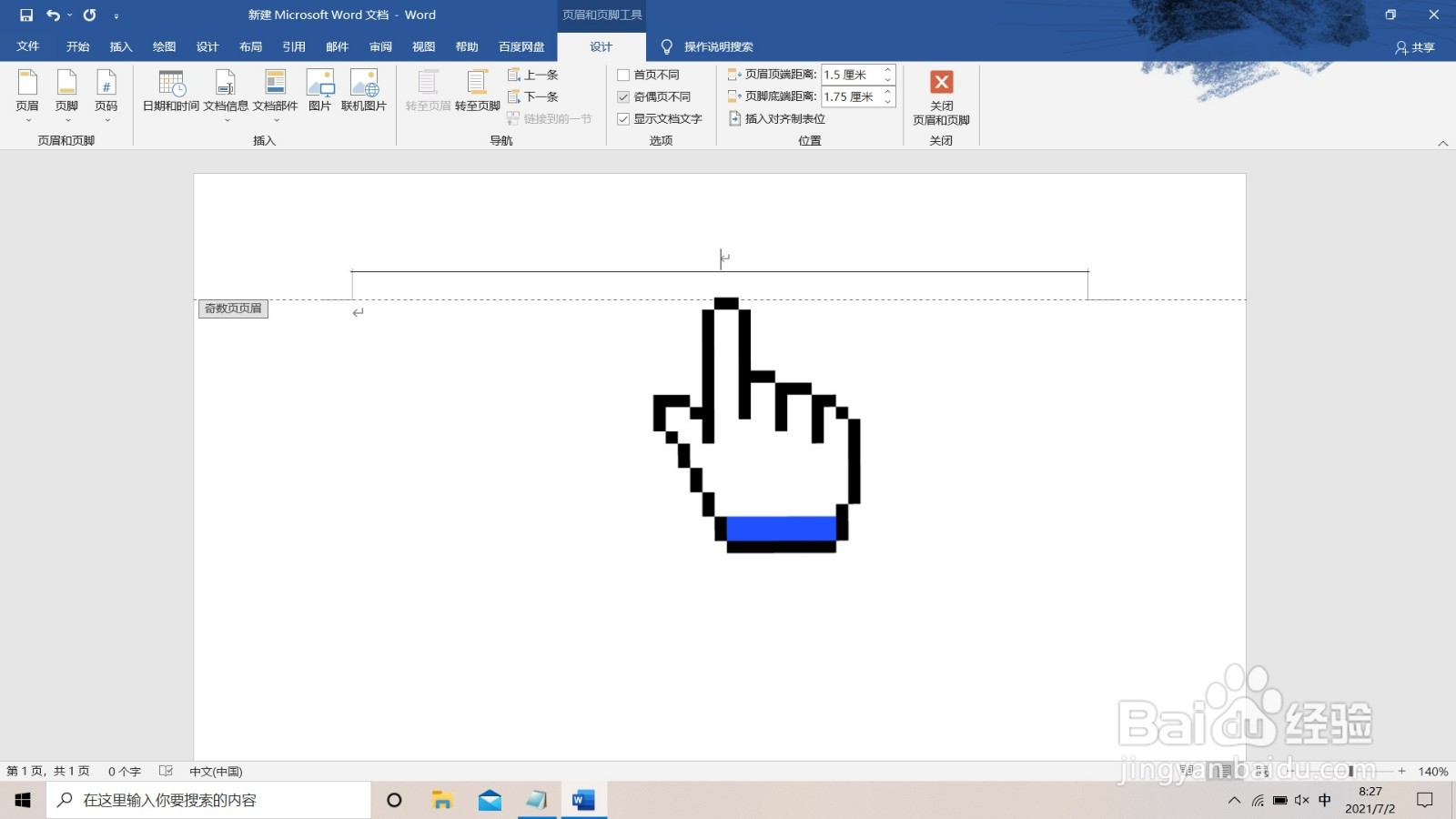
打开文档,在文档插入工具栏处,点击页眉,进入对页眉的编辑状态


2、添加页眉内容
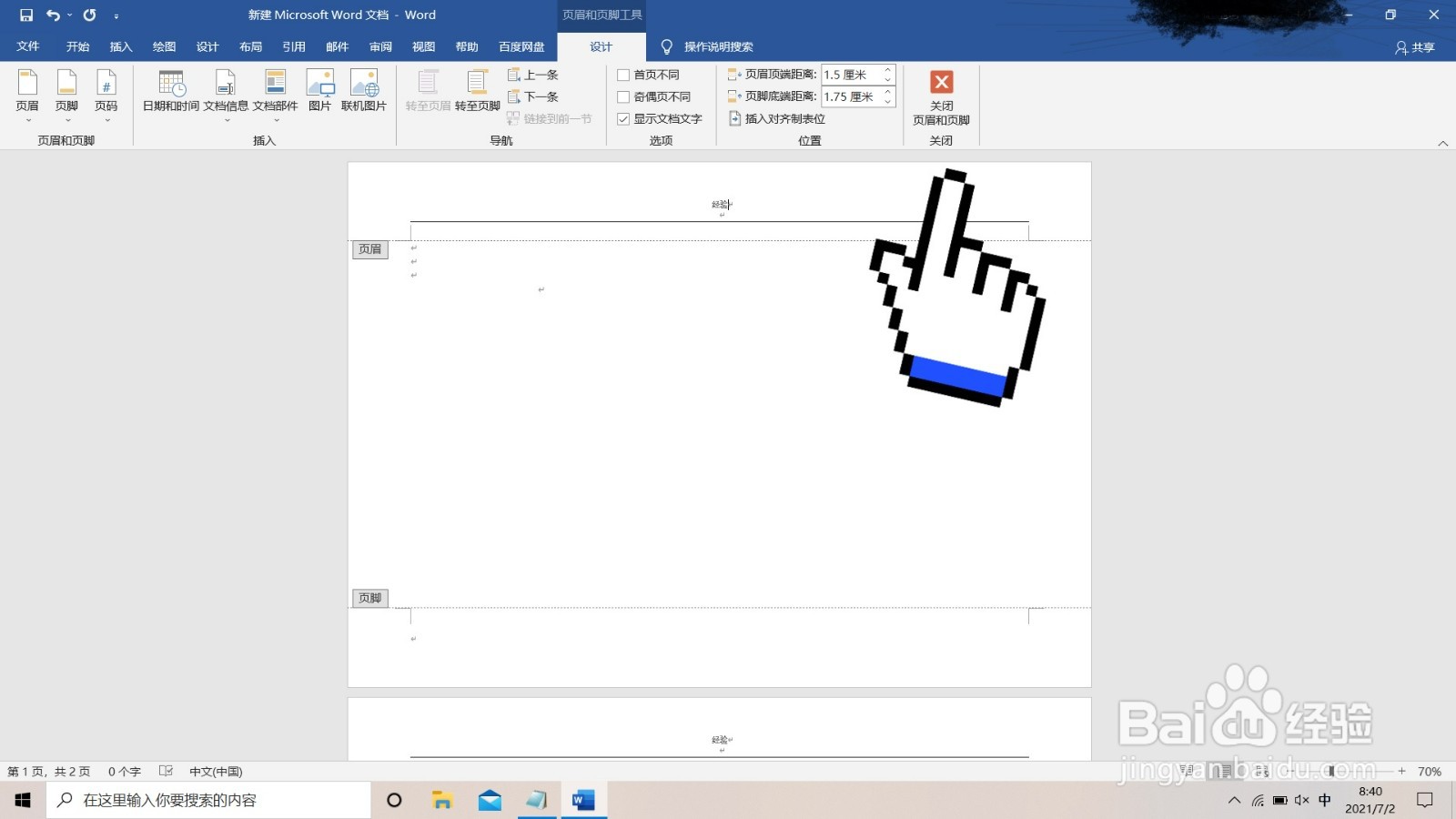
给页眉添加内容,添加完成后,点击关闭页眉页脚可退出页眉编辑状态
3、插入分节符
将光标定位到该页面底部最后处,在工具栏布局页面点击分隔符,选择分节符中的下一页


4、取消链接到前一条
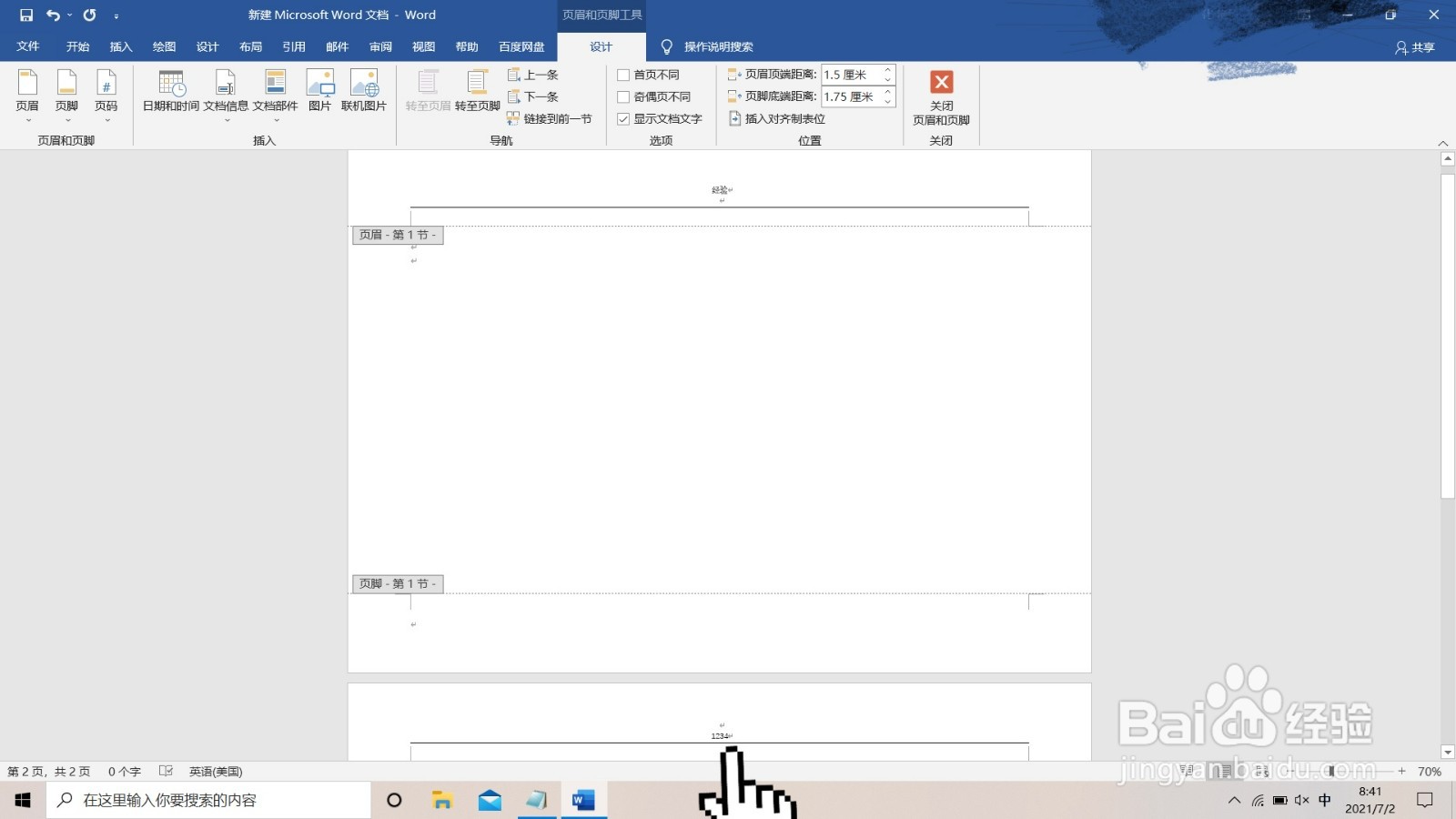
此时,光标就会自动跳到后面一页去,在这一页中再次双击进入页眉编辑状态,然后在设计工具栏中勾选取消选择链接到前一条


5、修改不同内容
修改页眉内容,修改后的页眉内容即可不影响前面一页页眉,后面的以此类推
时间:2026-04-29 03:19:05
1、编辑页眉
打开文档,在文档插入工具栏处,点击页眉,进入对页眉的编辑状态
2、添加页眉内容
给页眉添加内容,添加完成后,点击关闭页眉页脚可退出页眉编辑状态
3、插入分节符
将光标定位到该页面底部最后处,在工具栏布局页面点击分隔符,选择分节符中的下一页
4、取消链接到前一条
此时,光标就会自动跳到后面一页去,在这一页中再次双击进入页眉编辑状态,然后在设计工具栏中勾选取消选择链接到前一条
5、修改不同内容
修改页眉内容,修改后的页眉内容即可不影响前面一页页眉,后面的以此类推
