怎样用画图板画圆形?

 时间:2026-02-14 16:40:11

1、首先,我们用鼠标的左键双击桌面上面的画图图标,打开我们的画图板。

怎样用画图板画圆形?

2、首先,我们仍然要按住键盘的shift键。

怎样用画图板画圆形?

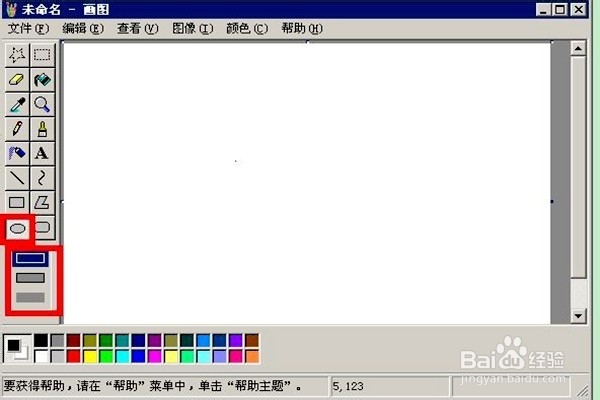
3、然后,我们用鼠标的左键点击画图板上面的椭圆形图标,在点击后,图片样式栏中会出现各种各样的图标。
怎样用画图板画圆形?

4、当我们用鼠标的左键点击第一个样式的时候,再在调色板中蘸取所需要的颜色时,就会画出这样的圆形。

怎样用画图板画圆形?

5、当我们用鼠标的左键点击第二个图标时,再在调色板中沾上我们选定的颜色时,就会画出这样的圆形来。

怎样用画图板画圆形?

6、当我们在用鼠标的左键点击工具样式栏中的第三个图形的时候,再沾上我们所选定的颜色时,就会在画图板中画出这样的实心圆形来。

怎样用画图板画圆形?

  • PS曲线工具如何调整风格色彩
  • 【PS基础技巧】怎样制作放射文字
  • PS中如何绘制液态气泡?
  • 在ps中给图片设置扩散亮光滤镜的方法
  • 轻松学CDR之缩放和平移
  • 热门搜索
    关于汉字的手抄报 春分手抄报 爱国手抄报简单又漂亮 关于安全的手抄报 中国传统节日手抄报 读书手抄报 消防手抄报 运动会手抄报 数学手抄报内容 六一儿童节的手抄报