ps实战篇之画笔工具和橡皮擦工具

 时间:2026-02-14 16:04:57

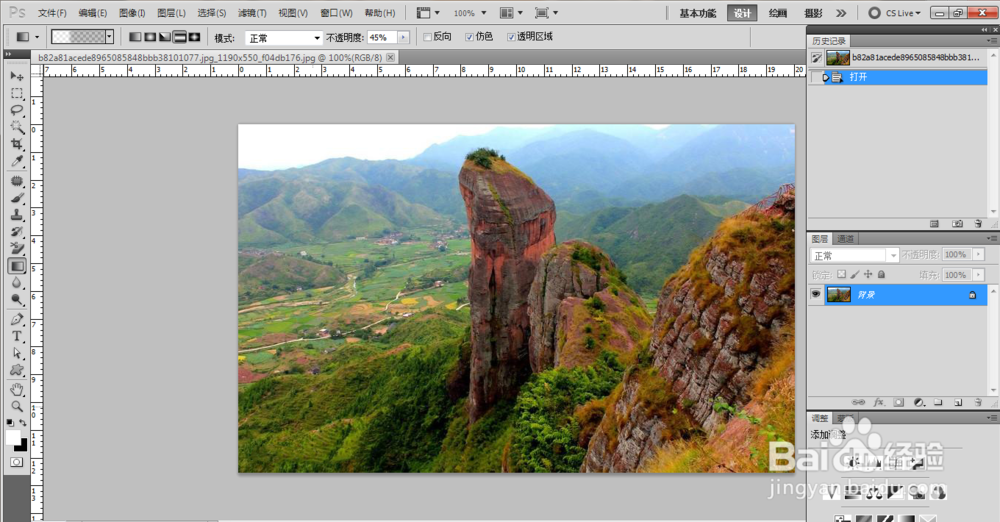
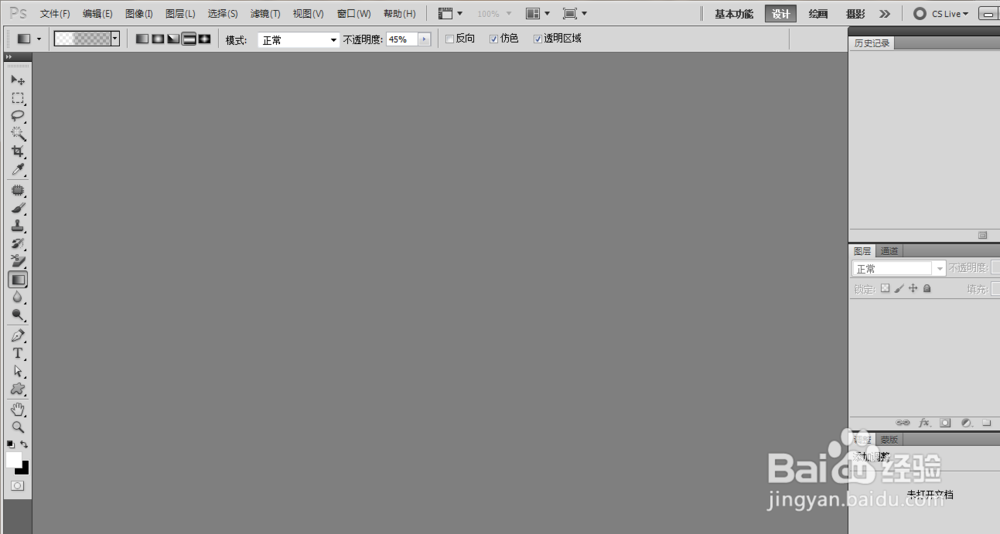
1、打开ps.如下图所示

ps实战篇之画笔工具和橡皮擦工具

2、打开图片,按【ctrl+o】,如下图所示。

ps实战篇之画笔工具和橡皮擦工具

3、复制图层

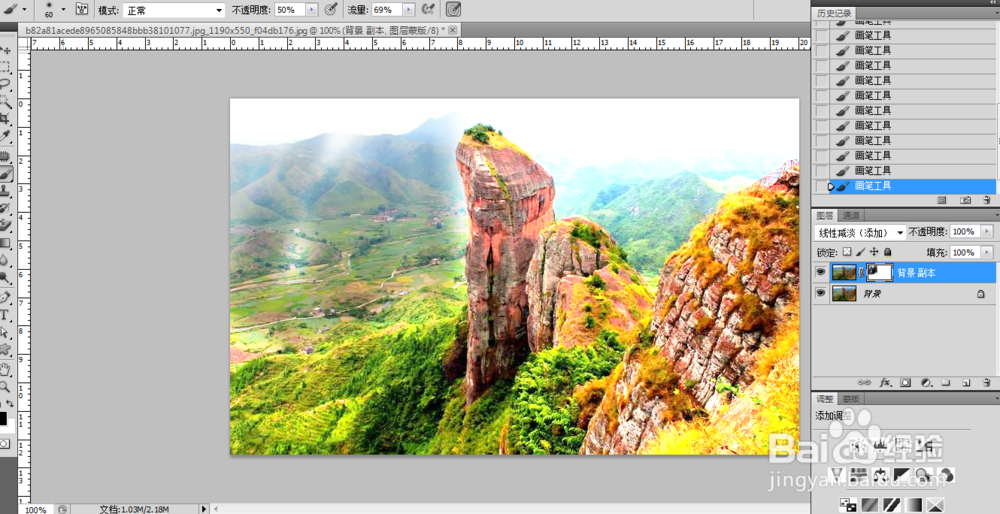
 按ctrl+j,复制图层,然后设置图层混合模式为线性减淡。

ps实战篇之画笔工具和橡皮擦工具

4、添加一个蒙版,如下图所示,设置好合适的画笔大小,用画笔工具涂抹。

ps实战篇之画笔工具和橡皮擦工具

5、调整后的效果,如下图所示。

ps实战篇之画笔工具和橡皮擦工具

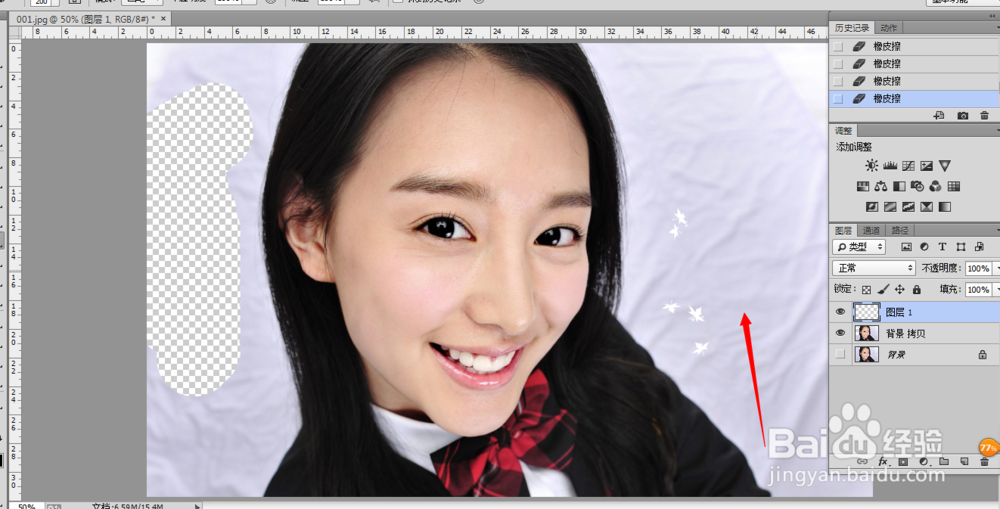
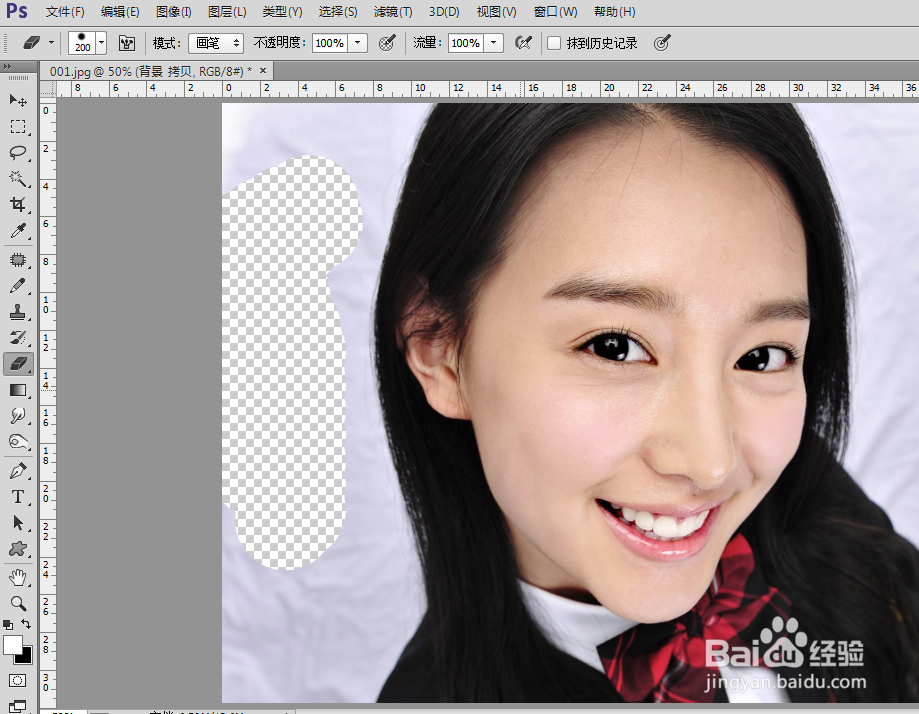
1、点击 工具箱中的橡皮擦工具,对背景进行涂抹,我们可以看到,背景被擦掉了。如下图所示。
ps实战篇之画笔工具和橡皮擦工具

2、新建图层,点击画笔工具,选择一种画笔,如下图所示。

ps实战篇之画笔工具和橡皮擦工具

3、在新图层上画画吧,如下图所示。

ps实战篇之画笔工具和橡皮擦工具

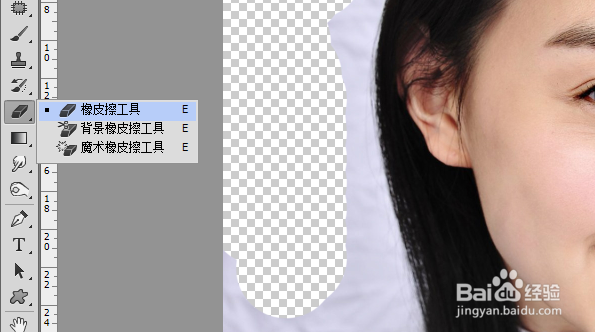
4、点击工具箱中的橡皮擦工具,然后在新图层上擦掉一些你不想要的元素。如下图所示。
ps实战篇之画笔工具和橡皮擦工具

ps实战篇之画笔工具和橡皮擦工具

  • 用ps做指路标
  • Ps如何提亮人物?
  • Photoshop cc2019怎么画出皇冠形状
  • PS里设置辅助线的具体操作步骤
  • 如何区别ps中不透明度和填充不透明度的不同
  • 热门搜索
    我爱读书手抄报的内容 手抄报花边简单手绘 民族风俗手抄报 科技知识手抄报 关于教师节的手抄报 有关端午节的手抄报 国家公祭日手抄报 4k手抄报版面设计图 清明节手抄报一年级 教师节手抄报图片