DiskGenius软件如何对硬盘进行分区

 时间:2024-10-14 19:26:23

1、首先,打开DiskGenius软件,在软件主页面中,点击选择要进行分区的磁盘空间。

DiskGenius软件如何对硬盘进行分区

2、接下来,对着选中的硬盘空间击右键,选择“建立新分区”菜单按钮。

DiskGenius软件如何对硬盘进行分区

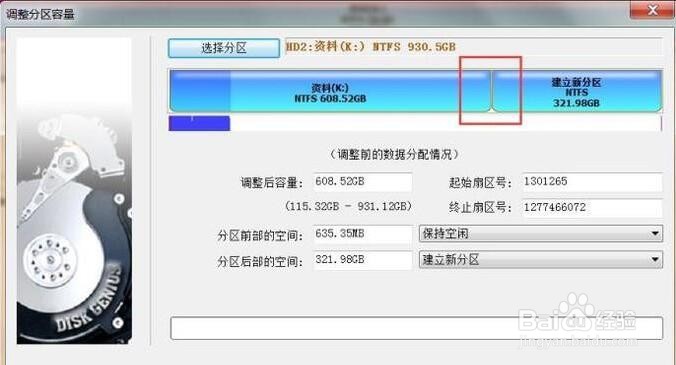
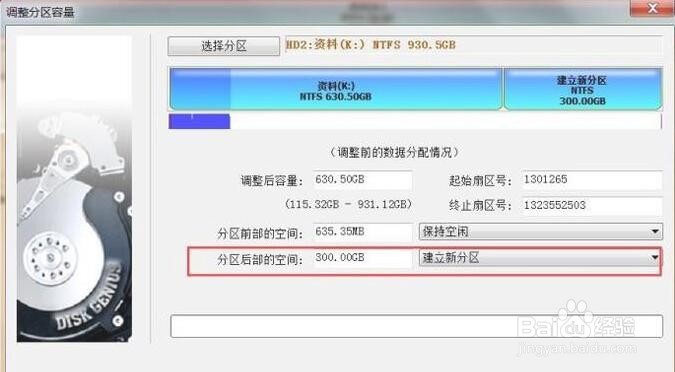
3、在弹出的窗口中,使用鼠标调节新创建磁盘分区的大小。

DiskGenius软件如何对硬盘进行分区

4、调整完毕之后,点击“开始”按钮。

DiskGenius软件如何对硬盘进行分区

5、接下来,在软件弹出的警示对话框中,点击“是”按钮。

DiskGenius软件如何对硬盘进行分区

6、软件将自动进行磁盘分区操作。

DiskGenius软件如何对硬盘进行分区

7、等待软件自动进行分区操作,此操作需要等待一段时间,等进度条完毕之后,即可完成磁盘的分区操作。

DiskGenius软件如何对硬盘进行分区

8、等磁盘空间分区完毕之后,打开Windows资源管理器页面,在资源管理器页面中就可以看到磁盘空间已经分区完毕了。

DiskGenius软件如何对硬盘进行分区
  • DiskGenius怎么对硬盘进行分区
  • Diskgenius怎么分区
  • DiskGenius工具硬盘分区教程
  • diskgenius合并分区
  • 分区工具diskgenius如何创建新分区
  • 热门搜索
    小学生环保手抄报资料 生命安全手抄报 关于科技手抄报内容 创卫手抄报图片 母爱的手抄报 语文手抄报内容大全 感恩节的手抄报图片 珍惜粮食手抄报 冬天手抄报 讲文明手抄报内容