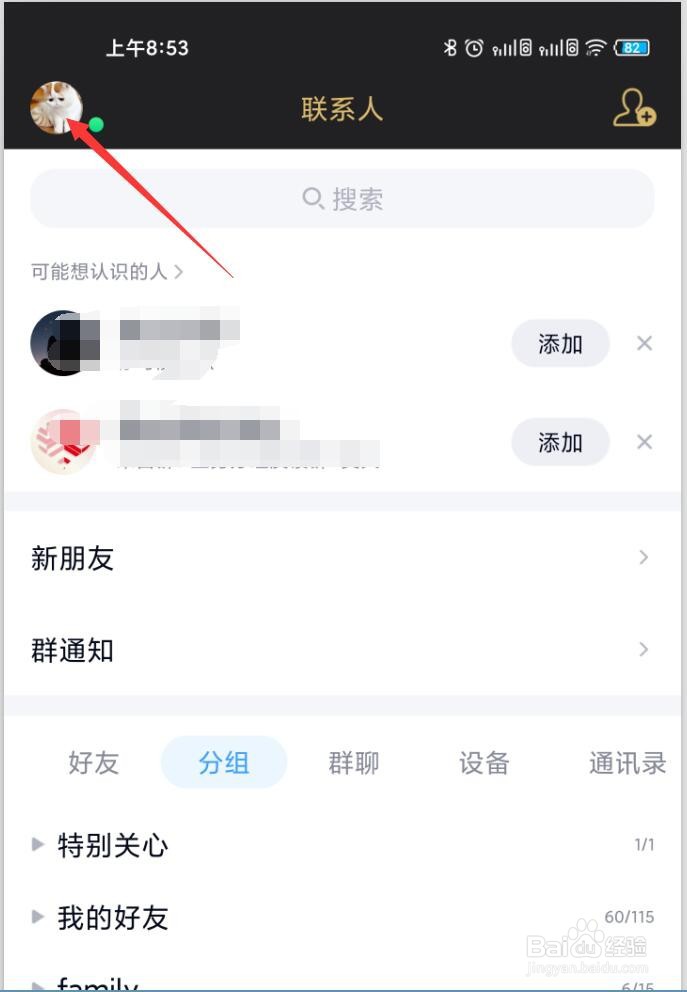
1、第一步,点击如图左上角的个人头像
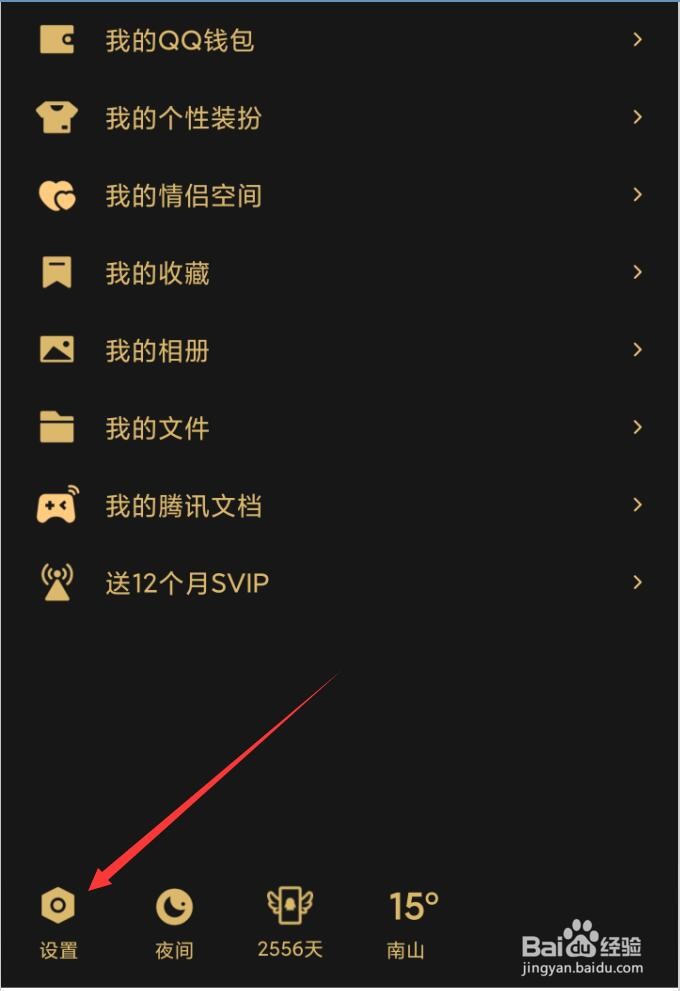
2、第二步,在功能列表中点击左下角的设置
3、第三步,在设置中点击账号管理

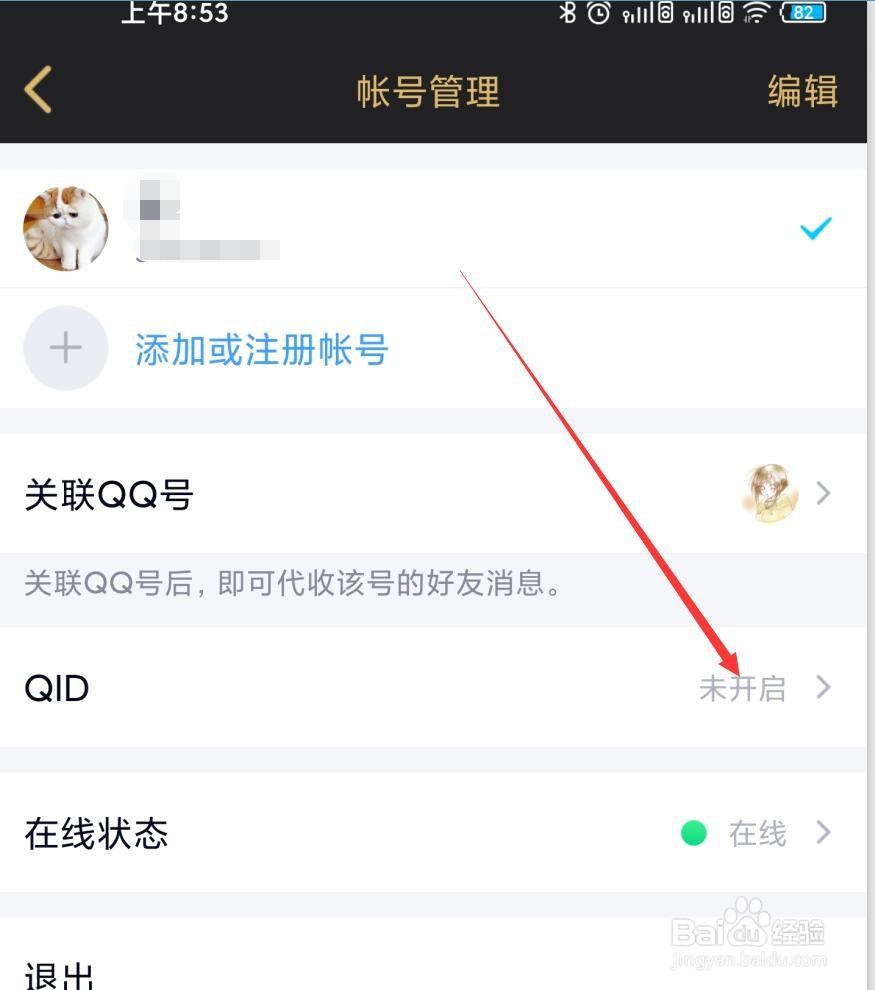
4、第四步,进入账号管理中,点击QID
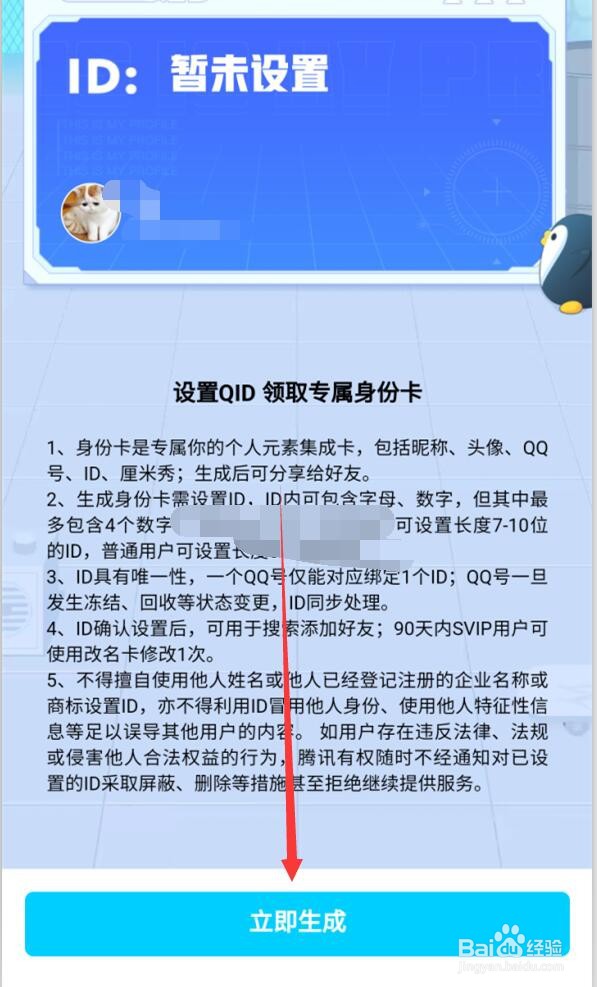
5、第五步,进入到QID首页点击下面的立即生成
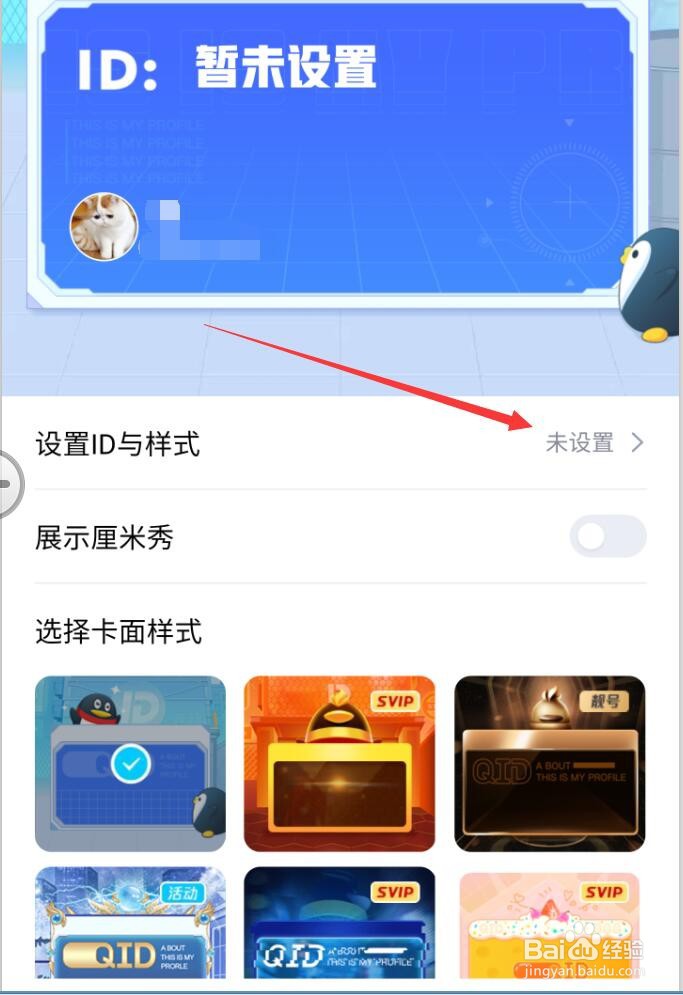
6、第六步,在生成页面,点击如图所示的设计ID与样式
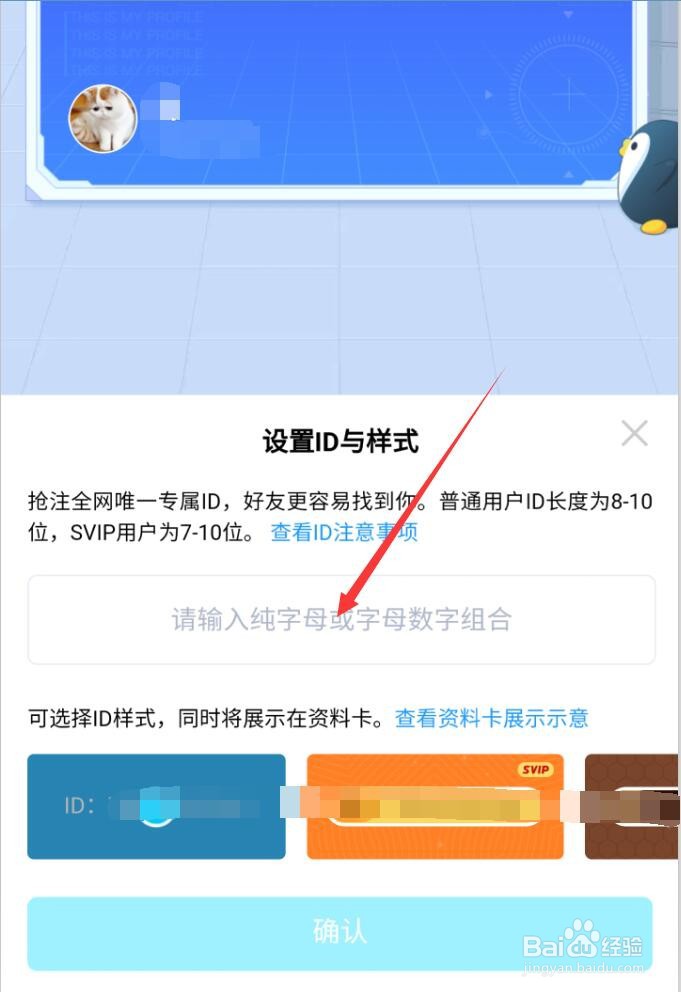
7、第七步,按照要求和规范设置自己想要的QID
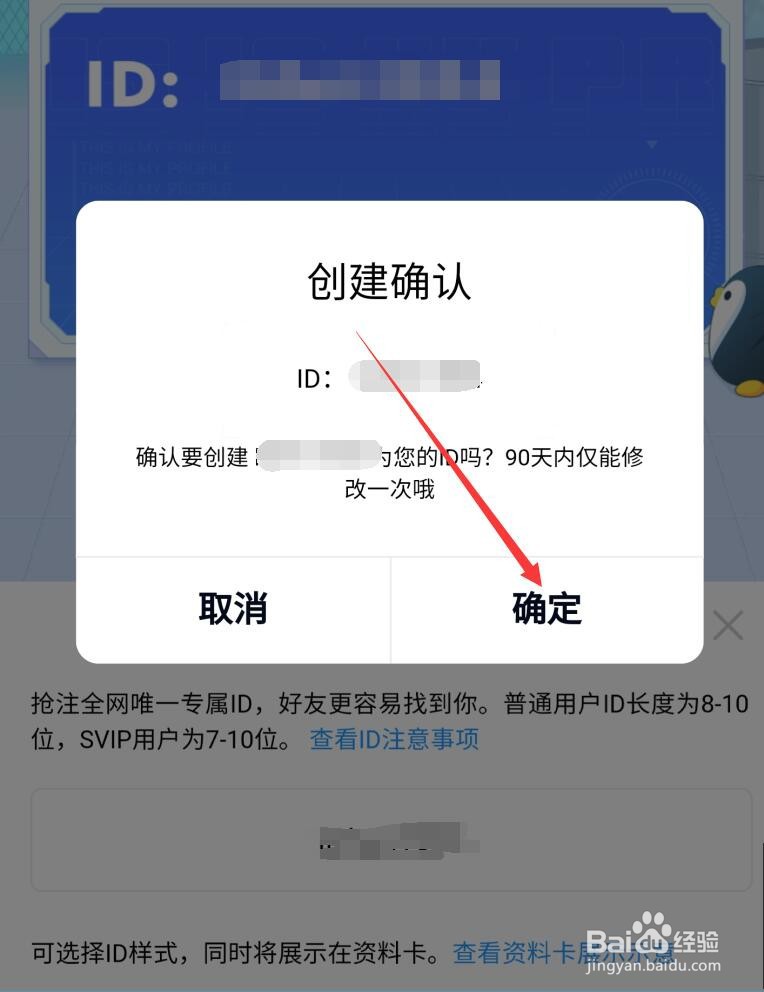
8、第八步,在确认弹窗中点击确定的按钮
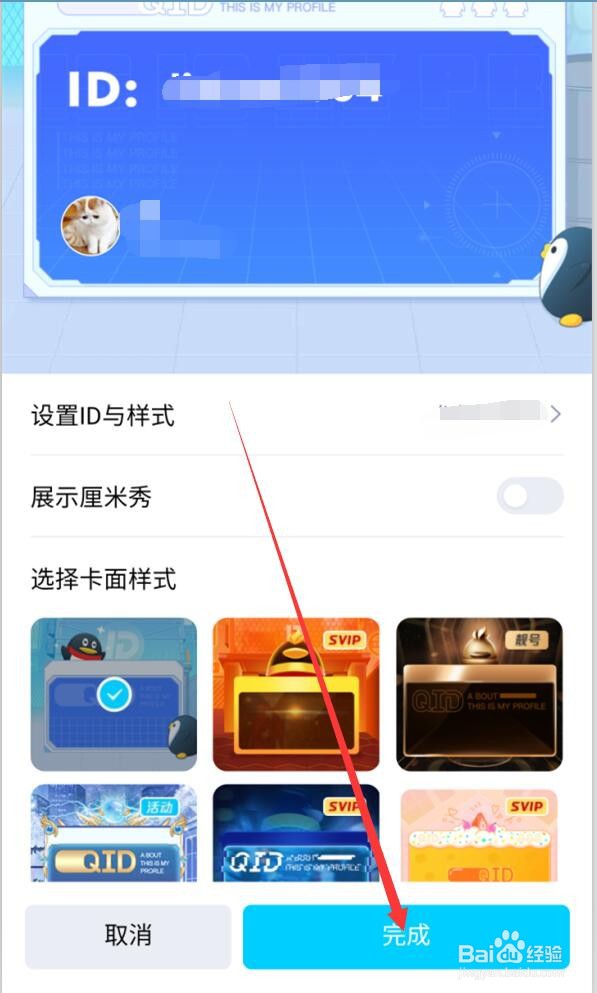
9、第九步,如图所示设置成功
时间:2026-05-05 22:06:25
1、第一步,点击如图左上角的个人头像
2、第二步,在功能列表中点击左下角的设置
3、第三步,在设置中点击账号管理
4、第四步,进入账号管理中,点击QID
5、第五步,进入到QID首页点击下面的立即生成
6、第六步,在生成页面,点击如图所示的设计ID与样式
7、第七步,按照要求和规范设置自己想要的QID
8、第八步,在确认弹窗中点击确定的按钮
9、第九步,如图所示设置成功
