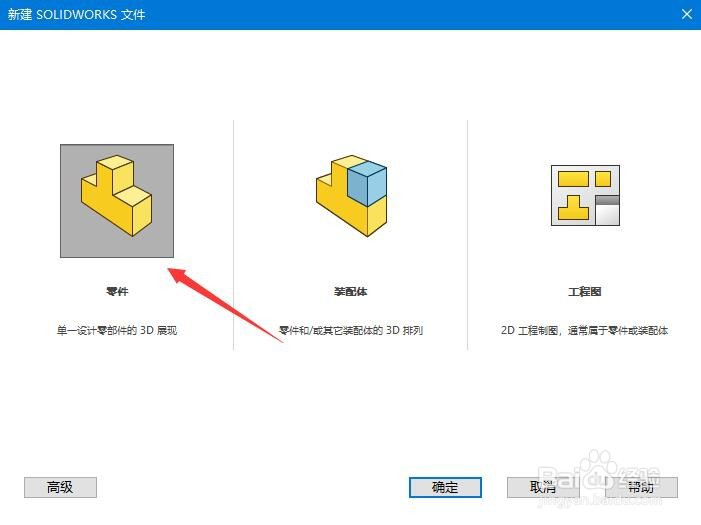
1、首先,新建一个零件草图,选择”草图绘制“按钮

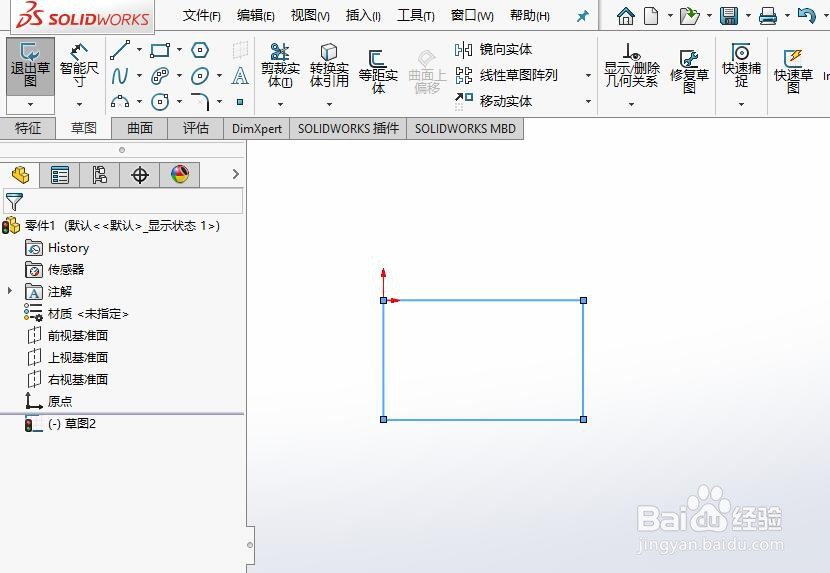
2、其次,利用矩形工具绘制一个矩形草图

3、之后,选择拉伸命令对草图进行拉伸操作


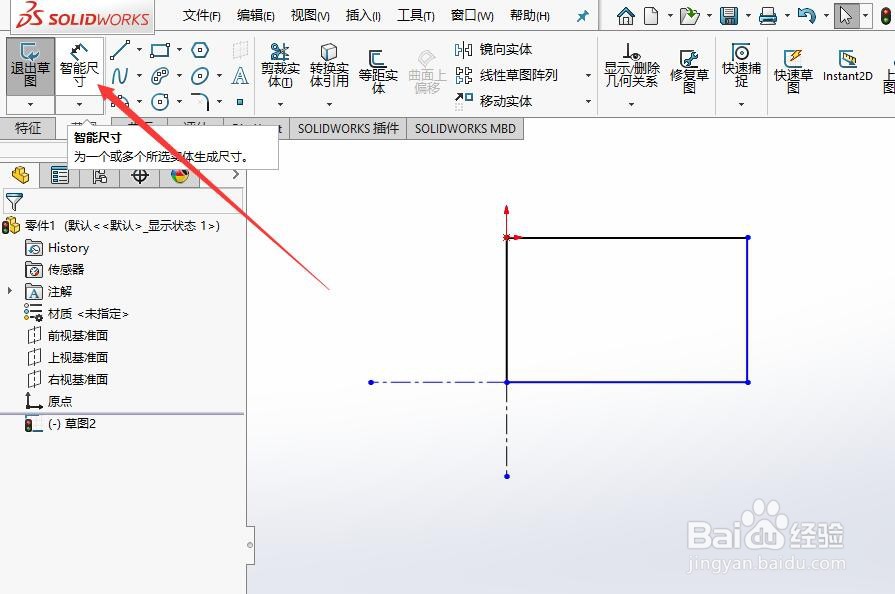
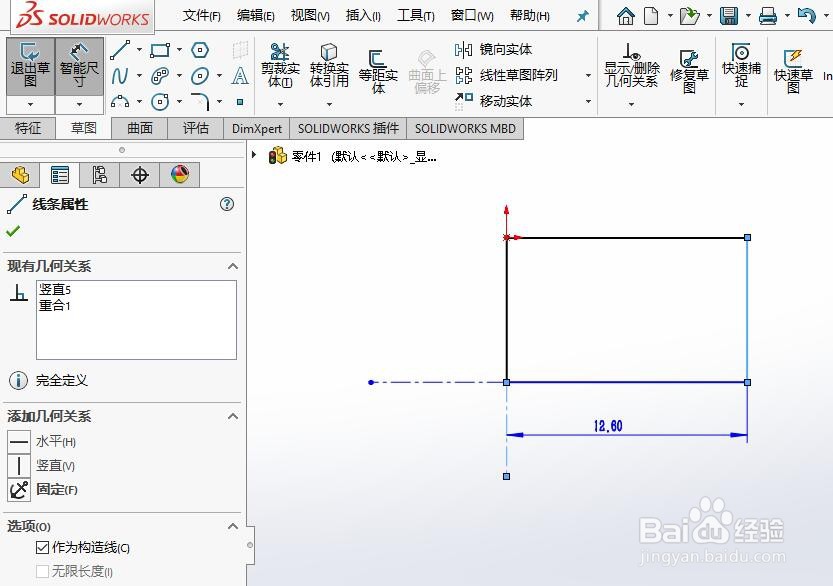
4、再之后,选择”智能尺寸“工具按钮,依次点击矩形的一边和中心线
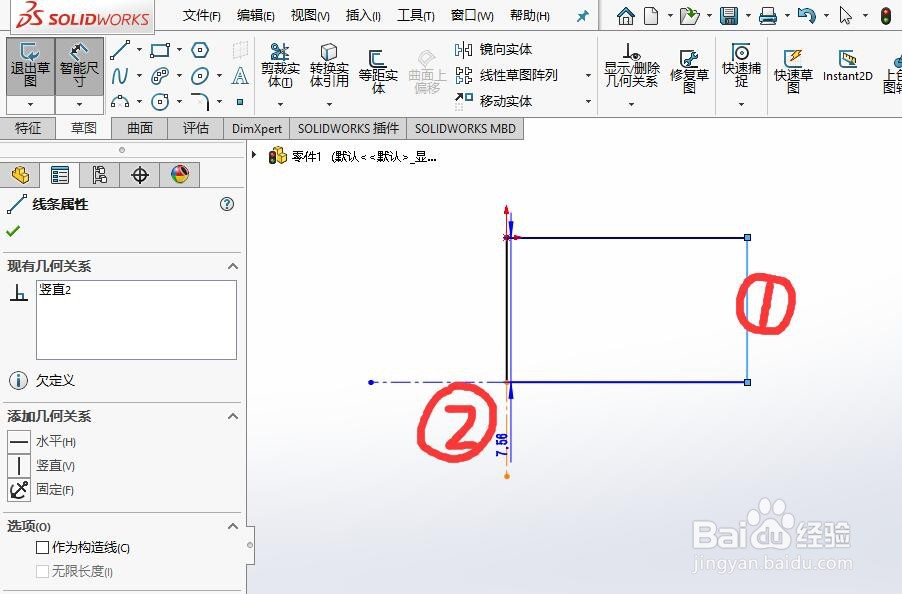
5、最后,生成两条线条之间距离后将尺寸引线越过中心线位置即可完成二维尺寸的添加,最终的效果如图所示

时间:2026-04-21 14:41:25
1、首先,新建一个零件草图,选择”草图绘制“按钮
2、其次,利用矩形工具绘制一个矩形草图
3、之后,选择拉伸命令对草图进行拉伸操作
4、再之后,选择”智能尺寸“工具按钮,依次点击矩形的一边和中心线
5、最后,生成两条线条之间距离后将尺寸引线越过中心线位置即可完成二维尺寸的添加,最终的效果如图所示
