WPS文字怎么对插入的形状等比缩放?

 时间:2026-04-26 04:40:42

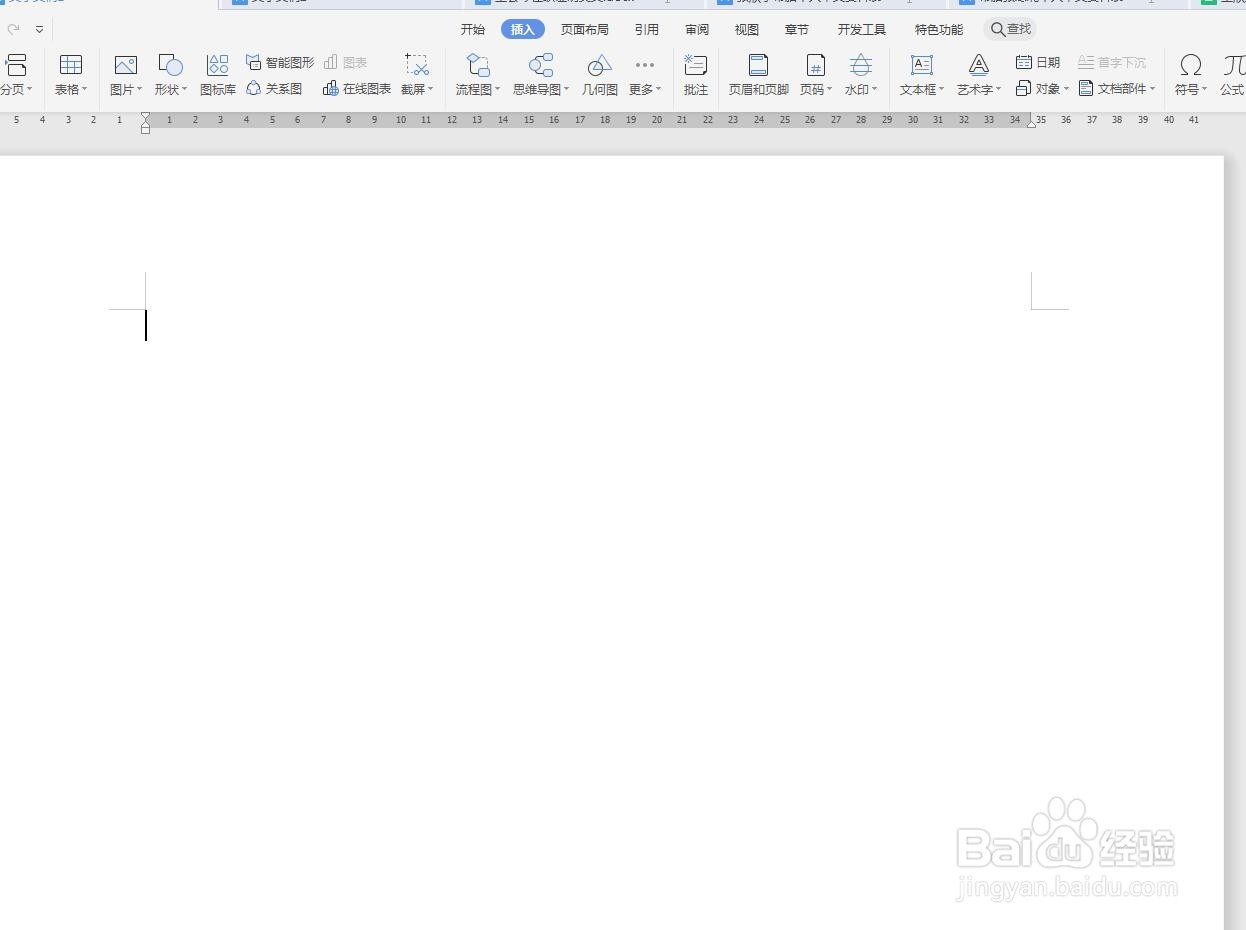
1、打开软件,新建文件

将WPS软件打开,选择文字部分,然后新建一个文件,我们来说明一下。
WPS文字怎么对插入的形状等比缩放?

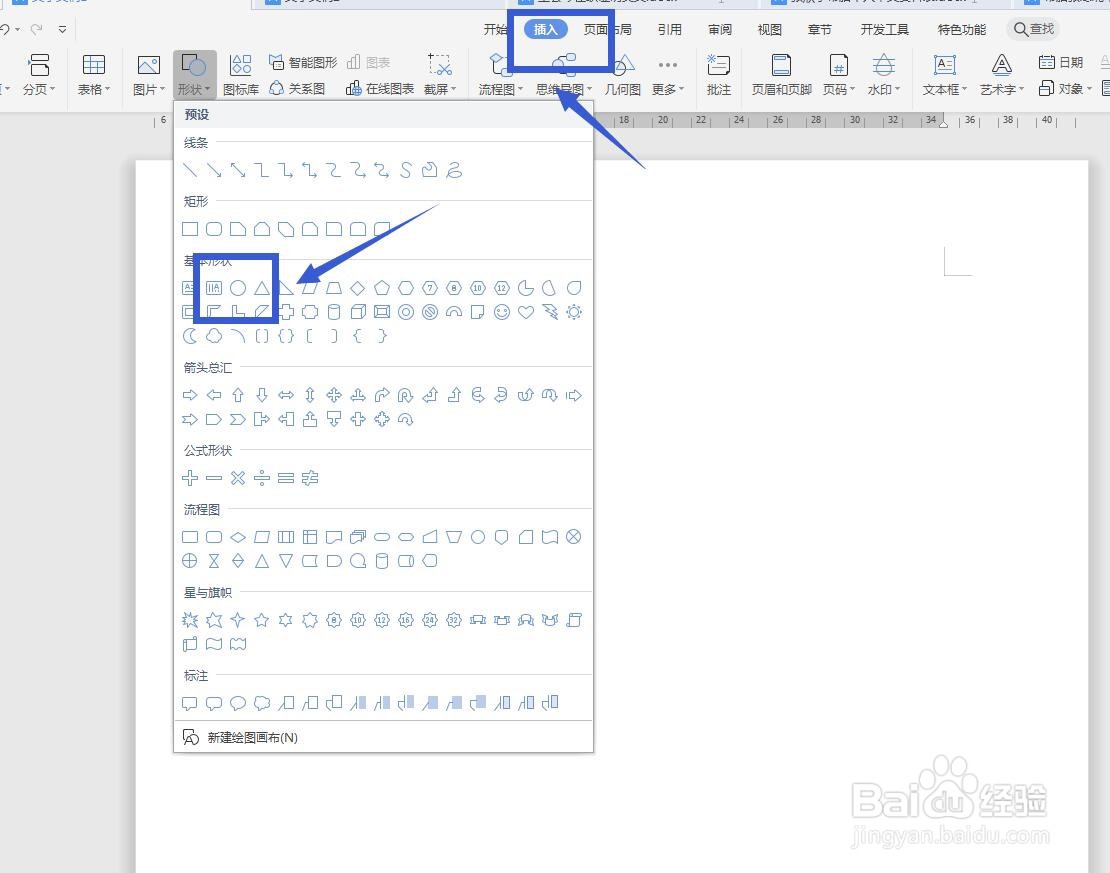
2、插入——形状

点击插入选项卡,找到形状,点击之后可以看到很多分类,选择其中一个圆形。
WPS文字怎么对插入的形状等比缩放?

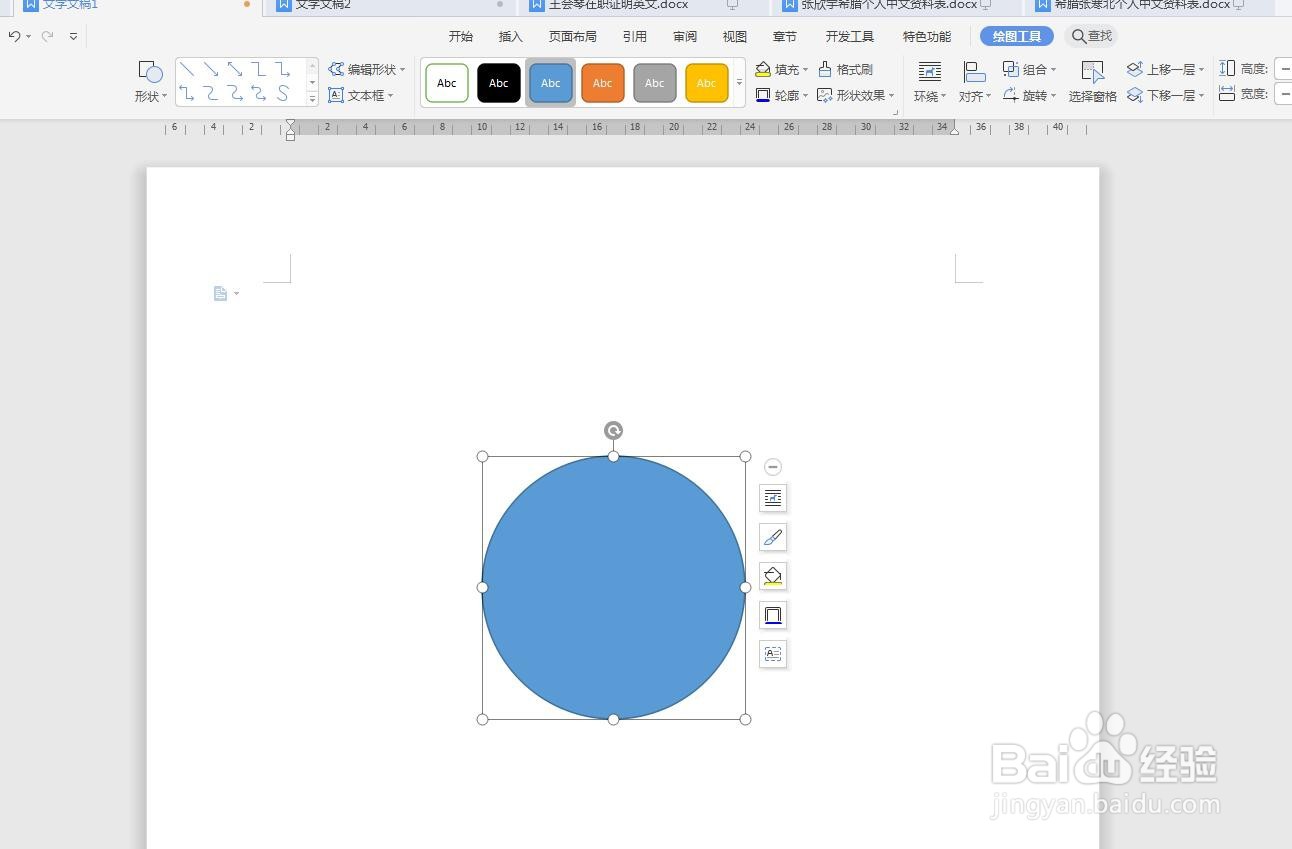
3、绘制一个正圆形

拖动绘制可以绘制一个不规则的圆形,想要正圆形可以按住SHIFT键拖动绘制。
WPS文字怎么对插入的形状等比缩放?

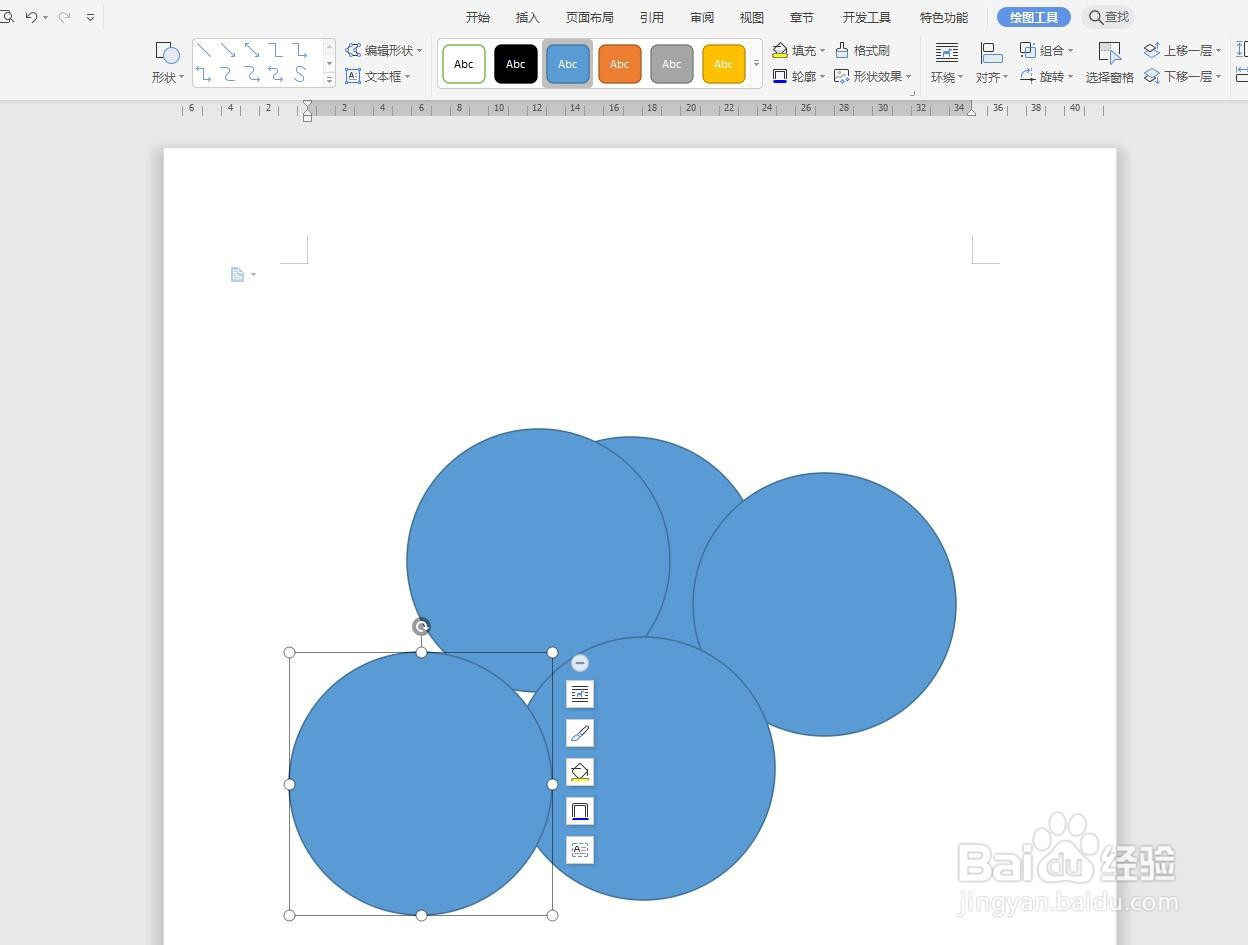
4、复制多份圆形

点击这个圆形选中,向旁边拖动,然后按住CTRL键可以复制一个,重复复制多个圆形。
WPS文字怎么对插入的形状等比缩放?

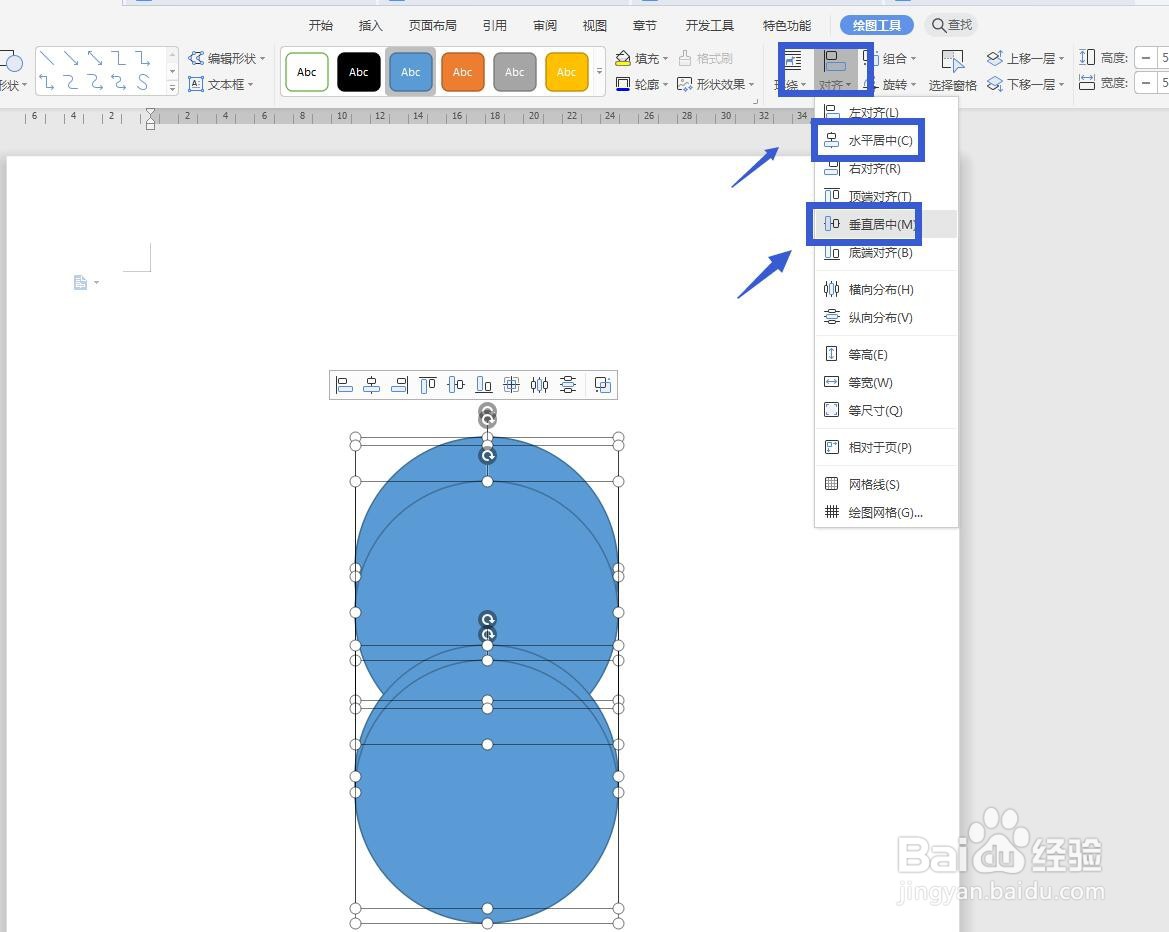
5、设置居中对齐

将复制的圆形全部选中,点击功能区的对齐功能,选择垂直居中对齐,水平居中对齐。
WPS文字怎么对插入的形状等比缩放?

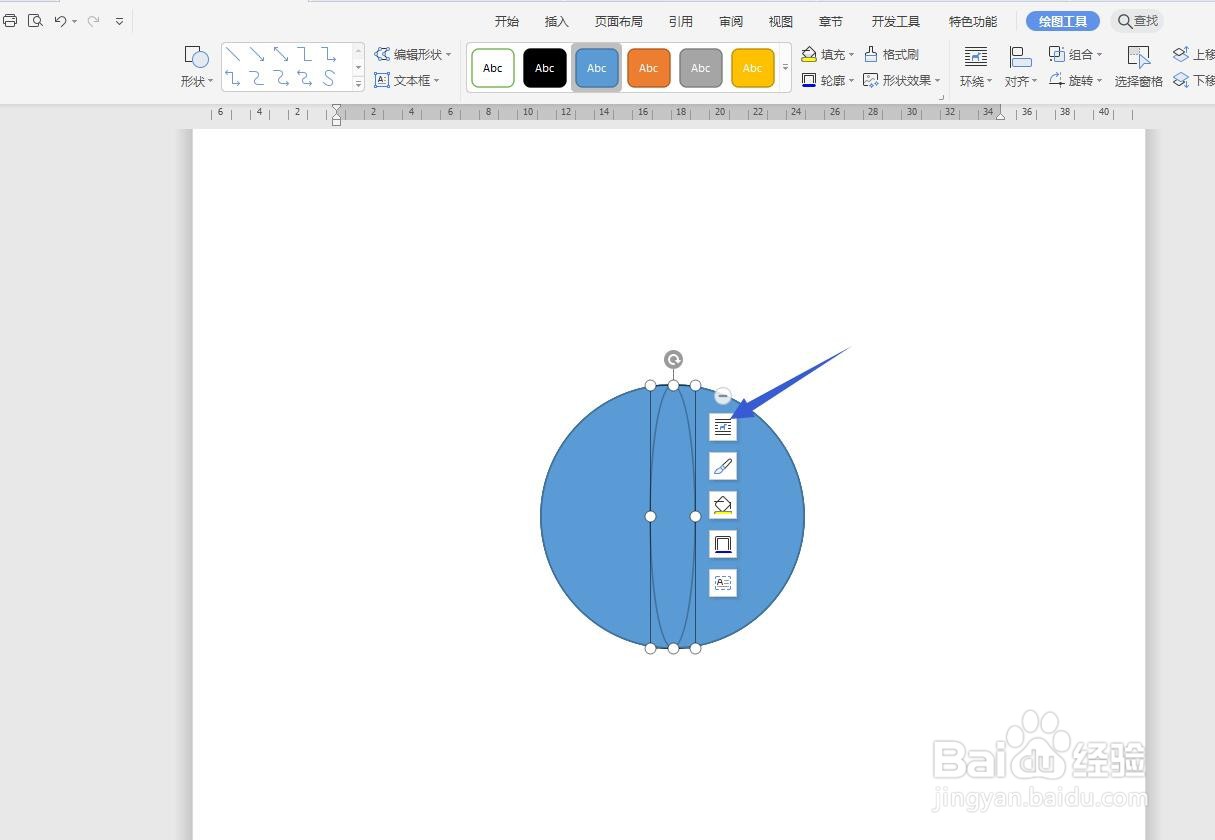
6、向中心拖动压缩

选择最上层的一个圆形,按住CTRL键拖动右侧边缘,可以看到向中心压缩了。
WPS文字怎么对插入的形状等比缩放?

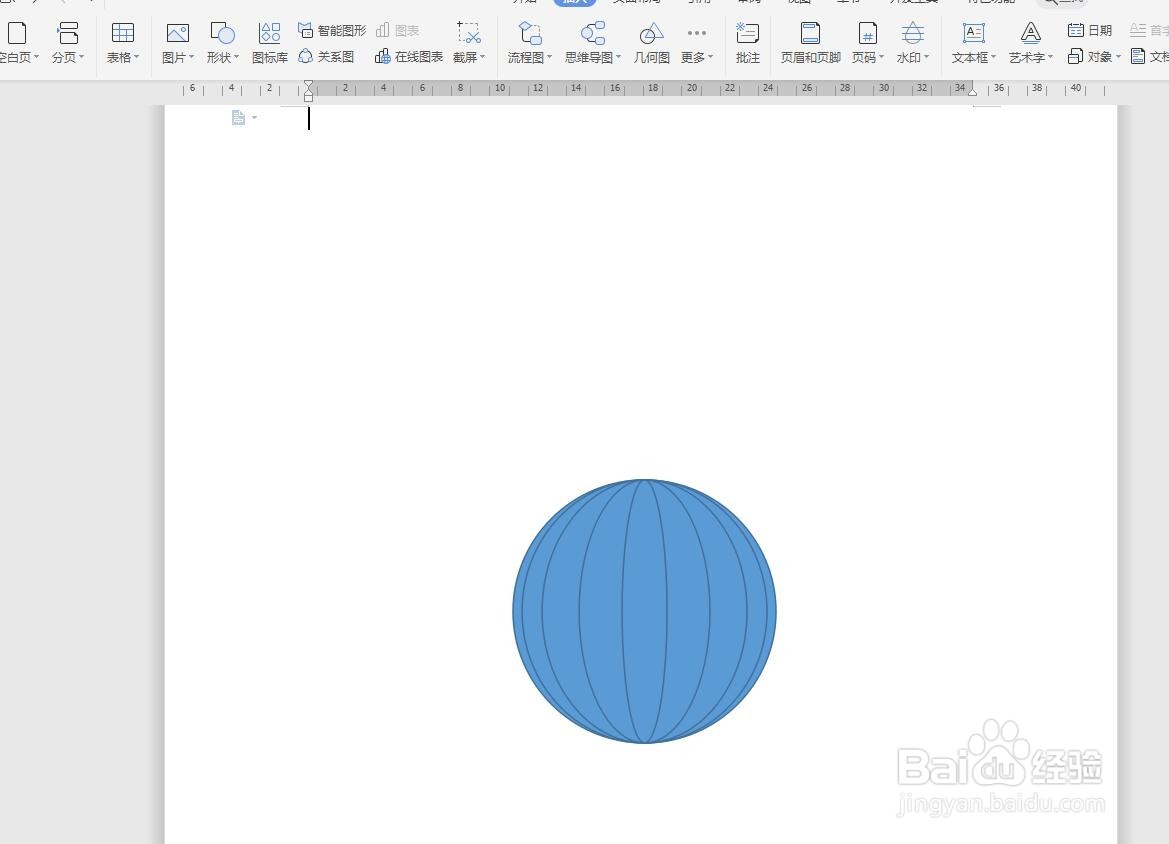
7、重复操作制作灯笼

选中第二个圆形,同样按住CTRL键向中心缩放,重复此步骤,可以做出一个灯笼的形状。
WPS文字怎么对插入的形状等比缩放?

  • WPS怎样将文本框放在页面中间
  • 怎么把WPS文档中图片的四周变成圆角
  • WPSWord文本框怎么组合到一起
  • WPS怎样设置文档图片边框
  • WPS演示文件怎样组合图形和文本框
  • 热门搜索
    我们的节日中秋节手抄报 两城同创手抄报 抗美援朝70周年手抄报 科技手抄报资料大全 手抄报板块 文明安全行手抄报 关于感恩老师的手抄报 三年级上册手抄报 五水共治手抄报图画 关于体育精神的手抄报